Aide · Pièces et montage
Accès rapide et Mes pièces
Une pièce se construit une fois et se place autant de fois que vous le souhaitez : un tiroir, une porte avec sa poignée, un caisson entier. Les pièces dont vous avez souvent besoin sont sous Accès rapide dans l’onglet Bibliothèque ; les pièces que vous créez vont dans Mes pièces et s’y trouvent dans chaque projet.
La liste Accès rapide
Accès rapide affiche ce dont votre type de travail a généralement besoin et ce que vous avez pris vous-même, le plus récent en haut : matériaux, pièces du catalogue, formes libres et vos propres pièces. Ce que l’IA ajoute ne va pas ici, et seules les 10 dernières pièces que vous avez prises sont conservées. Les pièces de la scène sont listées dans l’onglet Éléments. Une pièce que vous avez créée affiche une petite image et son prix. Cliquez sur une ligne pour en placer une nouvelle sur la scène, ou faites glisser la ligne sur la scène pour la poser à l’endroit voulu. Voir Bibliothèque et catalogue.
Une pièce placée arrive sous forme d’objets ordinaires : un groupe avec le contenu de la pièce, que vous pouvez ouvrir et modifier comme n’importe quel autre objet. Si la pièce a des variables, elles deviennent des variables de votre projet ; si un nom est déjà pris, la nouvelle variable reçoit un numéro, par exemple width_2. Modifier la pièce plus tard ne change pas ce que vous avez déjà placé.
Créer une nouvelle pièce
Les nouvelles pièces nécessitent l’abonnement Pro ; les membres d’une entreprise avec l’abonnement Business y ont aussi accès (voir Abonnements).
- Ouvrez l’onglet Mes pièces dans la Bibliothèque et cliquez sur Nouvelle pièce (l’icône avec un plus).
- Si la scène n’est pas vide, choisissez Depuis la scène — tout ce qui est sur la scène devient la pièce — ou Pièce vide — la scène reste telle quelle.
- Le studio passe à la pièce. Une barre sur la scène indique Pièce en édition et propose Détails, Annuler et Enregistrer la pièce. Tous les outils fonctionnent ici comme dans un projet.
- Construisez la pièce et cliquez sur Enregistrer la pièce. La première fois, une fenêtre demande son Nom, un Prix facultatif et la façon dont elle apparaît dans les documents (Dans les documents).
Annuler quitte sans rien créer, et votre scène revient telle qu’elle était. Une pièce créée depuis la scène emporte la pièce d’habitation avec ses portes et fenêtres ; placée dans un projet sans pièce d’habitation, elle les apporte avec elle.
Le prix est un nombre ou, avec les Outils avancés, une formule basée sur les dimensions de la pièce, par exemple =L*W/1000000*45 pour 45 au mètre carré.
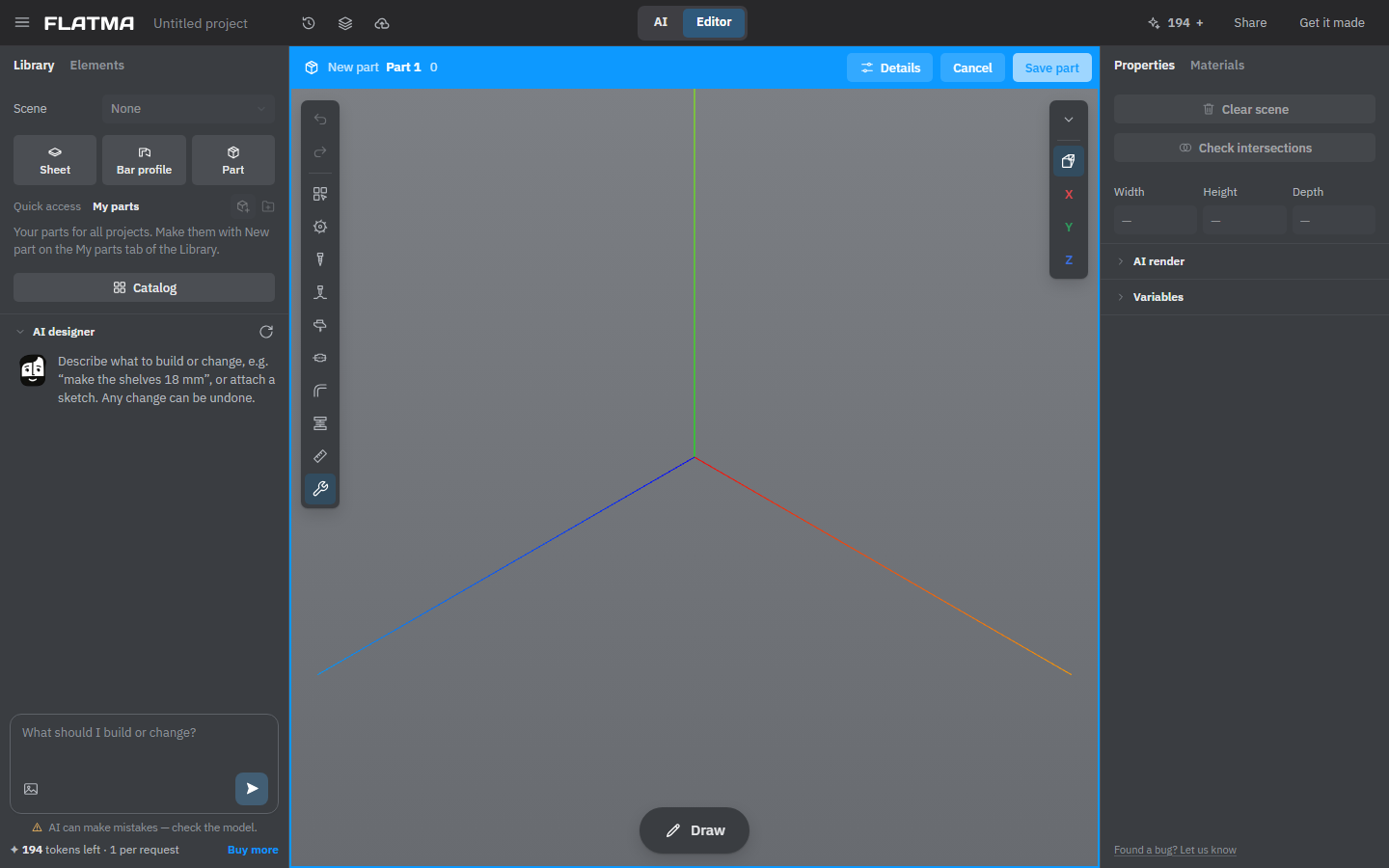
Modifier une pièce
Dans l’onglet Mes pièces, chaque pièce a un crayon, Modifier la pièce. Il ouvre la pièce dans le studio complet, de la même façon qu’une nouvelle pièce, et l’enregistrement la met à jour dans Mes pièces. Avec les Outils avancés activés, vos pièces de la liste Accès rapide ont le même crayon. Pendant l’édition, le bloc Variables affiche les variables propres à la pièce au lieu de celles du projet.
- Détails ouvre Détails de la pièce : le nom, le prix, la section et Dans les documents, les boutons Réutiliser en dessous, et Supprimer la pièce.
- Enregistrer la pièce enregistre les modifications dans la pièce et revient au projet. Dans l’historique du projet, c’est une seule étape que vous pouvez annuler.
- Annuler abandonne les modifications après confirmation.
Une pièce issue du catalogue est une copie propre à votre projet : les modifications que vous y apportez restent dans ce projet.
Pour classer vos pièces, cliquez sur Nouvelle section (l’icône de dossier) dans l’onglet Mes pièces et choisissez la section dans Détails de la pièce. Une section peut être renommée ; une section vide peut être supprimée, et elle reste dans ce navigateur jusqu’à ce qu’elle contienne une pièce.
Garder une pièce pour tous vos projets
Une pièce que vous créez avec Nouvelle pièce ou modifiez avec Modifier la pièce va dans Mes pièces dès que vous l’enregistrez, si vous êtes connecté. Elle s’y trouve alors dans chaque projet, dans l’onglet Mes pièces et dans Catalogue → Mes pièces. Une pièce copiée du catalogue reste dans le projet ; pour garder votre propre version, cliquez sur Détails, puis sur Enregistrer dans Mes pièces (un compte gratuit suffit). Retirer de Mes pièces retire une pièce, et les projets qui l’utilisent gardent leur copie.
Ajouter au catalogue n’est visible que par l’administrateur du catalogue. Pour partager votre travail avec d’autres personnes, publiez plutôt le projet entier dans la communauté Flatma (voir Publication).
Copies de pièces dans les anciens projets
Dans les projets créés auparavant, une pièce placée peut encore être une copie liée. Une copie apparaît comme une seule ligne dans Éléments et ne se modifie que dans son ensemble : vous ne pouvez pas l’ouvrir par un double-clic. Son bloc Groupe dans Propriétés comporte des boutons supplémentaires :
- Modifier la pièce (Outils avancés) ouvre sa pièce ; l’enregistrement modifie toutes les copies.
- Rendre unique apparaît lorsque la pièce a d’autres copies. Cette copie reçoit sa propre pièce, ainsi la modifier ne changera pas les autres. Cela nécessite l’abonnement Pro.
- Dissocier la pièce transforme la copie en objets ordinaires que vous pouvez modifier ici ; modifier la pièce ne la change plus.
Si la pièce a des variables, la copie a aussi un bloc Paramètres : ses propres valeurs pour les variables de la pièce. Chaque valeur est un nombre ou une formule utilisant les variables du projet, par exemple =width/2 ; un champ vide reprend la valeur de la pièce. Avec les Outils avancés, Supprimer les formules transforme la copie en groupe ordinaire dans son état actuel. Vous pouvez donner à une copie sa propre couleur ou son propre décor dans l’onglet Matériaux ; son panneau, son épaisseur, sa section et son chant sont définis dans la pièce.
Avec les abonnements Free et Hobby, vous pouvez toujours placer, modifier et enregistrer les pièces que vous avez déjà ; seules la création de nouvelles pièces et la fonction Rendre unique nécessitent Pro.
Voir aussi : Bibliothèque et catalogue, Variables et formules, Connecteurs, Abonnements et jetons.