Aide · Outils d’atelier
Fraisage
Le fraisage travaille une face de la pièce à la fois. Tout ce qui est fraisé sur cette face (rainures, chanfreins, arrondis, poches, fenêtres et trous) figure sur un seul plan, où vous l’ajoutez, le déplacez et le modifiez. Il fonctionne sur toutes les pièces : un panneau, une barre, une pièce tournée ou cintrée. Le contour d’un panneau se découpe avec la découpe chantournée, pas avec le fraisage.
Ouvrir une face
- Activez ☰ → Outils avancés et sélectionnez une pièce ou un groupe.
- Appuyez sur Fraisage dans la barre d’outils, en haut à gauche de la scène. La face sous le pointeur s’allume.
- Cliquez sur la face à fraiser. Esc ou un clic en dehors de la pièce annule.
Sur une surface courbe, comme un pied tourné, c’est la face plane la plus proche de la boîte englobante de la pièce qui s’allume. Si un groupe est sélectionné, les nouveaux éléments s’appliquent à toutes les pièces sur le passage de la fraise. Pour modifier une face plus tard, cliquez de nouveau dessus avec Fraisage, ou cliquez sur l’une de ses lignes dans le bloc Opérations.
La fenêtre
La fenêtre s’ouvre en plein écran, sur trois colonnes :
- Gauche : les éléments de cette face, un par ligne, marqués nouveau ou modifié tant que vous n’avez pas appliqué ; un point signale un avertissement ou une erreur. En dessous se trouve Ajouter un élément.
- Milieu : le plan de la face vue de l’extérieur. 0,0 est son coin inférieur gauche, → est X et ↑ est Y. Les formes prêtes sont au-dessus, la légende en dessous.
- Droite : les réglages de l’élément sélectionné : Taille et position, Fraise, Profondeur, Couleur et Répéter, avec Dupliquer et Supprimer en haut.
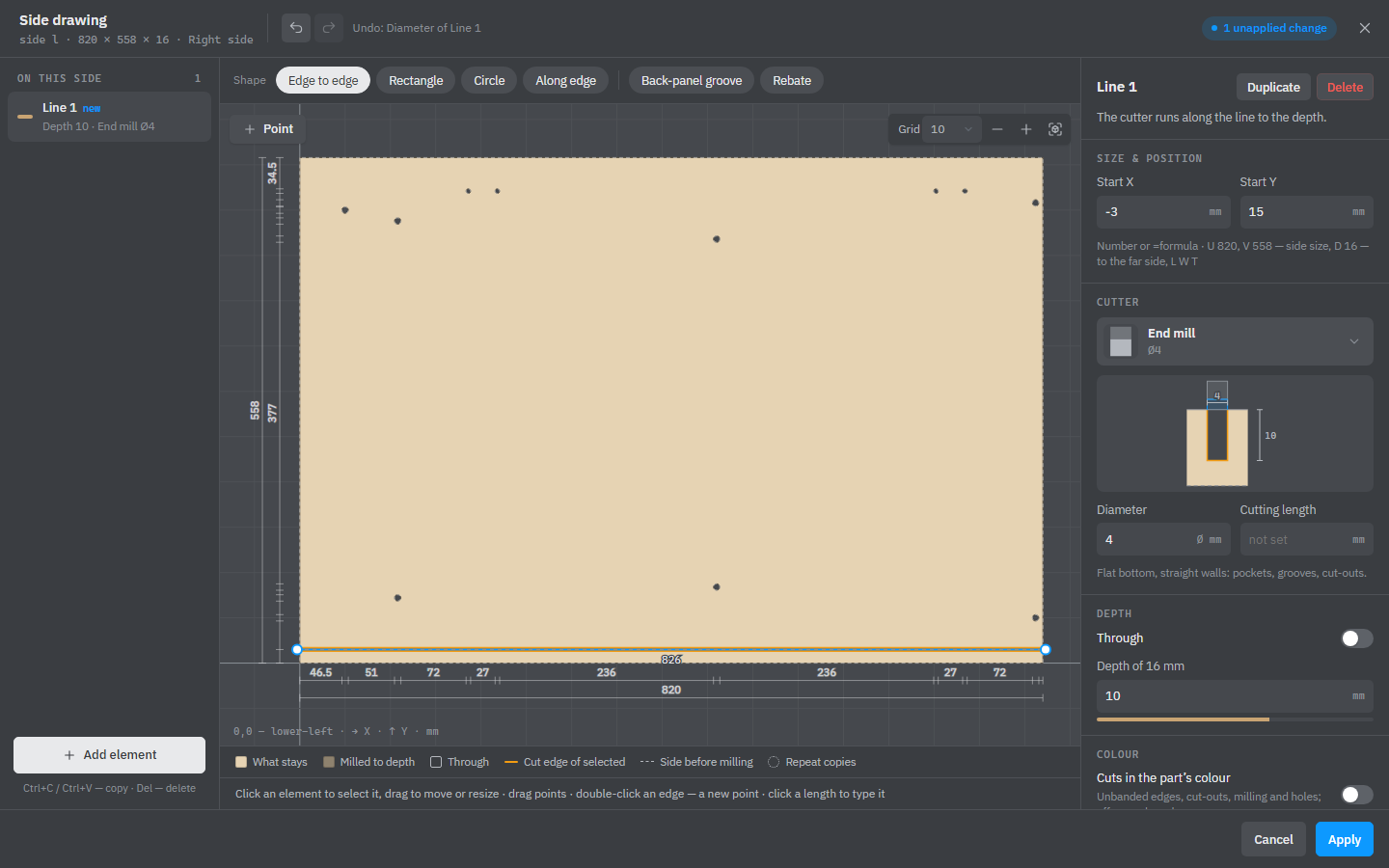
Cliquez sur une ligne ou à l’intérieur d’un élément pour le sélectionner, et faites-le glisser pour le déplacer. Faites glisser ses points pour changer la forme ; Point ou un double-clic sur un bord en ajoute un. Les points s’accrochent aux autres points et à la Grille ; maintenez Alt pour les placer librement. Del supprime l’élément ou le point sélectionné ; Ctrl+C, Ctrl+V ou Dupliquer en font une copie.
Lignes et poches
Chaque élément est une Ligne ou une Poche.
- Ligne : la fraise suit la ligne à la profondeur choisie. On obtient une rainure, un chanfrein avec une fraise en V, un arrondi ou une coupe traversante. Formes prêtes : D’un bord à l’autre (une ligne droite qui traverse toute la face et le reste quand la pièce s’étire), Rectangle, Cercle, Le long du bord (tout le contour de la face), et deux rainures le long du bord inférieur : Rainure de fond (4 mm de large, 10 de profondeur, à 15 du bord) et Feuillure (10 × 10).
- Poche : tout l’intérieur du contour est évidé à la profondeur choisie. On obtient un creux ou, avec Traversant, une fenêtre traversante. Les contours ajoutés avec + sous Îlots restent en place. Un cercle aussi large que la fraise est un trou : la fraise plonge comme une mèche.
Choisir la fraise
Dans la section Fraise, cliquez sur la carte de la fraise pour les voir toutes, réparties en quatre groupes : Évidement, Rainures et sculpture, Assemblages et Profils de chant. Une poche n’accepte que les fraises d’évidement ; une ligne les accepte toutes.
| Fraise | À quoi elle sert |
|---|---|
| Fraise droite | Fond plat, parois droites : poches, rainures, découpes. |
| Hémisphérique | Fond rond : rainures douces, cannelures, sculpture 3D. |
| Torique | Fond plat aux angles arrondis : poches avec un congé au pied des parois. |
| Fraise en V | Pointue : rainures en V, chanfreins, lettrage. Avec une pointe plate, elle devient une fraise à graver. |
| Conique à bout rond | Une petite bille au bout d’un cône : sculpture 3D fine et relief. |
| Queue d’aronde | Plus large en bas : rainures en queue d’aronde coulissante. Passez-la d’un bord à l’autre, car elle ne peut pas plonger. |
| Rainure en T | Un disque sous un col étroit : trous de serrure et rainures en T. Elle plonge au départ, ce qui forme le trou de la serrure. |
| Quart-de-rond | Arrondit une arête : passez-la le long du bord d’une face. |
| Gorge | Un quart-de-rond concave dans une arête. |
| Doucine romaine | Un profil classique en S : une gorge en bas, un arrondi en haut. |
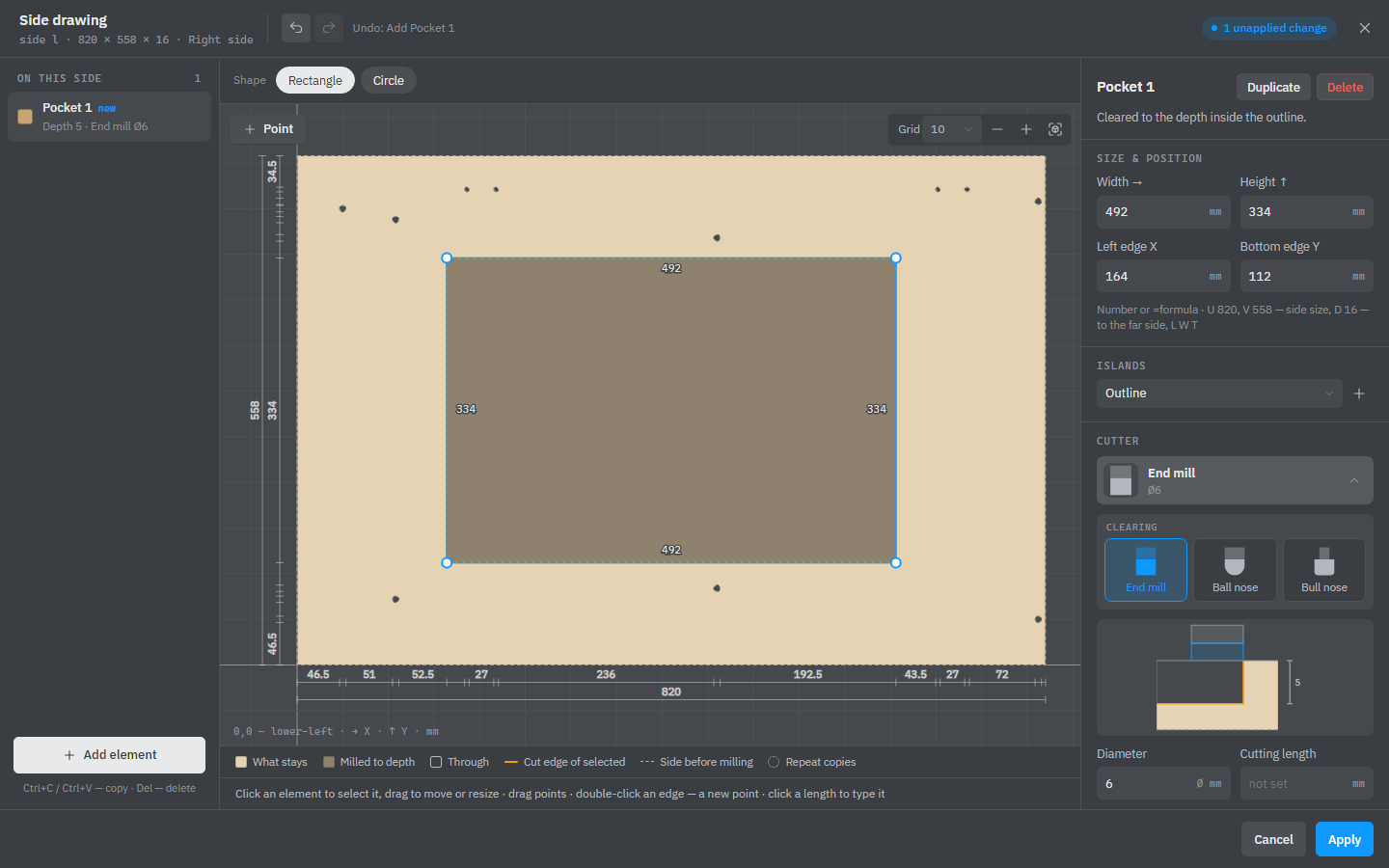
Sous la carte se trouvent les champs propres à la fraise, avec des dimensions courantes au choix, et une coupe de la fraise dans la pièce. Les fraises à profiler et la fraise queue d’aronde fixent elles-mêmes la profondeur d’après leur taille.
Profondeur et coupes traversantes
Saisissez la profondeur dans Profondeur ; la barre en dessous la compare à l’épaisseur de la pièce. Traversant coupe de part en part, tout comme une profondeur égale ou supérieure à l’épaisseur. Une ligne traversante coupe la pièce : les morceaux deviennent des pièces séparées. Supprimez celles dont vous n’avez pas besoin.
Sur un panneau brut, Couleur → Coupes de la couleur de la pièce affiche le fraisage, les découpes, les trous et les chants non plaqués dans la couleur de la pièce plutôt qu’en panneau brut. C’est le même interrupteur que dans le bloc Plaquage de chants.
Répétition et étirement
Répéter copie l’élément dans les directions du plan : Ligne (nombre et pas selon → ou ↑ ; Symétrie de l’autre côté ajoute la même rangée sur le bord opposé), Cercle ou Miroir. Le nombre et le pas acceptent une formule utilisant L, W et T de la pièce : =floor((L-74)/32)+1. Quand la pièce est étirée détermine si l’élément garde sa distance à un bord, reste au milieu ou s’étire avec la pièce.
Formules dans les points
Les champs de position et de points acceptent un nombre ou une formule. U et V sont les dimensions de la face selon → et ↑, D est la distance jusqu’à la face opposée, et L, W, T sont les dimensions de la pièce : =U-40 maintient un point à 40 mm du bord droit. Avec des formules, le contour est dynamique : il est recalculé chaque fois que la pièce change de dimensions. Les champs de fraise et de profondeur ne gardent que le nombre obtenu par la formule.
Légende, vérifications et Appliquer
Dans la légende, Ce qui reste est dans la couleur de la pièce, Fraisé en profondeur est plus foncé et le Bord de coupe de la sélection est orange.
La ligne en bas de la fenêtre résume les vérifications de tous les éléments, telles qu’un opérateur CNC les ferait ; cliquez dessus pour aller à l’élément concerné. Les erreurs bloquent Appliquer : une fraise plus large que sa fenêtre, un îlot hors de sa poche, un contour qui se croise lui-même. Les avertissements ne bloquent pas : des angles que la fraise ne peut pas atteindre, moins de 1 mm de matière avant de traverser, une paroi trop fine.
Annuler et rétablir, dans la barre de titre (Ctrl+Z, Ctrl+Shift+Z), parcourent vos modifications dans la fenêtre. Appliquer reporte tout sur la pièce en une seule étape de l’historique du modèle. Annuler abandonne les modifications ; si vous fermez avec × ou Esc alors que des modifications ne sont pas appliquées, une confirmation vous est demandée.
Voir aussi : Fonctionnement des opérations, Découpe chantournée et section de barre, Répétition, Plans.