Aide · Outils d’atelier
Presse
La presse serre une pièce entre deux matrices plates à l’endroit où vous cliquez. Elle sert à aplatir le bout d’un tube pour un boulon, écraser le milieu pour un collier, faire un méplat sur une tige ou une barre, presser une bande ou une zone sur un panneau, ou presser une partie droite d’une pièce pliée.
Presser une pièce
- Activez ☰ → Outils avancés, sélectionnez la pièce et cliquez sur Presse dans la barre d’outils en haut à gauche de la scène. Le panneau de la presse remplace Propriétés.
- Cliquez sur la pièce à l’endroit où les matrices se referment. La matrice supérieure arrive du côté où vous cliquez. Un clic près d’une extrémité, à moins d’un quart de la longueur de la matrice, place les matrices tout au bout.
- Réglez Épaisseur après et Longueur.
- Cliquez sur Presse ou appuyez sur Enter. Annuler ou Esc laisse la pièce telle quelle.
Cliquez à nouveau pour déplacer les matrices. Faites glisser le point sur l’anneau pour les tourner selon n’importe quel angle. Sur un panneau, la bande devient alors oblique. Sur une barre ou une forme, les matrices pressent depuis une autre direction autour de la pièce. L’angle s’aligne tous les 15°.
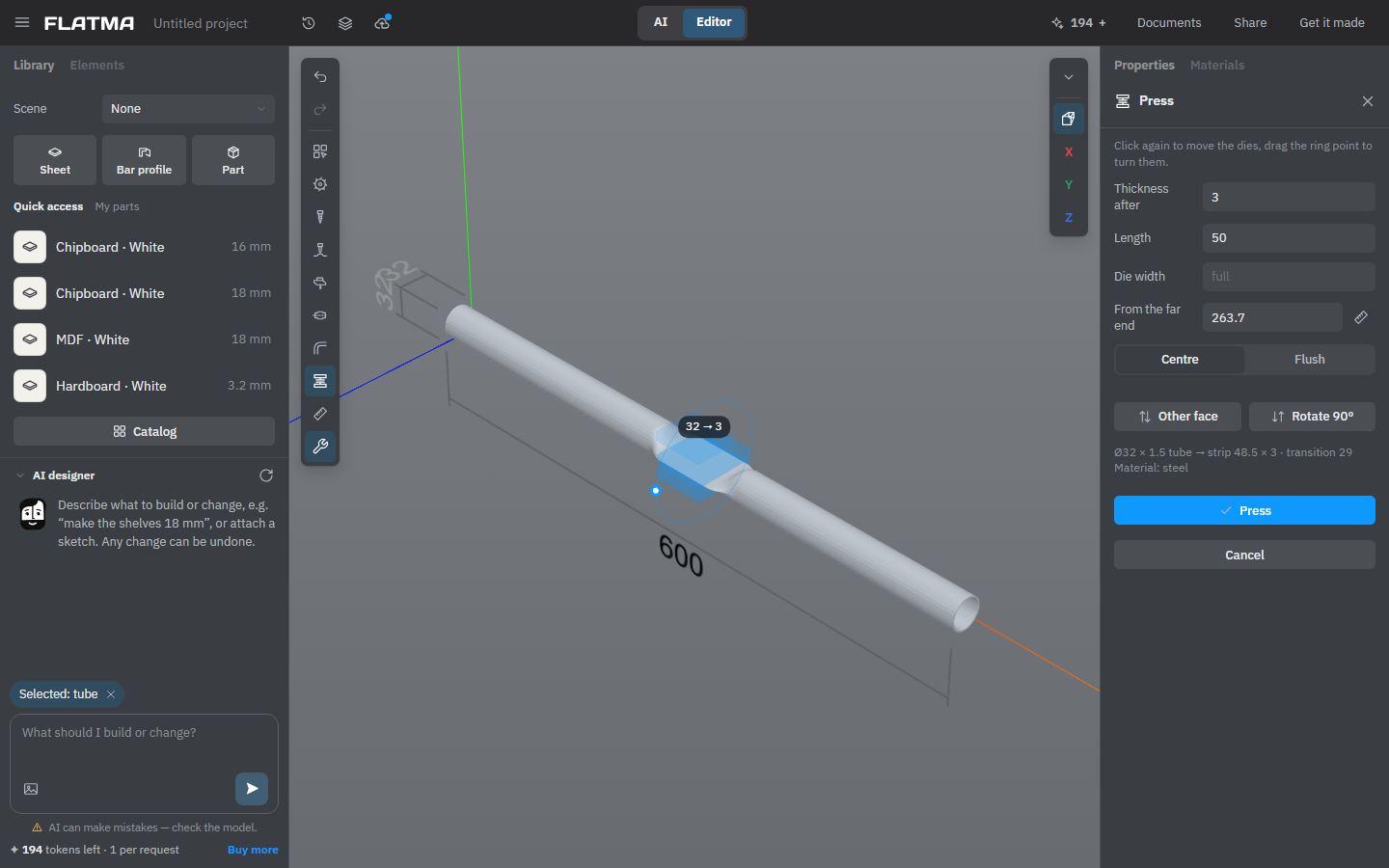
Les champs
- Épaisseur après : ce qui reste entre les matrices, c’est-à-dire l’épaisseur de la zone pressée. Tant que vous ne la saisissez pas, elle vaut deux parois pour un tube et la moitié de l’épaisseur pour une pièce pleine.
- Longueur : la longueur des matrices le long de la pièce, c’est-à-dire la zone plate. Une transition progressive suit du côté intérieur.
- Largeur matrice : des matrices étroites en travers de la pièce pressent une zone localisée. Vide (totale), la matrice est plus large que la pièce.
- Depuis l’extrémité : la distance entre l’extrémité de la pièce et les matrices. 0 les place tout au bout. Le bouton règle mesure depuis l’autre extrémité, et le libellé devient Depuis l’extrémité opposée.
- Centre : les deux matrices serrent, et la zone plate se trouve au milieu de la section. Affleurant : une matrice reste sur la pièce, et la zone plate se trouve sur cette face. Autre face la déplace sur la face opposée.
- Pivoter de 90° : sur un panneau, tourne la bande. Sur une barre ou une forme, change le côté depuis lequel les matrices pressent.
Comportement du matériau
Comme sur une vraie presse, ce qui se trouve entre les matrices se comporte selon sa section et son matériau :
- Un tube s’écrase : sa paroi garde son épaisseur, et la bande aplatie est plus large que le tube.
- L’acier, l’aluminium et le plastique fluent : la pièce s’allonge un peu. Des matrices étroites pressent une zone sur place, sans fluage.
- Le bois et les panneaux comme l’aggloméré et le MDF sont écrasés, sans fluage.
Sous les champs, le panneau affiche la section avant et après, la transition, l’allongement de la pièce et le matériau. Les avertissements (parois de moins de deux épaisseurs, bois qui risque de se fendre, verre qui ne se presse pas) ne vous empêchent pas de presser. En revanche, impossible de presser si les matrices ne touchent pas la pièce.
La longueur de coupe dans la liste de débit reste la longueur avant pressage : c’est la pièce que vous coupez, puis que vous pressez.
Modifier ou supprimer un pressage
Chaque pressage est une ligne dans le bloc Opérations de la pièce. Cliquez dessus pour l’ouvrir en mode Modifier le pressage, modifiez-le et cliquez sur Enregistrer. La corbeille le supprime. Les matrices ne pressent que des pièces droites : sur une pièce pliée, cliquez sur une partie droite, pas sur le pli. Les groupes, les formes verrouillées et les copies d’une pièce du projet ne peuvent pas être pressés.
Quand la pièce est allongée, les matrices placées au bout restent au bout.
Voir aussi : Fonctionnement des opérations, Pliage et torsion, Plans de débit.