Aide · Outils d’atelier
Fonctionnement des opérations
Un outil d’atelier ne se contente pas de modifier la forme d’une pièce : il ajoute une étape à l’historique de la pièce, appelée opération. Vous pouvez revenir à n’importe quelle étape plus tard, la modifier dans la fenêtre où vous l’avez créée, ou la supprimer. Les étapes continuent de fonctionner quand la pièce est redimensionnée.
Où trouver les outils
Les outils d’atelier — Scie, Perçage, Fraisage, la découpe chantournée, Tour, Pliage et Presse — se trouvent dans la barre d’outils en haut à gauche de la scène. Ils ne s’affichent que si ☰ → Outils avancés est activé ; l’activer en mode IA fait passer le studio à l’Éditeur. Les boutons qui fusionnent et soustraient des pièces se trouvent dans le bloc Géométrie des Propriétés, eux aussi avec les Outils avancés.
Le bloc Opérations
Sélectionnez une pièce et ouvrez le bloc Opérations dans les Propriétés (panneau de droite). Il s’affiche quand les Outils avancés sont activés et liste les étapes de la pièce dans l’ordre où elles sont réalisées, par exemple Coupe 3 mm, traversante ou Trou Ø8, profondeur 12. Une pièce sans étapes indique Aucune opération.
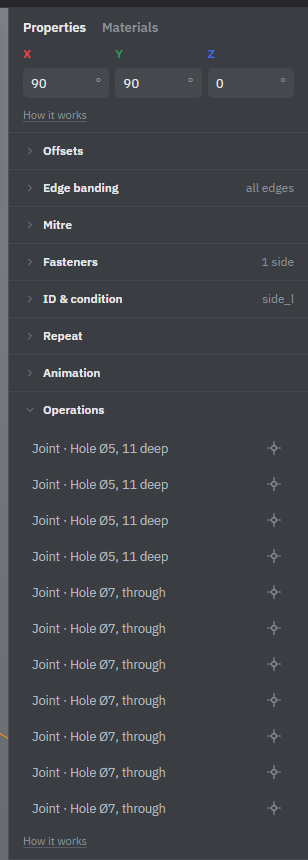
- Survolez une ligne pour mettre en évidence ce qu’elle enlève sur la pièce.
- Cliquez sur une ligne pour l’ouvrir dans l’outil qui l’a créée, avec tous ses réglages.
- Cliquez sur la corbeille (Supprimer l’opération) pour supprimer l’étape. La matière revient et les étapes suivantes sont refaites sans elle.
- ƒ après un nom signifie que l’étape contient des formules.
- Les lignes qui commencent par Assemblage sont des trous pour la quincaillerie de fixation et les connecteurs. Elles suivent l’assemblage et ne peuvent pas être modifiées ici : modifiez plutôt la fixation ou le connecteur.
- Chaque pliage et chaque torsion a sa propre ligne. Une ligne de coupe d’onglet ouvre le bloc Coupe d’onglet.
- Une ligne rouge avec Non appliquée est un pliage ou un pressage impossible à réaliser sur la pièce dans son état actuel. La raison est indiquée en dessous.
Chaque étape que vous créez ou modifiez compte comme une étape de l’historique du studio : Annuler (Ctrl+Z) permet donc de revenir en arrière.
Une coupe qui a divisé une pièce en morceaux ne peut être ni modifiée ni supprimée tant que les autres morceaux existent : chaque morceau est désormais une pièce à part entière. Supprimez d’abord les autres morceaux.
La fenêtre d’outil
Chaque outil ouvre le même type de fenêtre. La scie, le perçage, le pliage et la presse prennent la place des Propriétés dans le panneau de droite. Le fraisage, le tour et la découpe chantournée s’ouvrent en plein écran, avec un plan au centre. De haut en bas :
- La ligne d’étape indique quoi faire ensuite, par exemple Cliquez sur une forme pour marquer la coupe. Si une action est impossible, la raison s’affiche à cet endroit ou dans une ligne en bas de la scène.
- Les champs principaux : dimension, profondeur, distance au chant.
- La ligne de résultat : ce que vous allez obtenir, par exemple les deux morceaux après un trait de scie ou le flan déplié d’un pliage.
- Des sections repliées pour les réglages moins courants, comme Répéter. Une section s’ouvre d’elle-même quand un de ses réglages est défini.
- Annuler (Esc) laisse la pièce telle qu’elle était. Le bouton d’action — Coupe, Perçage, Pliage, Presse ou Appliquer (Enter) — réalise l’étape.
La même fenêtre s’ouvre quand vous cliquez sur une étape dans le bloc Opérations. Son titre indique alors Modifier la coupe, Modifier le trou, etc., la pièce est affichée sans cette étape et le bouton est Appliquer (Enregistrer pour la presse). Après la modification, l’étape reste à sa place dans la liste.
Répétition et étirement
Une rangée de trous ou une série de rainures constitue une seule étape avec répétition : la section Répéter de la fenêtre d’outil crée des copies le long d’une ligne, autour d’un cercle ou en symétrie. Voir Répétition dans une fenêtre d’outil.
Quand vous redimensionnez une pièce, ses étapes sont refaites à leurs propres dimensions : un trou reste rond et garde le même diamètre, une coupe reste droite et garde le même angle. La position de chaque étape se règle dans la même section, sous À l’étirement, pour chacun des axes propres de la pièce X, Y et Z :
- Auto — déterminé par la position de l’étape : près d’un chant, elle garde sa distance à ce chant ; au milieu, elle reste au milieu ; sur toute la longueur, elle s’étire avec la pièce. La liste déroulante indique le choix fait par Auto.
- Vers le début ou Vers la fin — garde sa distance à cette extrémité de l’axe, comme un trou à 37 mm du bout.
- Milieu — reste au milieu.
- S’étire — s’allonge avec la pièce, comme une rainure sur toute sa longueur.
Le fraisage propose le même choix, formulé dans les termes de son plan. Un tournage et un contour de découpe chantournée s’étirent toujours avec la pièce.
Formules dans les champs des outils
Les champs de dimension, de profondeur et de distance acceptent une formule aussi bien qu’un nombre. =T/2 correspond à la moitié de l’épaisseur de la pièce ; =L-37 correspond à sa longueur moins 37 mm. L, W et T sont la longueur, la largeur et l’épaisseur de la pièce, et les variables du projet fonctionnent aussi. La formule est conservée dans l’étape et recalculée à chaque redimensionnement de la pièce. Si vous déplacez ensuite l’outil par ses points, le champ reçoit un simple nombre et la formule disparaît.
Les étapes sont réalisées par le moteur géométrique, qui se charge en arrière-plan à l’ouverture du studio. Si un outil indique qu’il est encore en cours de chargement, réessayez dans un instant. Les pièces verrouillées et les copies d’une pièce du projet ne peuvent pas être découpées : modifiez la pièce elle-même.
Voir aussi : Répétition, Variables et formules, Scie, Accès rapide et Mes pièces.