Hilfe · Teile und Montage
Schnellzugriff und Meine Teile
Ein Teil bauen Sie einmal und platzieren es, so oft Sie möchten: eine Schublade, eine Tür mit Griff, einen ganzen Schrank. Teile, die Sie oft brauchen, stehen unter Schnellzugriff im Tab Bibliothek; die Teile, die Sie erstellen, kommen in Meine Teile und stehen dort in jedem Projekt bereit.
Die Liste Schnellzugriff
Schnellzugriff zeigt, was Ihre Art von Arbeit üblicherweise braucht und was Sie selbst genommen haben, das Neueste oben: Materialien, Katalogteile, freie Formen und Ihre eigenen Teile. Was die KI hinzufügt, kommt nicht hierher, und nur die letzten 10 Teile, die Sie genommen haben, bleiben. Die Teile in der Szene stehen im Tab Elemente. Ein selbst erstelltes Teil zeigt ein kleines Bild und seinen Preis. Klicken Sie auf eine Zeile, um ein neues Exemplar in die Szene zu setzen, oder ziehen Sie die Zeile in die Szene, um es dort abzulegen, wo Sie loslassen. Siehe Bibliothek und Katalog.
Ein platziertes Teil landet als gewöhnliche Objekte: eine Gruppe mit dem Inhalt des Teils, die Sie wie alles andere öffnen und ändern können. Hat das Teil Variablen, werden sie zu Variablen Ihres Projekts; ist ein Name schon vergeben, erhält der neue eine Nummer, zum Beispiel width_2. Spätere Änderungen am Teil ändern nicht, was Sie bereits platziert haben.
Ein neues Teil erstellen
Für neue Teile brauchen Sie den Pro-Tarif; Mitglieder eines Unternehmens mit Business-Tarif haben sie ebenfalls (siehe Tarife).
- Öffnen Sie in der Bibliothek den Tab Meine Teile und klicken Sie auf Neues Teil (das Symbol mit dem Plus).
- Ist die Szene nicht leer, wählen Sie Aus der Szene – alles in der Szene wird zum Teil – oder Leeres Teil – die Szene bleibt, wie sie ist.
- Das Studio wechselt zum Teil. Eine Leiste über der Szene zeigt Teil bearbeiten mit Details, Abbrechen und Teil speichern. Alle Werkzeuge funktionieren hier wie in einem Projekt.
- Bauen Sie das Teil und klicken Sie auf Teil speichern. Beim ersten Mal fragt ein Fenster nach dem Name, einem optionalen Preis und danach, wie das Teil in die Dokumente eingeht (In Dokumenten).
Abbrechen beendet die Bearbeitung, ohne etwas zu erstellen, und Ihre Szene kehrt in den vorherigen Zustand zurück. Ein Teil aus der Szene übernimmt den Raum mit seinen Türen und Fenstern; in ein Projekt ohne Raum platziert, bringt es diese mit.
Der Preis ist eine Zahl oder, mit den Erweiterten Werkzeugen, eine Formel aus den Maßen des Teils, zum Beispiel =L*W/1000000*45 für 45 pro Quadratmeter.
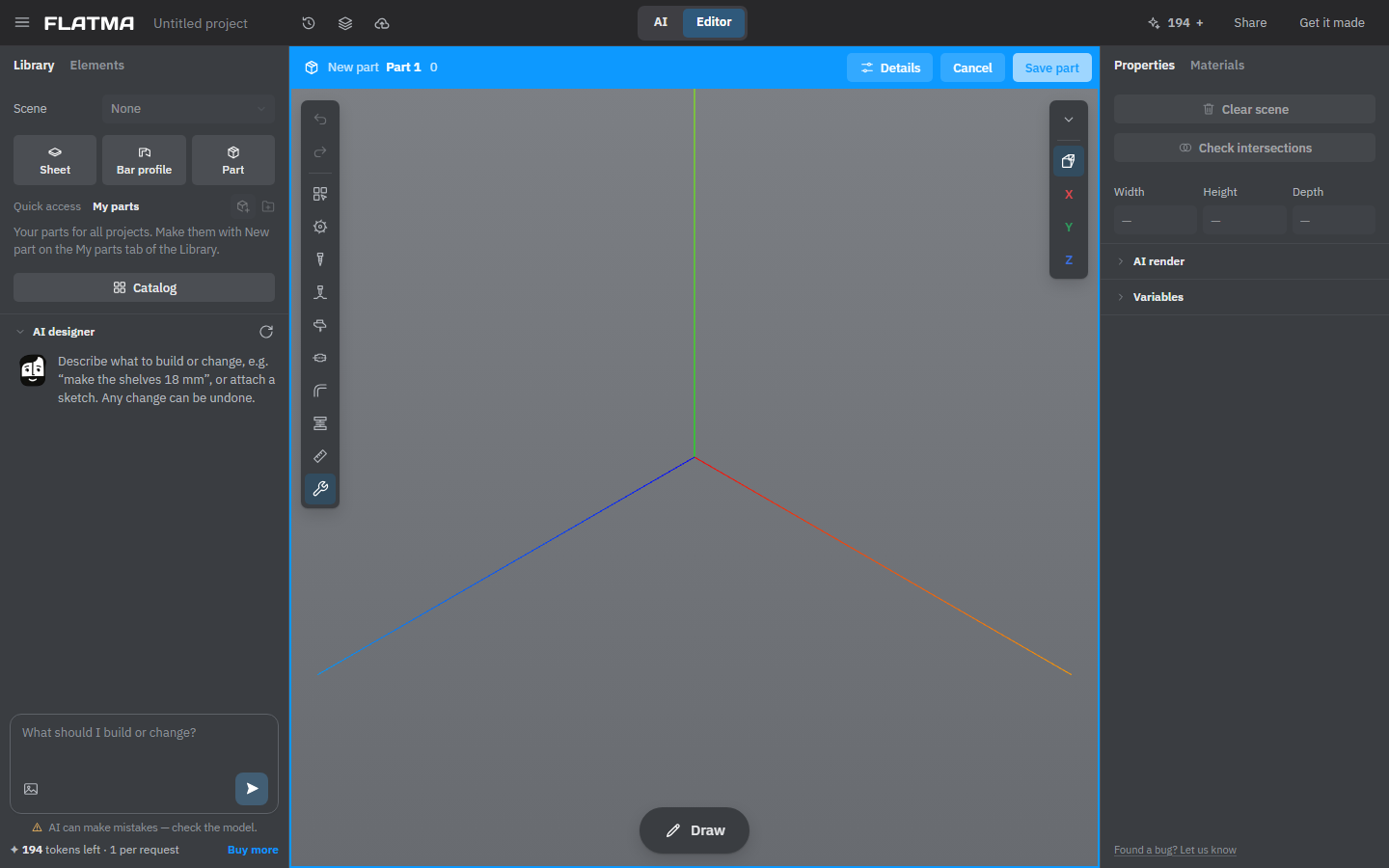
Ein Teil bearbeiten
Im Tab Meine Teile hat jedes Teil einen Stift, Teil bearbeiten. Er öffnet das Teil im vollen Studio, genauso wie ein neues, und beim Speichern wird es in Meine Teile aktualisiert. Sind die Erweiterten Werkzeuge eingeschaltet, haben Ihre Teile in der Liste Schnellzugriff denselben Stift. Während der Bearbeitung zeigt der Block Variablen die Variablen des Teils statt der des Projekts.
- Details öffnet Teildetails: Name, Preis, Abschnitt und In Dokumenten, darunter die Schaltflächen unter Wiederverwenden sowie Teil löschen.
- Teil speichern speichert die Änderungen im Teil und kehrt zum Projekt zurück. Im Verlauf des Projekts ist das ein Schritt, den Sie rückgängig machen können.
- Abbrechen verwirft die Änderungen nach einer Rückfrage.
Ein Teil aus dem Katalog ist eine eigene Kopie Ihres Projekts: Ihre Änderungen daran bleiben in diesem Projekt.
Um Ihre Teile zu ordnen, klicken Sie im Tab Meine Teile auf Neuer Abschnitt (das Ordnersymbol) und wählen den Abschnitt in Teildetails. Ein Abschnitt lässt sich umbenennen; ein leerer lässt sich löschen, und er bleibt in diesem Browser, bis ein Teil darin liegt.
Ein Teil für alle Projekte aufbewahren
Ein Teil, das Sie mit Neues Teil erstellen oder mit Teil bearbeiten ändern, kommt in Meine Teile, sobald Sie es speichern, wenn Sie angemeldet sind. Es steht dann in jedem Projekt bereit, im Tab Meine Teile und unter Katalog → Meine Teile. Ein aus dem Katalog kopiertes Teil bleibt im Projekt; um eine eigene Version zu behalten, klicken Sie auf Details und dann auf In „Meine Teile“ speichern (ein kostenloses Konto genügt). Aus „Meine Teile“ entfernen nimmt ein Teil heraus, und Projekte, die es verwenden, behalten ihre Kopie.
Zum Katalog hinzufügen wird nur dem Katalog-Administrator angezeigt. Um Ihre Arbeit mit anderen zu teilen, veröffentlichen Sie stattdessen das ganze Projekt in der Flatma Community (siehe Veröffentlichen).
Teilkopien in älteren Projekten
In früher erstellten Projekten kann ein platziertes Teil noch eine verknüpfte Kopie sein. Eine Kopie erscheint als eine Zeile in Elemente und lässt sich nur als Ganzes ändern: Per Doppelklick können Sie sie nicht öffnen. Ihr Block Gruppe in Eigenschaften hat zusätzliche Schaltflächen:
- Teil bearbeiten (Erweiterte Werkzeuge) öffnet das zugehörige Teil; beim Speichern ändern sich alle Kopien.
- Eigenständig machen erscheint, wenn das Teil weitere Kopien hat. Diese Kopie erhält ein eigenes Teil, sodass ihre Bearbeitung die anderen nicht ändert. Dafür ist der Pro-Tarif nötig.
- Teil entkoppeln wandelt die Kopie in gewöhnliche Objekte um, die Sie hier ändern können; Änderungen am Teil wirken sich dann nicht mehr auf sie aus.
Hat das Teil Variablen, besitzt die Kopie außerdem einen Block Parameter: eigene Werte für die Variablen des Teils. Jeder Wert ist eine Zahl oder eine Formel aus den Variablen des Projekts, zum Beispiel =width/2; ein leeres Feld übernimmt den Wert des Teils. Mit den Erweiterten Werkzeugen wandelt Formeln entfernen die Kopie in ihrem aktuellen Zustand in eine gewöhnliche Gruppe um. Im Tab Materialien können Sie einer Kopie eine eigene Farbe oder ein eigenes Dekor geben; Platte, Dicke, Profil und Kantenband werden im Teil festgelegt.
In den Tarifen Free und Hobby können Sie vorhandene Teile weiterhin platzieren, bearbeiten und speichern; nur das Erstellen neuer Teile und Eigenständig machen erfordern Pro.
Siehe auch: Bibliothek und Katalog, Variablen und Formeln, Verbinder, Tarife und Tokens.