Aide · Projets et partage
Publication
La publication donne à votre projet une page publique que tout le monde peut ouvrir. Après vérification, il peut aussi apparaître dans la communauté Flatma, où chacun trouve des projets et les copie dans les siens.
Quand publier
- Avec l’abonnement Free, enregistrer un projet dans votre compte revient à le publier. La fenêtre Publier le projet s’ouvre quand vous enregistrez (le bouton nuage ou Ctrl+S), partagez ou téléchargez un projet qui n’est pas encore publié.
- Avec Hobby et Pro, les projets sont privés. Pour en publier un, cliquez sur Partager dans l’en-tête, puis sur Publier… dans le bloc de publication de la fenêtre.
Vous devez avoir un compte, et le projet ne doit pas être vide.
Remplir la fenêtre
Tout est prérempli ; un ou deux clics suffisent en général.
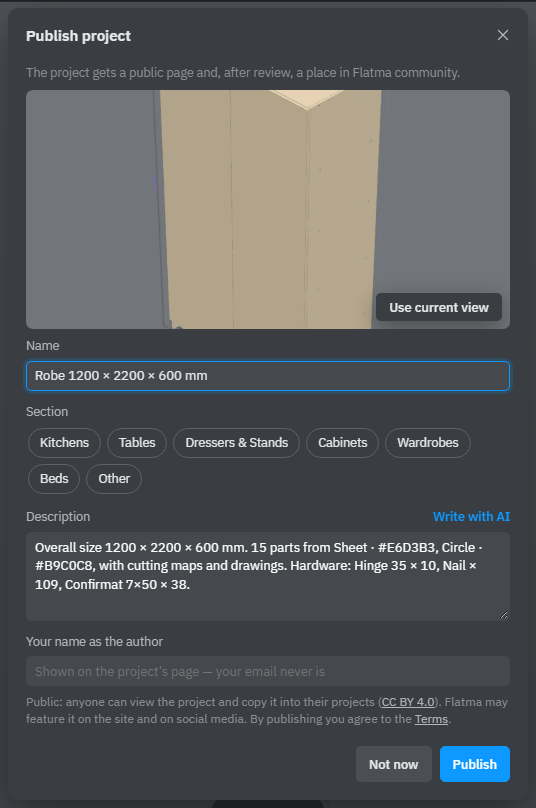
- Couverture — une image de la scène telle qu’elle était à l’ouverture de la fenêtre. Pour un autre angle, cliquez sur Pas maintenant, orientez la scène comme vous le souhaitez et rouvrez la fenêtre. Utiliser la vue actuelle reprend l’image.
- Nom — repris du nom du projet dans l’en-tête.
- Section — l’endroit où le projet se range dans la communauté, par exemple cuisines, tables ou armoires. Le studio en choisit une d’après le contenu du projet ; cliquez sur une autre vignette pour la changer.
- Description — un brouillon rédigé à partir du modèle : dimensions hors tout, matériaux, nombre de pièces, quincaillerie. Modifiez-le ou gardez-le tel quel ; il doit compter au moins 20 caractères. Rédiger avec l’IA transforme ces données en quelques phrases liées. Cela ne consomme pas vos jetons IA.
- Votre nom d’auteur — demandé une seule fois et affiché sur la page du projet. Votre adresse e-mail n’est jamais affichée.
Lisez la ligne sous les champs : un projet publié est public, tout le monde peut le consulter et le copier dans ses projets sous licence CC BY 4.0, et Flatma peut le mettre en avant sur le site et sur les réseaux sociaux. En publiant, vous acceptez les Conditions d’utilisation de Flatma ; la fenêtre contient un lien vers celles-ci.
Cliquez sur Publier (avec Free, Publier et enregistrer ou Publier et télécharger). Pas maintenant ferme la fenêtre sans publier.
Vérification et communauté Flatma
Après la publication, la ligne d’état indique Publié — enregistré dans votre compte, en attente de vérification. Le projet dispose immédiatement de sa page publique. Flatma le vérifie ensuite, et la fenêtre Partager indique où il en est :
- Publié · en attente de vérification — la page fonctionne ; le projet n’est pas encore dans la communauté.
- Dans la communauté Flatma — chacun peut le trouver dans la communauté et le copier. Vos modifications ultérieures ne changent pas leurs copies.
- Publié · hors de la communauté Flatma — il garde sa page publique, mais n’a pas été retenu pour la communauté.
La page du projet
Dans la fenêtre Partager, Ouvrir la page publique vous y conduit. La page montre la couverture et le modèle 3D, et décrit le projet à partir de ses propres données : dimensions hors tout, matériaux, pièces, panneaux bruts, plaquage de chants, trous et quincaillerie, quantité de matériau utilisée, niveau de complexité et étapes de fabrication. Les visiteurs peuvent ouvrir le projet dans Flatma, modifier ses dimensions et l’enregistrer comme leur propre copie. Dans le studio, les projets de la communauté peuvent aussi être insérés dans un autre projet depuis le catalogue.
Modifier les informations ou rendre le projet privé
- Modifier les infos dans la fenêtre Partager ouvre la même fenêtre que Infos du projet, pour changer la couverture, le nom, la section ou la description.
- Rendre privé (Hobby et Pro) retire le projet de la vue publique. Les copies déjà faites par d’autres personnes leur restent. Avec l’abonnement Free, les projets restent publics.
Voir aussi : Partage et remarques, Enregistrement et versions, Accès rapide et Mes pièces, Abonnements et jetons.