Aide · Projets et partage
Partage et remarques
Un lien de consultation permet à n’importe qui de voir votre projet en 3D sans le modifier : un client, un atelier, un ami. Pour les projets d’entreprise, les clients peuvent aussi laisser des remarques directement sur les pièces.
Partager un lien de consultation
- Cliquez sur Partager dans l’en-tête. Il vous faut un compte ; si le projet n’est pas encore enregistré, le studio l’enregistre d’abord. Avec l’offre Free, le projet doit d’abord être publié (voir Publication).
- La fenêtre Partager en lecture s’ouvre avec le Lien de consultation. Cliquez sur Copier et envoyez le lien.
Un projet a un seul lien de consultation. Il est créé la première fois que vous ouvrez la fenêtre, et vous obtenez ensuite toujours le même lien.
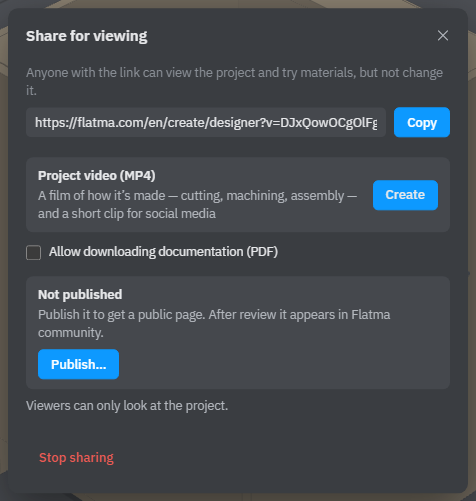
Ce que voient les personnes qui ont le lien
Le projet s’ouvre dans le studio avec la mention Lecture seule. Les visiteurs peuvent tourner la caméra, mesurer avec la règle, ouvrir les portes et les tiroirs qui ont une animation et essayer des matériaux, mais ils ne peuvent ni modifier, ni enregistrer, ni copier le projet. Les panneaux latéraux sont masqués. Ils voient toujours la dernière version enregistrée : quand vous modifiez le projet, le lien affiche la modification.
La fenêtre propose ces options :
- Autoriser le téléchargement de la documentation (PDF) — les visiteurs ont le bouton Documents : ils peuvent consulter les plans de débit et les plans, et télécharger la Documentation (PDF) et les Étiquettes des pièces (PDF). Sans cette case cochée, ils n’ont pas de bouton Documents.
- Autoriser les remarques sur les pièces — uniquement pour les projets d’une entreprise. Les visiteurs peuvent désigner une pièce et écrire ce qu’il faut changer (voir plus bas).
- Vidéo du projet (MP4) — Créer ouvre, dans un nouvel onglet, le film montrant la fabrication du projet (voir Téléchargements).
Une ligne en bas de la fenêtre résume ce que les visiteurs peuvent faire. Sous les options, la fenêtre indique aussi si le projet est publié et présent dans la communauté Flatma, avec des boutons pour le publier, modifier ses informations publiques ou le rendre de nouveau privé (voir Publication).
Le lien de consultation propose aussi la vue Montage pour l’atelier (voir Étiquettes des pièces et montage).
Arrêter le partage
Cliquez sur Arrêter le partage en bas de la fenêtre et confirmez. Le lien ne fonctionne plus pour toutes les personnes qui l’ont, et les remarques par ce lien sont désactivées. La prochaine fois que vous cliquerez sur Partager, vous obtiendrez un nouveau lien.
Laisser une remarque (pour le visiteur)
Quand une entreprise autorise les remarques, son client voit Ajouter une remarque dans l’en-tête de la vue.
- Cliquez sur Ajouter une remarque.
- Touchez le modèle à l’endroit où quelque chose doit changer. Le point s’accroche à cette pièce.
- Écrivez ce qu’il faut changer, et comment, ainsi que votre nom.
- Cliquez sur Envoyer.
Le bouton affiche ensuite Remarques avec le nombre de remarques ouvertes. Les remarques ouvertes apparaissent sous forme de points numérotés sur le modèle ; cliquez sur la carte d’une remarque pour ramener la caméra à la vue dans laquelle elle a été écrite. Vous pouvez modifier ou supprimer votre propre remarque tant que l’entreprise n’a pas répondu. Si l’entreprise la marque comme traitée mais que ce n’est toujours pas bon, cliquez sur Pas encore et expliquez pourquoi. Aucune connexion n’est nécessaire.
Répondre aux remarques (pour l’entreprise)
Quand un projet a des remarques, le studio affiche Remarques avec le nombre de remarques ouvertes à côté du nom du projet. Cliquez dessus pour ouvrir le panneau par-dessus la colonne de droite. Chaque carte indique sa provenance — Partager le lien ou un devis — et la pièce concernée. Cliquez sur une carte pour voir la remarque sur le modèle, sous l’angle qu’avait le client.
- Terminé — vous avez corrigé ; une note est facultative.
- Impossible — expliquez pourquoi ; la raison est obligatoire.
- Répondre — répondez sans changer le statut ; Rouvrir — rouvrez une remarque fermée.
- Supprimer — supprimez définitivement une remarque, par exemple un spam. Le client ne la verra plus non plus.
Le projet derrière le lien est en direct : corrigez-le dans le studio et le client verra la modification la prochaine fois qu’il ouvrira le lien. Aucun e-mail n’est envoyé pour les nouvelles remarques, consultez donc le panneau. Si le projet fait partie d’une commande dans votre CRM, les remarques sont aussi ajoutées à l’historique de la commande. Les remarques sur un devis commercial fonctionnent de la même façon, sur le modèle 3D du devis.
Voir aussi : Publication, Téléchargements, Étiquettes des pièces et montage, Enregistrement et versions.