Aide · Premiers pas
Le studio en un coup d’œil
Le studio comporte un en-tête en haut, la scène au milieu et deux panneaux sur les côtés. Cette page nomme chaque zone : le reste du guide peut ainsi vous indiquer où se trouve une commande. Ce que vous voyez dépend du mode : en mode IA, les panneaux sont masqués (voir Modes IA et Éditeur). Cette page décrit l’Éditeur.
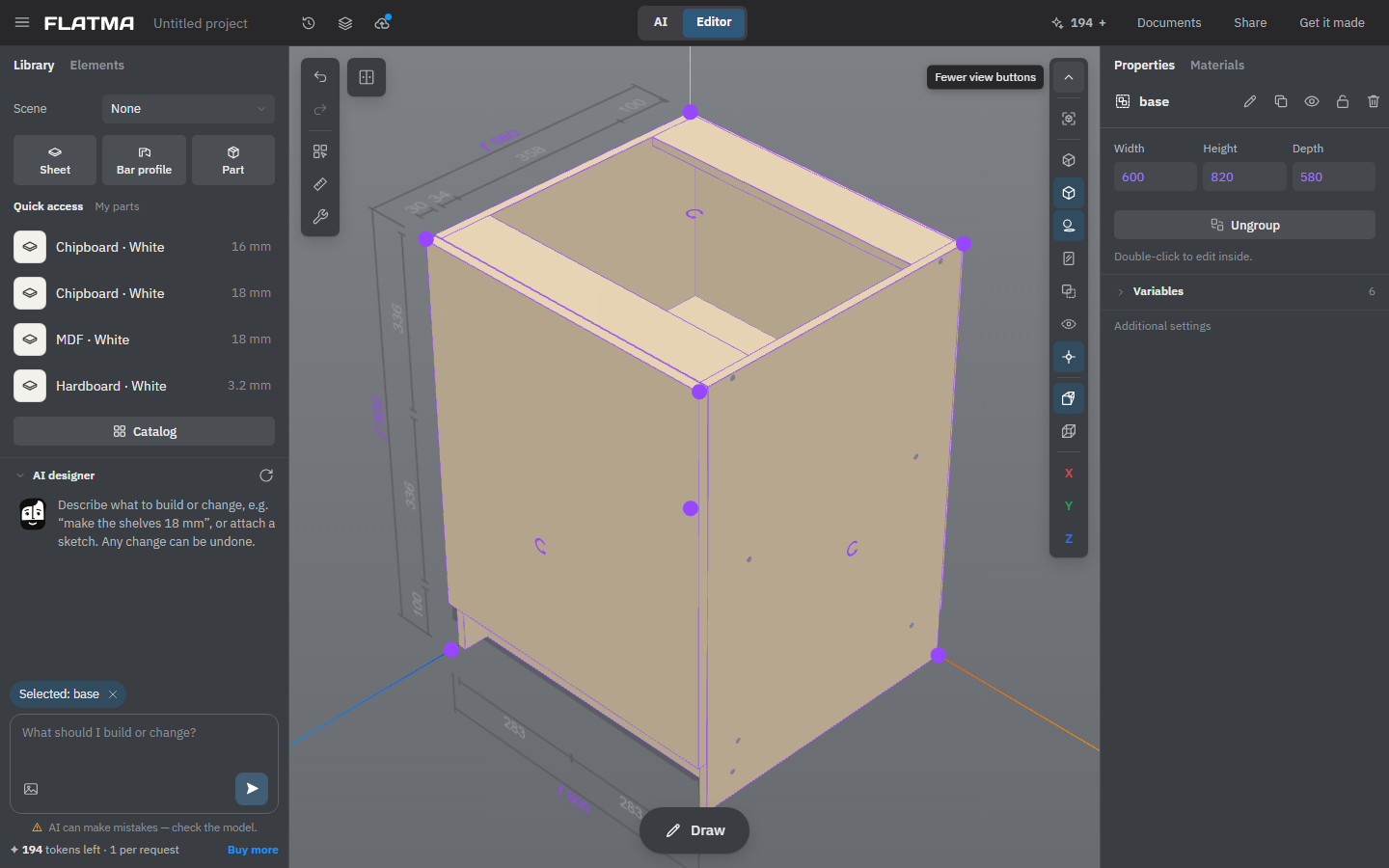
En-tête
De gauche à droite :
- ☰ — le menu (voir plus bas).
- Le champ du nom du projet. Cliquez dessus pour renommer le projet.
- L’horloge après le nom — Historique des versions : les versions enregistrées précédentes du projet, avec Restaurer.
- L’icône des calques — Variantes : d’autres versions du même projet, chacune avec son propre lien. Voir Variantes du projet.
- Le nuage — Enregistrer maintenant (Ctrl+S). Survolez-le pour voir si tout est enregistré ; une ligne n’apparaît à côté que si quelque chose ne va pas. Avec l’abonnement Free, un badge Public vous rappelle que les projets enregistrés sont publics.
- Remarques — apparaît lorsque des clients ont laissé des remarques sur le projet.
- Au milieu — le sélecteur IA | Éditeur.
- Le bouton des jetons IA (« ✦ 12 + ») : cliquez dessus pour voir votre solde et en acheter. Sans compte, il affiche Obtenir 3 gratuits.
- Documents — plans de débit, plans et téléchargements : PDF, DXF, STL, étiquettes de pièces.
- Partager — un lien en lecture seule vers le projet.
- Faire fabriquer — les fabricants de votre ville qui peuvent réaliser ce projet.
- Montage — uniquement lorsque vous ouvrez un projet par un lien en lecture seule : trouvez une pièce par son numéro ou son nom et voyez où elle se place.
Sur les écrans de moins de 1200 px environ, les boutons de droite n’affichent que leur icône. Survolez-en un pour voir son nom.
Panneau gauche : Bibliothèque et Éléments
L’onglet Bibliothèque est la source des pièces :
- Scène — Aucun, Sol ou Pièce autour de votre modèle, avec des boutons pour le plan de la pièce et pour masquer les murs. Voir Sol et pièce.
- Panneau brut, Profilé et Pièce — boutons qui ajoutent un panneau brut ou un profilé du matériau choisi, ou ouvrent le catalogue.
- Catalogue — pièces et modèles prêts à l’emploi par rubrique, vos propres pièces (Mes pièces) et les projets de la communauté Flatma.
- Accès rapide et Mes pièces — les pièces à portée de main : ce dont votre type de travail a généralement besoin et ce que vous avez pris vous-même, ainsi que les pièces que vous avez créées, dans chaque projet. Cliquez sur une ligne pour placer la pièce sur la scène, ou faites-la glisser sur le sol.
- Designer IA — le chat, en bas de l’onglet. Cliquez sur son titre pour le replier.
L’onglet Éléments affiche tout ce qui se trouve sur la scène sous forme d’arborescence. Cliquez sur une ligne pour la sélectionner, utilisez l’œil pour la masquer, faites glisser les lignes pour déplacer des pièces d’un groupe à l’autre. Voir La liste des éléments.
Barre d’outils de la scène
En haut à gauche de la scène : Annuler et Rétablir, Sélection multiple (cliquez sur les pièces une par une pour les ajouter à la sélection), Mesurer et Outils avancés (la clé à molette). Lorsque Outils avancés est activé, les outils d’atelier s’y ajoutent : Scie, Perçage, Fraisage, Découpe chantournée, Tour, Pliage et Presse. Voir Fonctionnement des opérations.
Quand la scène contient des portes ou d’autres façades, le bouton Masquer les portes apparaît à droite d’Annuler. Il masque toutes les façades d’un coup, pour voir l’intérieur du meuble, et devient Afficher les portes jusqu’à ce que vous les rétablissiez. Il applique à chaque façade le même indicateur que Masquer : tant qu’elles sont masquées, elles sont donc exclues du projet. Voir Effet du masquage.
En bas au centre de la scène, Dessiner ouvre la fenêtre où vous dessinez un meuble avec des lignes en vue de face, et il devient un modèle 3D. Le bouton se masque lorsqu’un outil ou une indication a besoin de cet emplacement.
Boutons de vue
À droite de la scène. Au départ, seuls quelques-uns sont affichés : la flèche Plus de boutons de vue, 3D perspective et les vues selon X, Y et Z. La flèche affiche les autres : afficher tout le modèle, mode contour, arêtes, ombres, reflets miroir, pièces semi-transparentes, transparence près de la caméra, quincaillerie de fixation et vue orthographique. Voir Caméra et vues.
Panneau droit : Propriétés et Matériaux
Propriétés affiche les réglages de l’élément sélectionné : son nom et ses actions (Renommer, Dupliquer, Masquer, Verrouiller, Supprimer ; avec les outils avancés, aussi Dimensions), sa taille, puis les blocs propres à ce type de pièce, comme Plaquage de chants ou Quincaillerie de fixation. Tout en bas, Paramètres supplémentaires ouvre Position, Rotation, Jeux, Coupe d’onglet et Animation. Un bloc avec une flèche se replie quand vous cliquez sur son titre ; à l’intérieur, Comment ça marche ouvre son article dans ce guide.
Si rien n’est sélectionné (cliquez dans le vide), Propriétés affiche le projet : Vider la scène et Vérifier les intersections en haut, en dessous la taille de tout ce qui se trouve sur la scène, et Rendu IA.
Matériaux affiche une carte par matériau du projet, ou de la sélection. Cliquez sur une carte pour changer le matériau, son décor ou son chant. Voir Matériaux et décors.
Le menu ☰
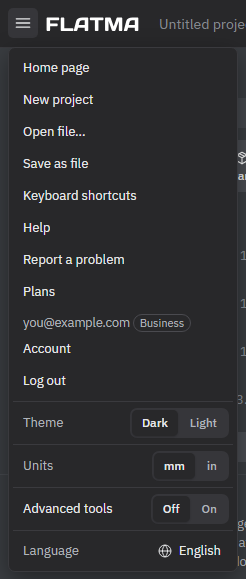
- Accueil et Nouveau projet — un studio vide.
- Ouvrir un fichier… et Enregistrer en fichier — le projet sous forme de fichier .flatma sur votre ordinateur. Abonnement Pro ; une couronne s’affiche tant que votre abonnement ne l’inclut pas.
- Raccourcis clavier — la liste des touches et des actions de la souris (aussi ?). Voir Clavier et souris.
- Abonnements — les abonnements et leurs prix dans une fenêtre, sans quitter le projet.
- Compte (ou Se connecter) — vos projets, vos pièces et vos paramètres.
- Thème — Sombre ou Clair.
- Unités — mm ou po. Les longueurs à l’écran et dans les champs suivent ce réglage ; les pouces sont affichés en fractions jusqu’à 1/16.
- Outils avancés — Désactivé ou Activé : les outils d’atelier, les formules et les répétitions dans l’Éditeur. La clé à molette de la barre d’outils de la scène fait la même chose.
- Langue — la langue du studio.
Sur un téléphone
- Le studio s’ouvre toujours en mode IA. Le chat est une fenêtre au-dessus de la scène ; sa flèche le réduit en un bouton rond Designer IA.
- L’en-tête occupe deux lignes : le menu et les boutons en haut, le nom du projet, Variantes et le nuage en dessous.
- Historique des versions et le sélecteur Mode passent dans le menu ☰.
- Dans l’Éditeur, les panneaux glissent depuis les côtés. Ouvrez-les avec Éléments et Propriétés en bas de la scène ; Outils affiche la barre d’outils de la scène et les boutons de vue.
- Les fenêtres s’ouvrent sous forme de volets depuis le bas de l’écran.
Voir aussi : Modes IA et Éditeur, Caméra et vues, Clavier et souris, Votre premier projet.