Aide · Premiers pas
Modes IA et Éditeur
Le studio propose deux façons de travailler. En mode IA, vous concevez en discutant avec l’IA, et l’écran reste dégagé. Dans l’Éditeur, vous construisez à la main avec des panneaux et des outils. Votre projet est le même dans les deux modes : vous pouvez changer à tout moment.
Passer d’un mode à l’autre
Utilisez le sélecteur IA | Éditeur au milieu de l’en-tête. Sur un téléphone, il se trouve dans le menu ☰, sous Mode. Le studio mémorise votre choix dans ce navigateur. À la première ouverture, il démarre en mode IA.
La première fois que vous passez vous-même à un mode, une courte ligne en bas de la scène indique à quoi il sert. En mode IA, après la première réponse de l’IA ou quand vous cliquez sur une pièce, une astuce sous le sélecteur propose Passer à l’Éditeur aux personnes qui préfèrent construire à la main. Elle ne s’affiche qu’une fois.
Sur un téléphone, le studio s’ouvre toujours en mode IA, quel que soit votre choix précédent. Vous pouvez passer à l’Éditeur depuis ☰ → Mode jusqu’à la prochaine ouverture du studio.
Mode IA
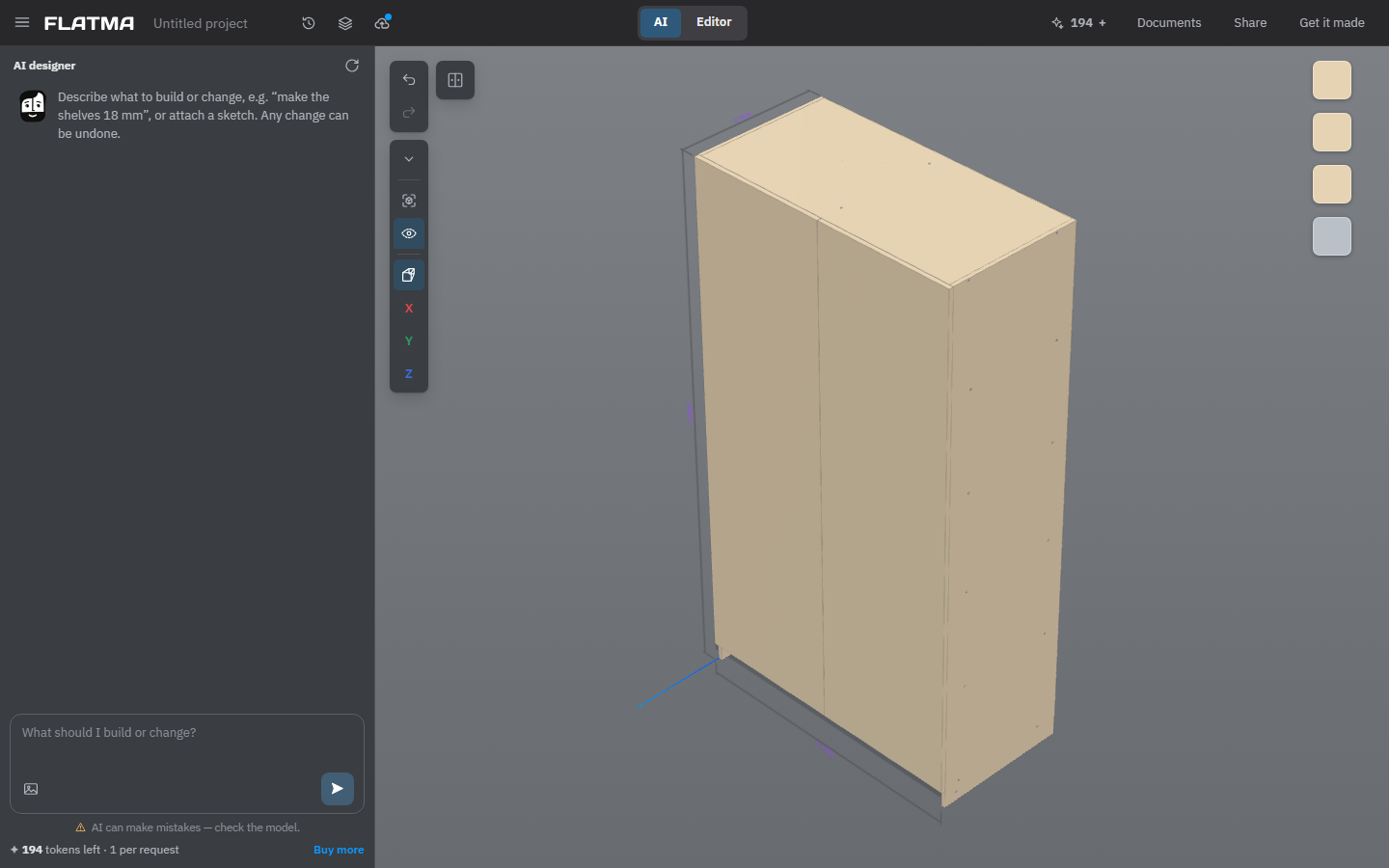
Le chat occupe une colonne à gauche, sur toute la hauteur de la fenêtre. Sur un téléphone, c’est une fenêtre au-dessus de la scène qui se replie en bouton. Il n’y a pas de panneaux avec les pièces et les propriétés. Sur la scène, vous disposez toujours de :
- Annuler et Rétablir en haut à gauche, avec en dessous les boutons de vue, dont Afficher tout le modèle.
- La transparence près de la caméra, activée : quand vous zoomez vers un meuble, ses portes deviennent des contours et vous pouvez cliquer sur une étagère à l’intérieur.
- Le bouton pour masquer les murs de la pièce, quand il y a une pièce.
- Les cartes de matériaux à droite : cliquez sur l’une d’elles pour changer ce matériau.
Vous pouvez toujours travailler à la main : faites glisser les pièces pour les déplacer, cliquez sur une cote pour saisir une nouvelle dimension, étirez une pièce par ses sphères d’angle, faites-la pivoter avec les flèches à côté d’elle, et faites un clic droit sur une pièce pour ouvrir son menu. Ce que l’IA a créé ou modifié dans sa dernière réponse est entouré sur la scène. Voir Concevoir avec l’IA.
Éditeur
L’Éditeur affiche les deux panneaux : Bibliothèque et Éléments à gauche, Propriétés et Matériaux à droite, la barre d’outils de la scène et l’ensemble des boutons de vue. Le chat de l’IA reste en bas de l’onglet Bibliothèque : vous pouvez donc toujours lui demander d’agir. Voir Le studio en un coup d’œil.
Par défaut, l’Éditeur reste simple : les pièces, leurs dimensions, les matériaux, le plaquage de chants et la quincaillerie de fixation. Deux réglages permettent d’en afficher davantage.
Paramètres supplémentaires
À la fin des Propriétés d’un objet sélectionné, le lien Paramètres supplémentaires ouvre d’autres blocs : Position, Rotation, Jeux, Coupe d’onglet (sur un panneau brut) et Animation. Une coupe d’onglet déjà définie sur la pièce reste visible sans ce lien. Cliquez sur Masquer les réglages supplémentaires pour les replier. Le navigateur mémorise ce choix. Quand les Outils avancés sont activés, ces blocs sont toujours affichés et le lien disparaît.
Outils avancés
Activez-les avec la clé à molette en bas de la barre d’outils de la scène, ou dans ☰ → Outils avancés → Activé. Cliquez de nouveau sur la clé à molette pour revenir en arrière. Ils ajoutent à l’Éditeur :
- les outils d’atelier dans la barre d’outils de la scène : Scie, Perçage, Fraisage, Découpe chantournée, Tour, Pliage et Presse, ainsi que la liste Opérations d’une pièce ;
- les variables et les formules dans les champs, Répéter et ID et condition ;
- la fusion et la soustraction de formes, les connecteurs et le bouton Dimensions d’une pièce ;
- la modification de vos pièces depuis la liste Accès rapide et le panneau de droite (Modifier la pièce).
Les Outils avancés ne fonctionnent que dans l’Éditeur. Si vous les activez en mode IA, le studio passe à l’Éditeur.
Masquer un outil ne masque que ses boutons. Les trous, les coupes, les formules et les répétitions déjà présents dans le projet continuent de fonctionner dans tous les modes et dans tous les documents.
Quand il n’y a pas le choix
- Un projet ouvert par un lien en lecture seule n’a pas de modes : les panneaux sont masqués, et vous pouvez regarder le modèle et le mesurer. Voir Partage et remarques.
- Sur le site d’une entreprise, quand l’IA de l’entreprise n’est pas disponible, il n’y a pas de mode IA, seulement l’Éditeur.
Voir aussi : Le studio en un coup d’œil, Concevoir avec l’IA, Fonctionnement des opérations, Variables et formules.