Aide · Outils d’atelier
Fusionner et soustraire
Trois boutons combinent les pièces selon leurs formes : fusionner des pièces qui se touchent en une seule, soustraire la forme d’une pièce des pièces qu’elle chevauche, ou ne garder que le chevauchement. Chaque résultat est une opération que vous pouvez modifier ou supprimer plus tard.
Les boutons se trouvent dans Propriétés et s’affichent lorsque ☰ → Outils avancés est activé.
Fusionner les pièces sélectionnées
- Cliquez sur la pièce qui doit rester, puis faites Shift+clic sur les autres, ou utilisez Sélection multiple dans la barre d’outils. Voir Sélectionner plusieurs objets.
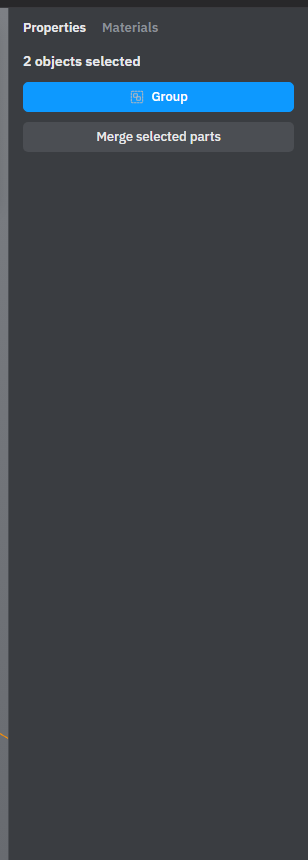
- Appuyez sur Fusionner les pièces sélectionnées dans les Propriétés : lorsque plusieurs pièces sont sélectionnées, le bouton se trouve sous Groupe.
La première pièce sélectionnée garde son nom et sa place ; les autres y sont collées ou soudées et ne sont plus des objets distincts. Les pièces doivent se toucher, directement ou en chaîne. Si l’une d’elles ne touche pas, rien n’est fusionné et un message l’indique. Les groupes, les pièces masquées ou verrouillées et les pièces à l’intérieur d’une pièce de projet ne peuvent pas être fusionnés.
Dans la liste de débit, chaque pièce fusionnée reste une pièce à part, avec son propre matériau : les pièces collées et soudées sont découpées séparément.
Soustraire des formes qui se chevauchent
- Placez une pièce là où la matière doit être enlevée, par exemple un bloc qui traverse un panneau à l’endroit d’une découpe.
- Sélectionnez-la et appuyez sur Soustraire des formes qui se chevauchent.
Sa forme est découpée dans toutes les pièces visibles qu’elle chevauche, sauf les pièces verrouillées et les pièces à l’intérieur d’une pièce de projet. La pièce qui sert à découper reste en place : supprimez-la ou déplacez-la quand vous n’en avez plus besoin — la découpe reste. Si la découpe traverse entièrement la pièce, les morceaux deviennent des pièces distinctes.
Ne garder que le chevauchement
Sélectionnez une pièce et appuyez sur Ne garder que le chevauchement. La pièce ne garde que ce qu’elle partage avec les pièces qu’elle chevauche, et ces pièces sont supprimées : leurs formes deviennent des opérations de cette pièce.
Modifier plus tard
Chaque résultat est une ligne dans le bloc Opérations de la pièce : Fusionner, Soustraire ou Intersection. Cliquez sur la ligne pour ouvrir sa fenêtre — Soustraction, Fusionner ou Chevauchement. La forme est mise en évidence sur la pièce : en rouge pour une soustraction, en bleu pour une fusion ou un chevauchement.
La fenêtre n’a pas de poignées — la forme reste là où elle était — mais vous pouvez la répéter et choisir son comportement quand la pièce est étirée (voir Répéter dans une fenêtre d’outil). Appuyez sur Appliquer (Enter), ou sur Annuler (Esc) pour tout laisser tel quel. Si les nouveaux réglages devaient séparer la pièce en morceaux, découpez-la plutôt avec la scie.
La corbeille à côté de la ligne supprime l’opération. Une soustraction se comble à nouveau et un chevauchement rend la matière retirée ; une forme fusionnée est retirée de la pièce et ne réapparaît pas comme pièce distincte. Juste après avoir utilisé l’un de ces boutons, Annuler (Ctrl+Z) annule toute l’étape, y compris les pièces supprimées.
Voir aussi : Groupes, Fonctionnement des opérations, Scie, Panneaux bruts, profilés et formes.