Aide · Premiers pas
Clavier et souris
Dans le studio, on travaille surtout à la souris, et quelques touches accélèrent le travail. Appuyez sur ? dans le studio, ou ouvrez ☰ → Raccourcis clavier, pour afficher la liste résumée à tout moment. Sur Mac, utilisez Cmd là où cette page indique Ctrl.
Souris
| Action | Effet |
|---|---|
| Clic | Sélectionne une pièce. Shift+clic l’ajoute à la sélection ou l’en retire. |
| Double-clic | Ouvre un groupe pour travailler sur les pièces qu’il contient. |
| Faire glisser une pièce | La déplace. Maintenez Shift pour la déplacer le long d’un seul axe, Alt pour la déplacer sans aimantation. Esc la remet à sa place. |
| Faire glisser une ligne d’Accès rapide | Place la pièce là où vous la déposez : sur une pièce, un mur ou le sol. |
| Faire glisser dans le vide | Fait pivoter la vue. Bouton droit : déplacer la vue ; molette : zoomer. |
| Maintenir la molette et faire glisser | Fait pivoter la vue depuis n’importe où, même au-dessus d’une pièce. |
| Cliquer sur la scène pendant la saisie dans un champ | Applique ce que vous avez saisi et quitte le champ : les touches agissent de nouveau sur la scène. |
| Cliquer sur une cote | Saisir une nouvelle dimension. |
| Cliquer sur une sphère d’angle, puis sur un point | Étire la pièce pour que cet angle arrive sur le point. |
| Cliquer sur une flèche à côté d’une pièce | La fait pivoter de 90° autour de cet axe. |
| Clic droit sur une pièce | Le menu de la pièce (voir ci-dessous). |
La caméra est décrite dans Caméra et vues ; les dimensions, les sphères d’angle et la rotation dans Taille, position et rotation.
Touches
| Touche | Effet |
|---|---|
| Ctrl+Z | Annuler |
| Ctrl+Shift+Z ou Ctrl+Y | Rétablir |
| Ctrl+D | Dupliquer la sélection. La copie est placée à côté de l’original. |
| Ctrl+C | Copier la sélection : un objet ou plusieurs choisis avec Shift+clic. Plusieurs objets se collent ensemble et gardent leur position les uns par rapport aux autres. |
| Ctrl+X | Couper la sélection : elle est copiée puis supprimée |
| Ctrl+V | Coller ce qui a été copié là où pointe la souris dans la scène : sur une pièce, contre un mur ou au sol, comme en le faisant glisser depuis Accès rapide. Si la souris n'est pas sur la scène, la copie se place à côté de l'original et ce qui a été coupé revient à sa place. Le collage se fait dans le groupe ouvert ; s'il vient du même groupe, il y garde ses formules de taille, comme avec Ctrl+D. Vous pouvez coller plusieurs fois. |
| Delete ou Backspace | Supprimer la sélection |
| M | Déplacer par points (voir ci-dessous) |
| Ctrl+S | Enregistrer maintenant |
| Enter / Esc | Dans un outil : appliquer / annuler |
| Esc | Fermer une fenêtre, quitter un groupe ouvert, effacer le contour de ce que l’IA a modifié |
| ? | La liste des touches et des actions de la souris |
Les touches agissent sur la scène, pas pendant la saisie dans un champ. Dans un champ, Ctrl+Z annule votre saisie et Enter valide la valeur.
Le menu de la pièce
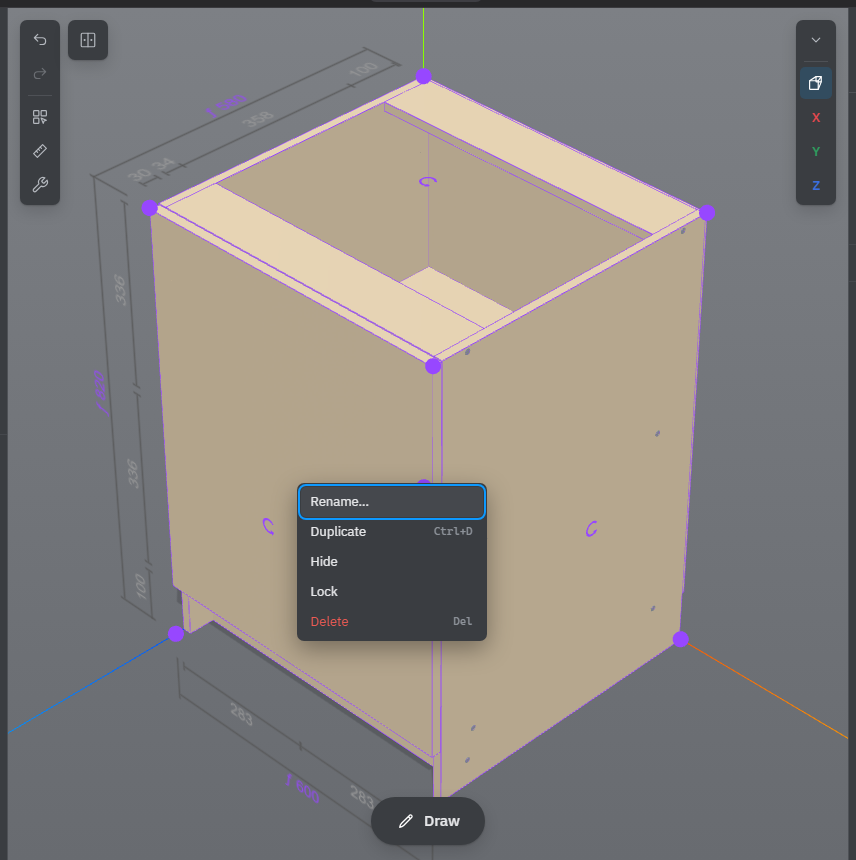
Faites un clic droit sur une pièce sans bouger la souris. La pièce est sélectionnée et un menu s’ouvre à côté :
- Renommer… : le nom et le type de la pièce.
- Dupliquer (Ctrl+D) : une copie juste à côté.
- Matériau… : la fenêtre du matériau du panneau brut, du profilé ou de la forme de cette pièce.
- Masquer ou Afficher : retirer la pièce de la vue ou la faire réapparaître.
- Verrouiller ou Déverrouiller : une pièce verrouillée ne peut pas être déplacée ni redimensionnée par erreur.
- Supprimer (Del).
Un élément du menu est absent lorsqu’il ne s’applique pas, par exemple Dupliquer sur une pièce située dans une copie de pièce. Un clic droit avec glissement déplace la caméra à la place. Cliquez ailleurs, appuyez sur Esc ou faites défiler pour fermer le menu. Le menu n’est pas disponible quand un outil, la règle ou Sélection multiple est actif.
Déplacer par points
Appuyez sur M pour déplacer une pièce précisément d’un point à un autre, comme vous le feriez avec un mètre ruban.
- Sélectionnez la pièce, ou commencez sans rien sélectionner : la pièce située sous votre premier clic sera alors déplacée.
- Appuyez sur M.
- Cliquez sur le point de base : un angle, le milieu d’une arête, une arête ou une face. Les points s’aimantent comme avec la règle.
- Cliquez là où ce point doit arriver. La pièce se déplace de la même distance.
Pendant que vous déplacez la pièce :
- Shift limite le déplacement à un seul axe.
- X, Y ou Z bloque cet axe ; appuyez de nouveau pour le libérer. Avec un axe bloqué, pointer un angle d’une autre pièce aligne votre pièce sur celui-ci.
- Saisissez un nombre et appuyez sur Enter pour déplacer la pièce exactement de cette distance dans la direction pointée ; un signe moins la déplace dans l’autre sens.
- Esc annule le déplacement ; appuyez de nouveau pour quitter.
Cliquer sur une sphère d’angle de la pièce sélectionnée fonctionne de la même façon, mais étire la pièce au lieu de la déplacer. Appuyez sur Alt en cours de route pour déplacer toute la pièce par cet angle ; appuyez de nouveau pour revenir à l’étirement. Sur un téléphone, touchez deux fois au lieu de cliquer.
Touches dans les fenêtres
- Dans les fenêtres Fraisage, Tour et Découpe chantournée ainsi que dans le plan de la salle, Ctrl+Z et Ctrl+Y annulent et rétablissent les modifications faites dans cette fenêtre, et Delete supprime ce qui est sélectionné dans le plan.
- Dans la fenêtre Fraisage, Ctrl+C et Ctrl+V copient l’élément sélectionné et en collent une copie.
- Dans le chat de l’IA, Enter envoie le message et Shift+Enter passe à la ligne. Ctrl+V colle une capture d’écran comme image pour l’IA.
Voir aussi : Caméra et vues, Taille, position et rotation, Groupes, La liste Éléments.