Aide · Vérification et documents
Étiquettes des pièces et montage
Les étiquettes marquent chaque pièce débitée avec son numéro et un QR code. Dans la vue Montage, toute personne disposant du lien de consultation du projet peut trouver une pièce par son numéro ou son QR code et voir où elle se place.
Imprimer les étiquettes des pièces
- Cliquez sur Documents dans l’en-tête, puis sur Télécharger.
- Choisissez Étiquettes des pièces (PDF).
- Choisissez la Taille d’étiquette : un format d’étiquettes pour imprimante d’étiquettes (par exemple 58 × 40 mm pour les imprimantes thermiques, ou les formats des étiquettes Brother QL et DYMO LabelWriter), ou une feuille A4 à 3 ou 4 colonnes. Un aperçu de la première étiquette et le nombre d’étiquettes s’affichent en dessous.
- Cliquez sur Télécharger et imprimez le PDF à 100 %, sans mise à l’échelle. Sur A4, découpez les étiquettes le long des pointillés.
Dans votre studio, les étiquettes nécessitent un compte et un projet enregistré : le QR code est le lien de consultation du projet. Si le projet n’a pas encore de lien de consultation, le studio en crée un, comme le fait la fenêtre Partager. Avec l’offre gratuite, le projet doit d’abord être publié.
Les numéros sont ceux des pièces dans la liste des pièces et sur les plans de débit. Si vous modifiez le projet après l’impression, les numéros peuvent changer : imprimez à nouveau les étiquettes.
Contenu d’une étiquette
Il y a une étiquette pour chaque pièce. Une pièce présente en trois exemplaires reçoit trois étiquettes, marquées 1/3, 2/3 et 3/3. Les étiquettes sont en noir et blanc, toute imprimante d’étiquettes peut donc les imprimer. Chacune comporte :
- le numéro de la pièce en grands caractères et le nom de cette pièce précise ;
- dans un projet à plusieurs produits, le produit auquel elle appartient, par exemple Produit 2 · Meuble bas, pour savoir où l’apporter ;
- les dimensions, avec des tirets pour le plaquage de chants comme dans la documentation, le matériau, la cote de débit et le chant ;
- une petite image de la pièce, comme sur son plan : un panneau vu de face avec ses découpes et ses trous, un profilé sur sa longueur, une forme en 3D ;
- un mini-plan de son panneau brut ou de sa barre, avec toutes les pièces en contour et celle-ci remplie en noir ;
- le numéro du panneau brut (par exemple Panneau brut 2/5), le numéro du plan et le nom du projet ;
- un QR code qui ouvre cette pièce précise en 3D.
Les étiquettes suivent l’ordre de débit : matériau par matériau, panneau brut par panneau brut. Les pièces sans plan de débit, comme les formes, viennent en dernier.
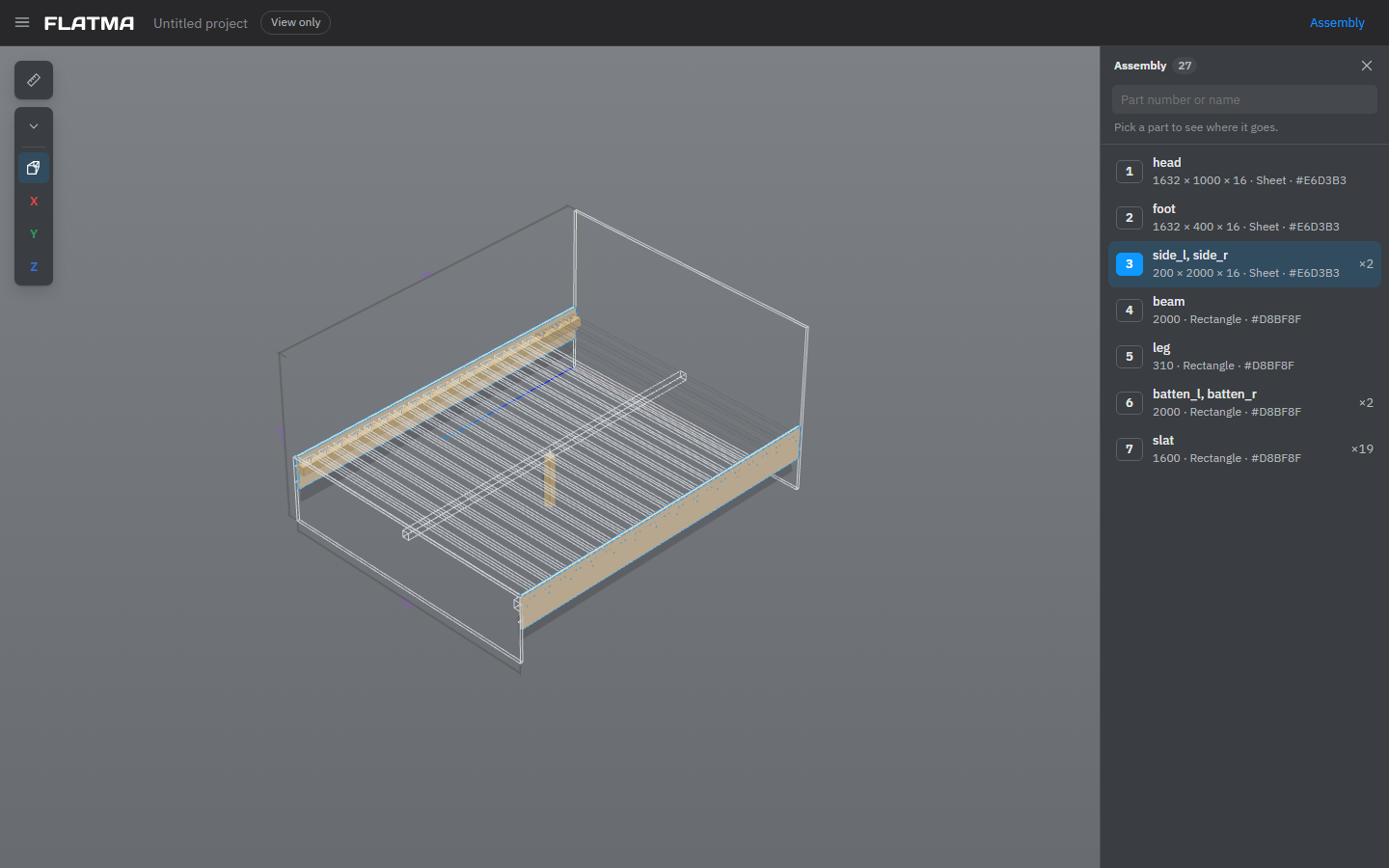
Trouver où se place une pièce
La vue Montage fonctionne dans un projet ouvert par son lien de consultation, pas dans le studio en mode édition. Pour l’ouvrir :
- scannez le QR code d’une pièce avec l’appareil photo de n’importe quel téléphone — la vue s’ouvre avec cette pièce déjà affichée ; ou
- ouvrez le lien de consultation (Partager → Copier, voir Partage et remarques) et cliquez sur Montage dans l’en-tête.
Le panneau Montage à droite liste toutes les pièces avec leurs numéros, comme dans la documentation ; les pièces identiques forment une seule ligne avec une quantité. Dans un projet à plusieurs produits, les pièces sont regroupées par produit, et les autres se trouvent sous Autres pièces. Les articles achetés sont listés en dessous, sans numéro.
- Saisissez un numéro de pièce, un numéro d’étiquette comme 7.2 ou un nom dans Numéro ou nom de la pièce.
- Cliquez sur la pièce. La caméra se déplace jusqu’à elle, son contour est mis en évidence et les pièces situées devant elle ne sont affichées que par leurs arêtes : vous voyez ainsi où elle s’insère.
- Cliquez à nouveau sur la même ligne, ou appuyez sur Esc, pour annuler la sélection. Cliquez sur le titre d’un produit pour afficher le produit entier.
Sous la pièce choisie se trouve un bouton Plan. Il ouvre le plan de cette pièce en plein écran : après avoir scanné le code QR, vous voyez où va la pièce et comment elle est fabriquée.
La vue Montage sert uniquement à afficher. Rien de ce que vous y faites ne modifie le projet.
Scanner une étiquette dans la vue Montage
Sur un téléphone ou une tablette, le panneau Montage comporte un bouton QR à côté du champ de recherche.
- Touchez le bouton QR et autorisez l’accès à l’appareil photo si le navigateur le demande.
- Dirigez l’appareil photo vers le QR code d’une pièce. Si le code appartient à ce projet, le panneau affiche cette pièce.
Le QR code d’un autre projet Flatma ouvre ce projet. Un code qui n’est pas un lien vers une pièce est ignoré et l’appareil photo continue de chercher. Le bouton n’apparaît pas sur un ordinateur avec souris, ni lorsque le navigateur ne peut pas utiliser l’appareil photo.
Une étiquette imprimée depuis la commande d’une entreprise renvoie à la version du projet de cette commande. Si le projet a changé depuis, le studio propose d’ouvrir cette version pour en imprimer les étiquettes, afin que les étiquettes correspondent à ce que fabrique l’atelier.
Voir aussi : Téléchargements, Plans de débit, Partage et remarques.