Aide · Vérification et documents
Téléchargements
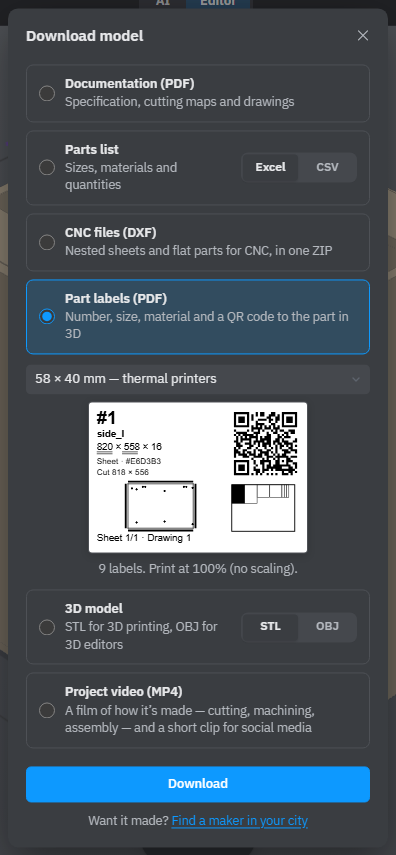
La fenêtre Télécharger le modèle vous donne tout ce dont l’atelier a besoin : la documentation, la liste des pièces, les fichiers pour machines CNC, les étiquettes des pièces, un modèle 3D et une vidéo montrant comment le projet est fabriqué.
Ouvrir la fenêtre de téléchargement
- Cliquez sur Documents dans l’en-tête.
- Cliquez sur Télécharger en haut de la fenêtre Documents.
- Choisissez une ligne, et un format si la ligne en propose deux, puis cliquez sur Télécharger en bas.
Tout est généré à partir du modèle dans son état actuel, avec les mêmes numéros de pièces que sur les plans de débit et les plans. Les dimensions dans les fichiers PDF et la liste des pièces sont dans vos unités (☰ → Unités) ; les fichiers CNC et les modèles 3D sont toujours en millimètres. Si une partie de la quincaillerie de fixation choisie n’est pas installée, un avertissement en haut de la fenêtre la liste : elle n’a pas de trous et ne figure pas dans les fichiers (voir Vérifier les intersections).
Documentation (PDF)
Un seul fichier PDF, A4 paysage, en trois parties :
- Nomenclature — pour chaque matériau : sa couleur, son épaisseur, le format du panneau brut, le nombre de panneaux bruts nécessaires au débit et la longueur de chant en mètres, puis toutes ses pièces. Des tirets sous une longueur ou une largeur indiquent le plaquage de chants : un tiret — un côté, deux — les deux côtés. Après les panneaux bruts viennent les profilés, les formes, la quincaillerie de fixation et les articles à acheter.
- Plans de débit — un récapitulatif des paramètres de débit, puis une page par panneau brut avec les numéros des pièces, les coupes, le plaquage de chants et les chutes, ainsi que la liste des pièces qu’il contient. Les panneaux bruts identiques partagent une même page indiquant leur nombre. Les profilés sont présentés barre par barre.
- Plans — les mêmes plans que dans la section Plans de la fenêtre Documents, un par page.
Avec l’offre Free, le PDF comporte une ligne indiquant qu’il a été réalisé dans Flatma, avec l’auteur et un lien vers la page publique du projet.
Liste des pièces (Excel ou CSV)
Un tableau de toutes les pièces : numéro, nom, type, matériau, longueur, largeur, épaisseur, section du profilé, cote de débit, plaquage de chants et sa longueur, fil, trous par pièce, quantité et notes. Les articles achetés et la quincaillerie de fixation suivent dans leurs propres tableaux ; dans Excel, ce sont des feuilles séparées.
- Excel conserve les nombres sous forme de nombres, quelle que soit la langue. Choisissez-le en cas de doute.
- CSV utilise le séparateur et le signe décimal de la langue de votre navigateur. Si votre tableur affiche tout dans une seule colonne, ses réglages sont différents : utilisez plutôt Excel.
Fichiers CNC (DXF)
Une archive ZIP pour défonceuses, lasers, découpeuses plasma et jet d’eau et perceuses, le tout à l’échelle 1:1 en millimètres :
- un fichier DXF par type de pièce en panneau, vue du côté de la face la plus usinée, avec le nombre d’exemplaires à découper dans le nom du fichier. Une pièce usinée aussi sur l’autre face reçoit un second fichier pour ce côté ;
- lorsque la machine choisie dans la fenêtre Documents est Défonceuse CNC, un fichier DXF par panneau brut, avec les pièces placées comme sur les plans de débit ;
- un fichier README avec la liste des calques et des pièces, ainsi que les usinages que les fichiers plats ne peuvent pas montrer, comme les trous dans les chants des panneaux.
Chaque type d’usinage se trouve sur son propre calque — contour extérieur, découpes intérieures, trous de chaque diamètre et profondeur, poches, chanfreins, lignes de pliage — pour que vous puissiez attribuer un outil à chaque calque dans votre logiciel de FAO. Les profilés et les tubes cintrés ne figurent pas dans les fichiers DXF ; utilisez leurs plans.
Étiquettes des pièces (PDF)
Une étiquette pour chaque pièce, avec son numéro, ses dimensions, son matériau et un code QR qui ouvre la pièce en 3D. Choisissez la Taille d’étiquette sous la ligne : formats courants d’imprimantes d’étiquettes, ou feuille A4 de 3 ou 4 colonnes à découper. Un aperçu de la première étiquette et le nombre d’étiquettes s’affichent en dessous. Imprimez à 100 %, sans mise à l’échelle. Voir Étiquettes des pièces et montage.
Modèle 3D (STL ou OBJ)
- STL — pour l’impression 3D et les logiciels de tranchage.
- OBJ — pour les logiciels de modélisation 3D. Chaque pièce est un objet distinct, nommé par son numéro et son nom, comme dans la documentation.
Seules les pièces visibles sont incluses dans le fichier, à leur place dans le modèle. Les portes et les tiroirs sont exportés fermés, même s’ils sont ouverts par une animation à ce moment-là. Les lignes de mesure, les cotes et la salle ne sont pas exportées.
Vidéo du projet (MP4)
Un film montrant comment le projet est fabriqué : débit, chaque étape d’usinage, montage. Il s’ouvre dans un nouvel onglet. Choisissez Instructions pour toute la fabrication ou Réseaux sociaux pour un court clip du projet terminé, puis la taille et la vitesse, et cliquez sur Filmer. La vidéo est créée directement dans votre navigateur, image par image : gardez l’onglet ouvert jusqu’à la fin. Vous pouvez aussi ouvrir le film depuis la fenêtre Partager.
Qui peut télécharger quoi
- Dans votre propre projet, vous pouvez tout télécharger. Les étiquettes des pièces et la vidéo nécessitent un compte et un projet enregistré, car leurs liens ouvrent le projet.
- Avec l’offre Free, les projets sont enregistrés en les publiant. Si le vôtre n’est pas encore publié, Télécharger ouvre d’abord Publier le projet avec le bouton Publier et télécharger. Voir Publication.
- Via un lien de consultation, les personnes peuvent télécharger la Documentation (PDF) et les Étiquettes des pièces (PDF) uniquement si vous avez coché Autoriser le téléchargement de la documentation (PDF) dans la fenêtre Partager. Sinon, elles ne voient pas du tout Documents. Voir Partage et remarques.
Le fichier du projet (.flatma) ne se trouve pas dans cette fenêtre : il est dans le menu ☰, Enregistrer en fichier (voir Enregistrement et versions). En bas de la fenêtre, Trouvez un fabricant dans votre ville ouvre Faire fabriquer.
Voir aussi : Plans de débit, Plans, Étiquettes des pièces et montage, Faire fabriquer.