Aide · Modèle paramétrique
Animation
L'animation fait pivoter ou déplace un objet : une porte s'ouvre, un abattant se soulève, un tiroir sort. Elle montre comment le meuble fonctionne et permet de vérifier que les pièces mobiles ne se gênent pas. Les personnes avec qui vous partagez le projet les ouvrent d'un clic.
Ajouter une animation
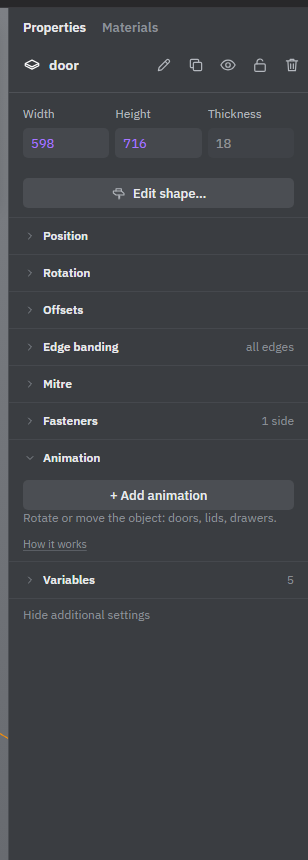
Le bloc Animation se trouve dans les Propriétés d'une pièce ou d'un groupe, sous Paramètres supplémentaires, à la fin des propriétés (si les Outils avancés sont activés, il est toujours affiché).
- Sélectionnez la porte, l'abattant ou le tiroir. Pour un tiroir, sélectionnez le groupe qui contient sa façade, ses côtés et son fond, pour que tout bouge ensemble.
- Cliquez sur Paramètres supplémentaires et ouvrez Animation.
- Cliquez sur + Ajouter une animation.
- Remplissez les champs de la carte et cliquez sur ▶ Lire pour voir le résultat.
La carte d'animation
- Type — Pivoter pour les portes et les abattants, Déplacer pour les tiroirs et les portes coulissantes.
- Axe — X, Y ou Z : l'axe autour duquel l'objet pivote ou le long duquel il se déplace. X va de gauche à droite, Y vers le haut, Z vers vous. Une porte sur charnières latérales pivote autour de Y, un abattant autour de X, un tiroir se déplace le long de Z.
- Pivot (pour Pivoter) — l'endroit où l'objet pivote : un bord ou le centre, par exemple Gauche ou Droite pour une porte.
- Angle, ° ou Distance — l'amplitude du mouvement. Une valeur négative va dans l'autre sens : si la porte s'ouvre vers l'intérieur du caisson, changez le signe.
- Durée, ms — la durée du mouvement, en millisecondes : 600 correspond à 0,6 seconde.
- Délai, ms — le temps d'attente après le démarrage du mécanisme, pour enchaîner les animations les unes après les autres.
- Mécanisme — le mécanisme auquel appartient l'animation (voir ci-dessous).
Un objet peut avoir plusieurs animations ; elles s'additionnent dans l'ordre. Par exemple, une porte peut d'abord avancer un peu, puis pivoter. Le temps affiché sous chaque carte indique quand elle se joue. Le × sur la carte la supprime.
Mécanismes
Les animations d'un même mécanisme démarrent ensemble, dès un clic sur l'un de leurs objets. Placez les deux portes d'un caisson dans Mécanisme 1 et elles s'ouvrent en même temps ; placez chaque tiroir dans un Nouveau mécanisme et ils s'ouvrent un par un. Utilisez Délai, ms dans un mécanisme pour créer une séquence : d'abord la porte s'ouvre, puis le tiroir derrière elle sort.
Lire et arrêter
▶ Lire lance les mécanismes de l'objet sélectionné et affiche leur durée. Tant qu'un élément reste ouvert, le bouton devient ■ Arrêter. Tout clic dans le studio ou la touche Esc remet aussi tout en place : vous modifiez, sélectionnez et déplacez toujours le modèle fermé. Les poignées, les charnières et le reste de la quincaillerie d'une pièce mobile bougent avec elle.
Un objet verrouillé ne peut pas être animé : déverrouillez-le d'abord. Les pièces d'une pièce de la bibliothèque ne peuvent pas être animées séparément ; animez la pièce entière.
Dans la vue partagée
Quand quelqu'un ouvre le projet avec son lien de partage, le pointeur se transforme en main au-dessus de tout ce qui bouge. Un clic l'ouvre, un autre clic le referme. Un clic dans le vide ou la touche Esc referme tout.
Ouvrez chaque mécanisme une fois avant d'envoyer le projet : une porte qui heurte une étagère ou un tiroir qui heurte une charnière se voit tout de suite. Utilisez Vérifier les intersections pour le modèle fermé.
Voir aussi : Partage et remarques, Groupes, Vérifier les intersections.