ヘルプ · 部品と組立
クイックアクセスとマイ部品
部品は一度作れば何度でも配置できるものです。たとえば引き出し、取っ手付きの扉、キャビネット一台分などです。よく使う部品はライブラリタブのクイックアクセスにあります。自作の部品はマイ部品に入り、どのプロジェクトでも使えます。
クイックアクセスの一覧
クイックアクセスには、あなたの仕事でよく使うものと自分で追加したものが、新しい順に表示されます。材料、カタログの部品、自由形状、自作の部品です。AI が追加したものはここに入らず、自分で追加した部品は最新の10件だけが残ります。シーン上の部品は要素タブに一覧表示されます。自作の部品には小さな画像と価格が表示されます。行をクリックするとシーンに新しく配置されます。行をシーンにドラッグすると、ドロップした位置に配置されます。ライブラリとカタログを参照してください。
配置した部品は通常のオブジェクトになります。部品の中身を含むグループで、ほかのものと同じように開いて変更できます。部品に変数がある場合、それらはプロジェクトの変数になります。同じ名前がすでにあるときは、width_2 のように新しい名前に番号が付きます。あとで部品を変更しても、すでに配置したものは変わりません。
新しい部品を作る
新しい部品を作るには Pro プランが必要です。Business プランの会社に所属している人も使えます(プランを参照)。
- ライブラリのマイ部品タブを開き、新しい部品(プラスのアイコン)をクリックします。
- シーンが空でない場合は、シーンから(シーン上のすべてが部品になります)または空の部品(シーンはそのまま残ります)を選びます。
- スタジオが部品の編集に切り替わります。シーン上のバーに編集中の部品と表示され、詳細、キャンセル、部品を保存のボタンがあります。ここではプロジェクトと同じようにすべてのツールが使えます。
- 部品を作り、部品を保存をクリックします。初回は、名前、任意の価格、書類への記載方法(書類に記載)を入力するウィンドウが開きます。
キャンセルを押すと何も作らずに終了し、シーンは元の状態に戻ります。シーンから作った部品には、部屋とそのドアや窓も含まれます。部屋のないプロジェクトに配置すると、それらも一緒に配置されます。
価格は数値で指定します。上級ツールを使えば、部品のサイズを使った数式でも指定できます。たとえば 1 平方メートルあたり 45 なら =L*W/1000000*45 です。
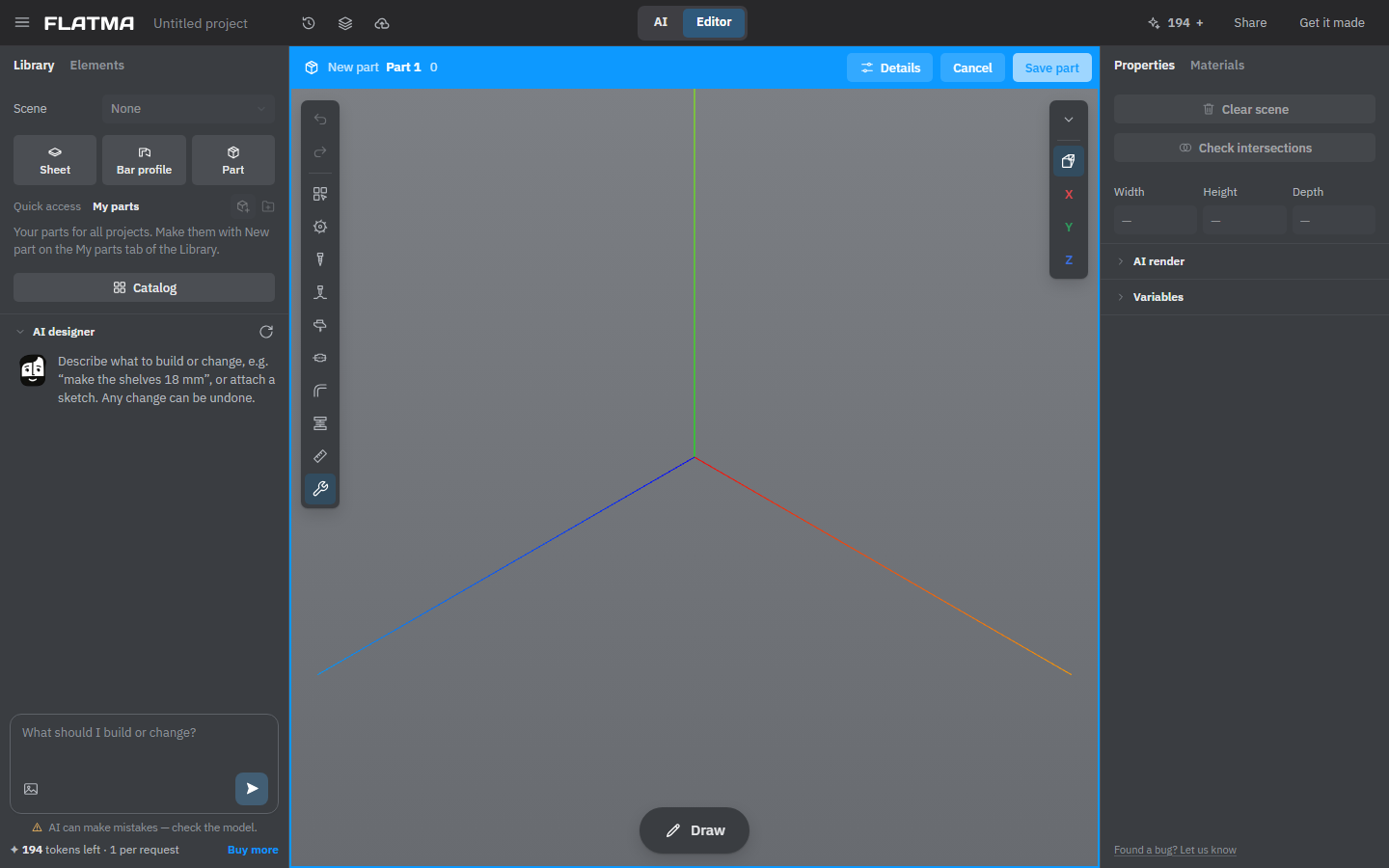
部品を編集する
マイ部品タブの部品にはそれぞれ鉛筆アイコン(部品を編集)が付きます。これを押すと、新しい部品と同じように、スタジオのすべての機能を使って部品を編集でき、保存するとマイ部品の部品が更新されます。上級ツールがオンのときは、クイックアクセスリストの自作の部品にも同じ鉛筆アイコンが付きます。編集中、変数ブロックにはプロジェクトの変数ではなく部品自身の変数が表示されます。
- 詳細を押すと部品の詳細が開きます。名前、価格、セクション、書類に記載、その下の再利用ボタン、部品を削除があります。
- 部品を保存を押すと変更が部品に保存され、プロジェクトに戻ります。プロジェクトの履歴では、これは元に戻せる 1 つの操作です。
- キャンセルを押すと、確認のうえ変更が破棄されます。
カタログから取り込んだ部品は、プロジェクト専用のコピーです。変更はこのプロジェクト内にだけ反映されます。
部品を整理するには、マイ部品タブの新しいセクション(フォルダーのアイコン)をクリックし、部品の詳細でセクションを選びます。セクションは名前を変更できます。空のセクションは削除でき、部品が入るまではこのブラウザーにのみ保存されます。
部品をすべてのプロジェクトで使う
新しい部品で作った部品や部品を編集で変更した部品は、ログインしていれば保存した時点でマイ部品に入ります。以降はどのプロジェクトでも、マイ部品タブとカタログ → マイ部品に表示されます。カタログからコピーした部品はプロジェクト内に残ります。自分のバージョンを残すには、詳細をクリックしてからマイ部品に保存をクリックします(無料アカウントで十分です)。マイ部品から削除で部品を外せます。その部品を使っているプロジェクトには、コピーがそのまま残ります。
カタログに追加はカタログ管理者にだけ表示されます。作品をほかの人と共有したい場合は、代わりにプロジェクト全体を Flatma コミュニティに公開してください(公開を参照)。
古いプロジェクトの部品コピー
以前に作ったプロジェクトでは、配置した部品がリンクされたコピーのままの場合があります。コピーは要素に 1 行で表示され、全体としてしか変更できません。ダブルクリックで開くことはできません。プロパティのグループブロックには、追加のボタンがあります。
- 部品を編集(上級ツール)を押すと元の部品が開きます。保存するとすべてのコピーが変わります。
- 独立させるは、部品にほかのコピーがあるときに表示されます。このコピーが専用の部品を持つようになり、編集してもほかのコピーは変わりません。Pro プランが必要です。
- 部品のリンクを解除を押すと、コピーがその場で変更できる通常のオブジェクトになります。以後、部品を編集してもこのコピーは変わりません。
部品に変数がある場合、コピーにはパラメーターブロックもあります。部品の変数に対する、このコピー独自の値です。各値は数値、または =width/2 のようなプロジェクトの変数を使った数式です。空欄の場合は部品の値が使われます。上級ツールでは、数式を解除を押すと、コピーが現在の状態のまま通常のグループになります。コピーには材料タブで独自の色や化粧柄を設定できます。ボード、厚さ、断面、小口テープは部品側で設定します。
Free プランと Hobby プランでも、すでにある部品の配置、編集、保存はできます。Pro が必要なのは、新しい部品の作成と独立させるだけです。
関連項目:ライブラリとカタログ、変数と数式、コネクター、プランとトークン