Aide · Modèle paramétrique
Identifiant et condition
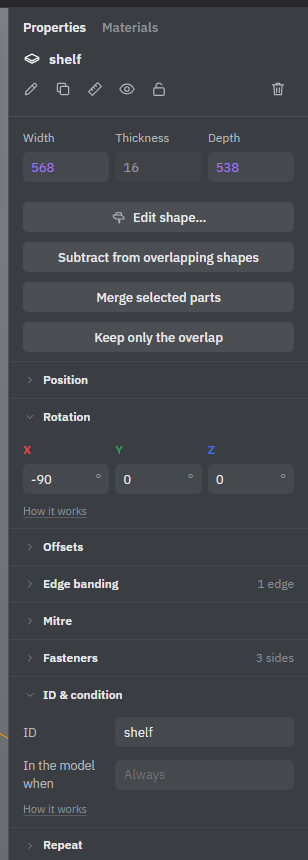
Le bloc Identifiant et condition donne à une pièce ou à un groupe un identifiant court pour les formules, et une condition qui décide s’il fait partie du modèle. Utilisez-le pour les modèles paramétriques : une tablette placée entre deux côtés, des tiroirs qui n’apparaissent que s’il y en a.
Le bloc se trouve dans les Propriétés d’une pièce ou d’un groupe sélectionné, lorsque les outils avancés sont activés (☰ → Outils avancés).
Identifiant
L’identifiant est le nom par lequel les formules, l’IA et la liste Éléments désignent cette pièce. Ce n’est pas le nom affiché dans la liste et les documents : celui-ci se définit avec Renommer (✎).
- Utilisez des lettres, des chiffres et
_, par exempleside_l. - L’identifiant doit être unique dans son groupe. Deux caissons peuvent avoir chacun leur propre
side_l. - Si l’identifiant n’est pas accepté, le champ devient rouge ; survolez-le pour en connaître la raison.
Avec un identifiant, d’autres formules peuvent faire référence aux faces de la pièce : side_l.right est la face droite de la pièce dont l’identifiant est side_l. Une tablette dont le chant gauche est à =side_l.right reste contre ce côté quand le caisson change. Une face est l’une des suivantes : left, right (selon X), bottom, top (selon Y), back et front (selon Z).
Dans le modèle si
Dans le modèle si reçoit une formule de variables. Tant qu’elle donne 0, la pièce ne fait pas partie du modèle : elle n’est pas affichée et n’apparaît ni dans les documents, ni dans les plans de débit, ni dans le prix. Toute autre valeur la rétablit. Vide signifie toujours.
- Créez une variable dans le bloc Variables, par exemple
drawersavec la valeur2. - Sélectionnez la pièce qui doit en dépendre, par exemple le deuxième tiroir.
- Dans Dans le modèle si, tapez
drawers > 1et appuyez sur Enter.
Réglez drawers sur 1 et le deuxième tiroir sort du modèle ; réglez-la sur 2 et il revient. Les comparaisons (>, <, >=, <=, ==, !=) donnent 1 si elles sont vraies et 0 si elles sont fausses, vous pouvez donc aussi écrire width > 600 ou doors == 2.
Une pièce hors du modèle reste dans la liste Éléments, marquée ; survolez-la pour voir sa condition. Sélectionnez-la dans la liste pour modifier la condition. Survoler le champ lui-même indique si la pièce fait actuellement partie du modèle.
Une pièce exclue par sa condition disparaît aussi des documents. Avant d’envoyer un projet en fabrication, vérifiez les variables : les plans de débit ne montrent que ce qui fait actuellement partie du modèle.
Voir aussi : Variables et formules, Variantes de projet, La liste Éléments.