Aide · Projets et partage
Enregistrement et versions
Le studio enregistre pendant que vous travaillez : d'abord dans votre navigateur après chaque modification, puis dans votre compte. Vous avez rarement besoin d'enregistrer vous-même, et une version antérieure n'est jamais loin.
Comment fonctionne l'enregistrement
Chaque modification est conservée dans votre navigateur une demi-seconde plus tard. Elle résiste à un onglet fermé, à un plantage ou à une perte de connexion. Votre compte reçoit le projet moins souvent : après deux minutes sans modification, au moins toutes les dix minutes tant que vous travaillez, et immédiatement lorsque vous quittez ou fermez l'onglet. Un nouveau projet est enregistré quelques secondes après votre première modification et reçoit son propre lien.
Pour enregistrer tout de suite, cliquez sur le bouton nuage à droite du nom du projet ou appuyez sur Ctrl+S. Un point sur le nuage indique qu'il reste des modifications non enregistrées dans votre compte. Survolez le nuage pour voir où en sont les choses, par exemple Enregistré à 14:30, Enregistrement… ou Enregistré sur cet appareil · connectez-vous pour enregistrer. Une ligne n'apparaît à côté que si quelque chose ne va pas.
- Sans compte, le projet n'existe que dans ce navigateur. Le bouton nuage ouvre la fenêtre de connexion ; une fois connecté, le projet passe dans votre compte tel quel.
- Le projet de quelqu'un d'autre, ouvert par son lien, devient votre propre copie avec son propre lien au premier enregistrement. L'original ne change pas.
- Le même projet dans deux onglets : le studio vous avertit. Le dernier enregistrement l'emporte, et l'autre copie va dans l'Historique des versions. Travaillez dans un seul onglet.
Avec l'abonnement Free
Avec Free, les projets sont enregistrés dans votre compte en tant que projets publics : enregistrer, c'est publier. Le bouton nuage et Ctrl+S ouvrent Publier le projet, et tant que vous n'avez pas publié, les modifications restent sur cet appareil. Après un moment de travail, une barre au-dessus de la scène vous le rappelle. Un badge Public à côté du nom du projet indique qu'il est public. Avec Hobby et Pro, les projets restent privés jusqu'à ce que vous choisissiez de les publier. Voir Publication.
Modifications non enregistrées trouvées
Lorsque vous ouvrez un projet, votre navigateur peut encore contenir des modifications qui ne sont jamais arrivées dans votre compte. Si le projet enregistré n'a pas changé depuis, le studio les restaure de lui-même. S'il a changé — vous avez sans doute travaillé dessus depuis un autre appareil —, le studio vous demande :
- Restaurer mes modifications — remettre sur la scène les modifications de ce navigateur. Elles sont ensuite enregistrées comme d'habitude.
- Garder la version enregistrée — ouvrir le projet tel qu'il est enregistré et abandonner les modifications de ce navigateur.
Pour un nouveau projet jamais enregistré, la fenêtre s'appelle Projet non enregistré trouvé et propose Restaurer ou Nouveau projet. Si vous fermez la fenêtre sans choisir, les modifications attendent votre prochaine action. Un navigateur conserve les modifications non enregistrées pendant 30 jours.
Dans une fenêtre de navigation privée, ou si le stockage du site est désactivé, le navigateur ne peut pas conserver les modifications. Le studio enregistre alors plus souvent dans votre compte.
Historique des versions
Votre compte conserve les versions antérieures du projet : environ une toutes les 30 minutes de travail, plus une chaque fois qu'un enregistrement depuis un autre onglet ou appareil a remplacé le vôtre, et une avant que vous restauriez une version. Pour les voir, cliquez sur l'horloge après le nom du projet (sur téléphone, ☰ → Historique des versions).
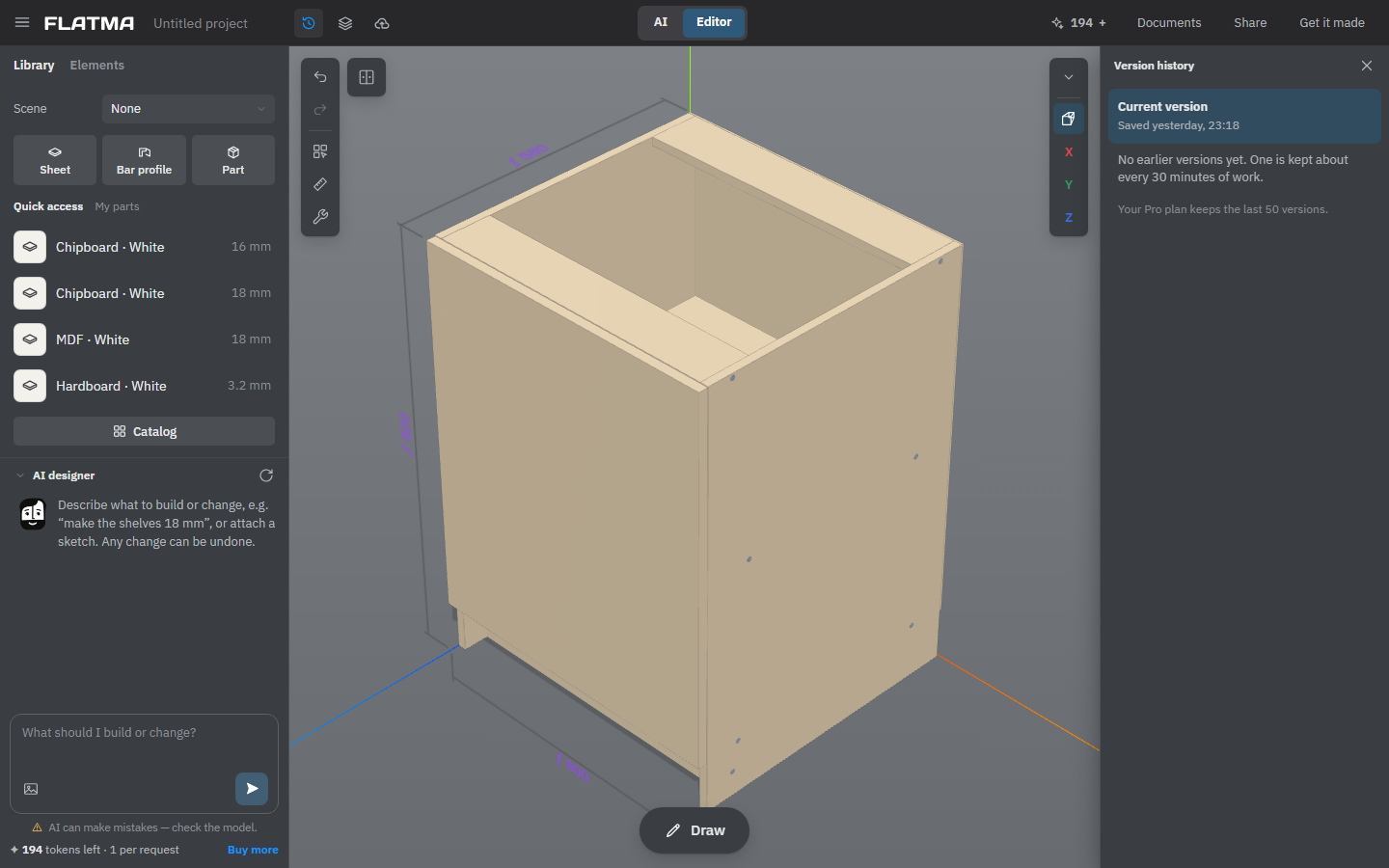
Le panneau affiche la version actuelle en haut et les précédentes par jour, avec l'heure et la raison pour laquelle chacune a été conservée. Cliquez sur Restaurer pour mettre une version sur la scène. Elle arrive comme une modification ordinaire : Ctrl+Z ramène ce que vous aviez, et ce que vous aviez est aussi conservé comme version. Terminez la modification d'une pièce avant de restaurer.
Le nombre de versions conservées dépend de l'abonnement : Free garde la dernière, Hobby 10, Pro 50.
Enregistrer en fichier et Ouvrir un fichier…
Un projet peut aussi être stocké dans un fichier sur votre ordinateur, avec l'extension .flatma. Les deux commandes se trouvent dans le menu ☰ et sont incluses dans l'abonnement Pro (la couronne à côté indique que votre abonnement ne les comprend pas).
- Enregistrer en fichier télécharge le projet avec son nom et la vue de la caméra. Le propriétaire, les liens, les versions et les remarques ne sont pas dans le fichier. Les textures sont enregistrées par leur nom : une texture que le site ne possède pas s'affiche dans la couleur propre de la pièce.
- Ouvrir un fichier… ouvre un fichier .flatma comme nouveau projet. Le projet ouvert n'est pas écrasé. Vous pouvez aussi déposer le fichier sur la scène.
Les fichiers de l'ancien concepteur Flatma ont la même extension, mais ils ne peuvent pas encore être ouverts ici.
Où sont vos projets
☰ → Compte ouvre la page de votre compte. L'onglet Projets liste vos projets, en liste ou en cartes, avec une mention sur chacun : Privé, Public ou Dans la communauté. Le menu ⋮ d'un projet propose Ouvrir, Faire une copie, Page publique (pour les projets publiés) et Supprimer. Un projet supprimé reste dans Supprimés récemment pendant 30 jours, et vous pouvez l'y restaurer.
Le nombre de projets dépend de l'abonnement : Free en accepte un, Hobby trois, Pro n'a pas de limite. Un projet au-delà de la limite n'est pas enregistré dans votre compte ; ses modifications sont conservées sur cet appareil, et une barre au-dessus de la scène indique ce que vous pouvez faire. Voir Abonnements.
Voir aussi : Variantes de projet, Publication, Partage et remarques, Abonnements et jetons.