帮助 · 零件与组装
快速访问与我的零件
零件是只需做一次、可以随意多次放置的东西:一个抽屉、一扇带拉手的门、一整个柜子。常用的零件在库选项卡的快速访问中;您做的零件会进入我的零件,在每个项目中都能用。
快速访问列表
快速访问显示您的工作类型通常需要的和您自己取用过的内容,最新的排在最前:材料、目录零件、自由形状以及您自己的零件。AI 添加的内容不会进入这里,并且只保留您最近取用的 10 个零件。场景中的零件列在元素选项卡中。您自己做的零件会显示一张小图和价格。单击一行即可在场景中放置一个新的,或者把该行拖到场景中,放到松开鼠标的位置。请参阅库和目录。
放置后的零件是普通对象:一个包含零件内容的编组,您可以像其他对象一样打开并修改。如果零件带有变量,这些变量会成为项目的变量;名称已被占用时,新变量会加上编号,例如 width_2。之后修改零件,不会改变已经放置的内容。
新建零件
新建零件需要 Pro 套餐;使用 Business 套餐的公司成员也可以(请参阅套餐)。
- 打开库中的我的零件选项卡,单击新建零件(带加号的图标)。
- 如果场景不为空,请选择来自场景(场景中的所有内容都成为零件)或空零件(场景保持不变)。
- 工作室切换到零件。场景上方的栏显示正在编辑零件,并带有详情、取消和保存零件按钮。所有工具在这里都和在项目中一样可用。
- 建好零件后单击保存零件。第一次保存时,会弹出窗口要求填写名称、可选的价格,以及零件如何计入文档(计入文档)。
取消会直接退出,不创建任何内容,场景恢复原样。来自场景的零件会连同房间及其门窗一起带走;放入没有房间的项目时,会把它们一并带入。
价格可以是一个数字;开启高级工具后,也可以是基于零件尺寸的公式,例如 =L*W/1000000*45 表示每平方米 45。
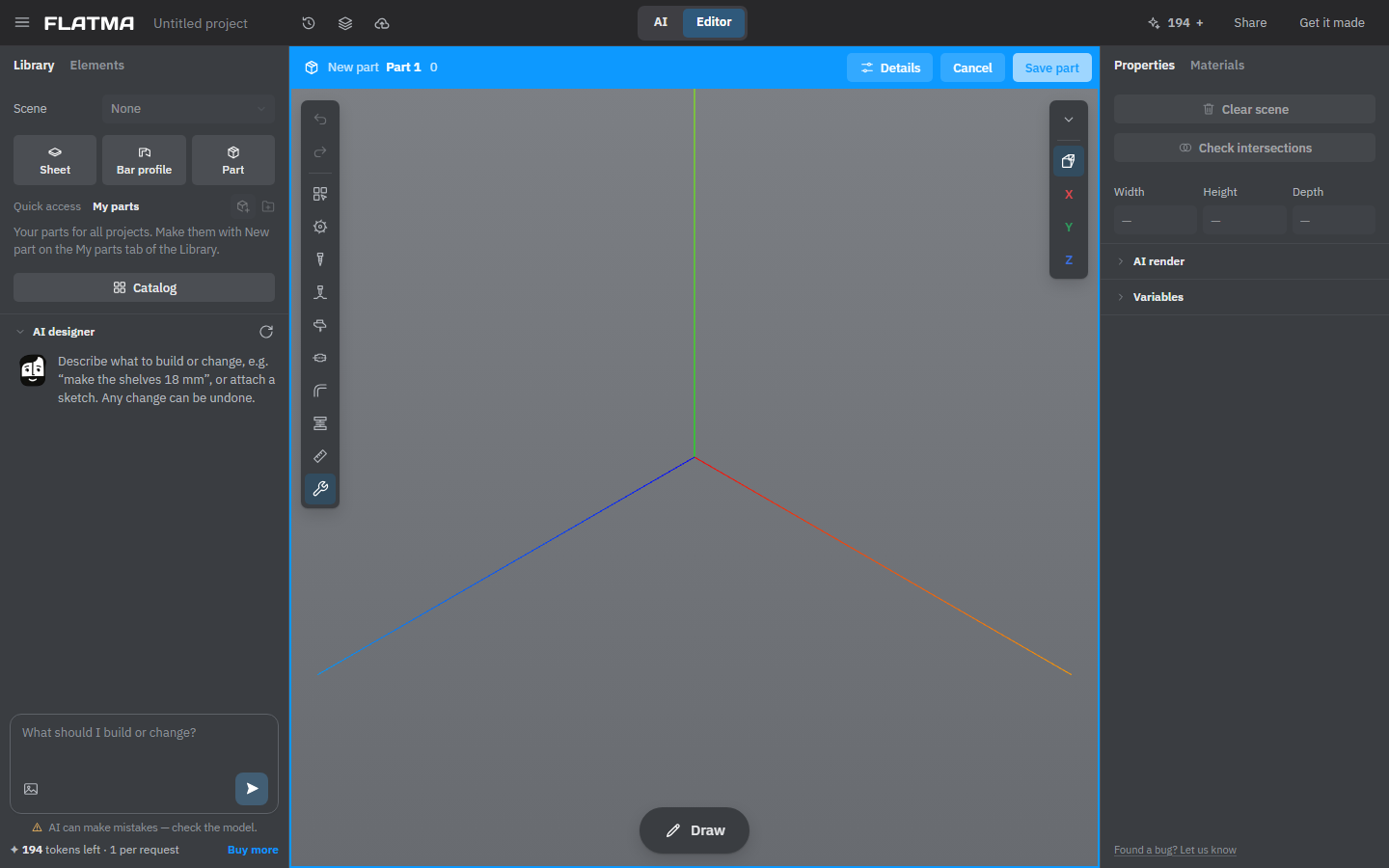
编辑零件
在我的零件选项卡中,每个零件旁都有一个铅笔图标——编辑零件。它会像新建零件一样,在完整的工作室中打开零件,保存后会更新我的零件中的零件。开启高级工具后,快速访问列表中您自己的零件也有同样的铅笔图标。编辑期间,变量区块显示的是零件自己的变量,而不是项目的变量。
- 详情打开零件详情:名称、价格、分区和计入文档,下方的复用按钮,以及删除零件。
- 保存零件将修改保存到零件中并返回项目。在项目历史中,这是可以撤销的一步。
- 取消会在确认后放弃修改。
来自目录的零件是项目自己的副本:对它所做的修改只保留在本项目中。
要整理零件,请在我的零件选项卡中单击新建分区(文件夹图标),然后在零件详情中选择分区。分区可以重命名;空分区可以删除,在放入零件之前,它只保存在此浏览器中。
在所有项目中保留零件
用新建零件创建或用编辑零件修改的零件,只要您已登录,保存后就会立即进入我的零件。之后它在每个项目中都有:在我的零件选项卡和目录 → 我的零件中。从目录复制的零件留在项目中;要保留您自己的版本,请单击详情,再单击保存到我的零件(免费账户即可)。从我的零件中移除会将零件移除,已使用它的项目仍保留各自的副本。
添加到目录仅对目录管理员显示。如果想与他人分享您的作品,请将整个项目发布到 Flatma 社区(请参阅发布)。
旧项目中的零件副本
在较早创建的项目中,已放置的零件可能仍是链接副本。副本在元素中显示为一行,只能整体修改:无法双击打开。它在属性中的编组区块有更多按钮:
- 编辑零件(需高级工具)打开其零件;保存后所有副本都会改变。
- 设为独立在零件还有其他副本时显示。此副本会获得自己的零件,编辑它不会影响其他副本。需要 Pro 套餐。
- 解除零件链接将副本变为可在此处修改的普通对象;之后编辑零件不再影响它。
如果零件带有变量,副本还会有参数区块:为零件变量设置的副本自身取值。每个值可以是数字,也可以是基于项目变量的公式,例如 =width/2;留空则使用零件中的值。开启高级工具后,移除公式会将副本按当前状态转为普通编组。您可以在材料选项卡中为副本单独设置颜色或饰面;其板材、厚度、截面和封边条在零件中设置。
使用 Free 和 Hobby 套餐时,您仍可放置、编辑和保存已有的零件;只有新建零件和设为独立需要 Pro。