도움말 · 부품과 조립
빠른 접근과 내 부품
부품은 한 번 만들어 두고 원하는 만큼 배치할 수 있는 것입니다. 서랍, 손잡이가 달린 문, 수납장 전체도 부품이 될 수 있습니다. 자주 쓰는 부품은 라이브러리 탭의 빠른 접근에 있고, 직접 만든 부품은 내 부품에 들어가 모든 프로젝트에서 쓸 수 있습니다.
빠른 접근 목록
빠른 접근에는 하는 일에 자주 필요한 것과 직접 가져온 것이 최근 순서대로 표시됩니다. 자재, 카탈로그 부품, 자유 형상, 직접 만든 부품이 여기에 해당합니다. AI가 추가한 것은 여기에 들어가지 않으며, 직접 가져온 부품은 마지막 10개만 남습니다. 장면에 있는 부품은 요소 탭에 표시됩니다. 직접 만든 부품에는 작은 그림과 가격이 표시됩니다. 행을 클릭하면 장면에 새로 배치되고, 행을 장면으로 끌어다 놓으면 놓은 위치에 배치됩니다. 라이브러리와 카탈로그를 참고하세요.
배치한 부품은 일반 객체가 됩니다. 부품의 내용을 담은 그룹이므로 다른 객체처럼 열어서 수정할 수 있습니다. 부품에 변수가 있으면 프로젝트의 변수가 됩니다. 이미 사용 중인 이름이면 width_2처럼 새 이름에 번호가 붙습니다. 나중에 부품을 바꿔도 이미 배치한 것은 바뀌지 않습니다.
새 부품 만들기
새 부품을 만들려면 Pro 요금제가 필요합니다. Business 요금제를 사용하는 회사의 구성원도 사용할 수 있습니다(요금제 참고).
- 라이브러리에서 내 부품 탭을 열고 새 부품(더하기 아이콘)을 클릭합니다.
- 장면이 비어 있지 않으면 장면에서(장면의 모든 것이 부품이 됨) 또는 빈 부품(장면은 그대로 유지됨)을 선택합니다.
- 스튜디오가 부품으로 전환됩니다. 장면 위의 막대에 편집 중인 부품이 표시되고 세부 정보, 취소, 부품 저장 버튼이 있습니다. 여기서도 모든 도구가 프로젝트에서와 똑같이 작동합니다.
- 부품을 만들고 부품 저장을 클릭합니다. 처음 저장할 때는 창이 열려 이름, 선택 사항인 가격, 문서에 들어가는 방식(문서에서)을 묻습니다.
취소를 누르면 아무것도 만들지 않고 나가며 장면은 원래대로 돌아옵니다. 장면에서 만든 부품에는 방과 그 문, 창문이 함께 들어갑니다. 방이 없는 프로젝트에 배치하면 이것들도 함께 배치됩니다.
가격은 숫자이거나, 고급 도구를 사용하면 부품 크기에 대한 수식일 수 있습니다. 예를 들어 제곱미터당 45이면 =L*W/1000000*45입니다.
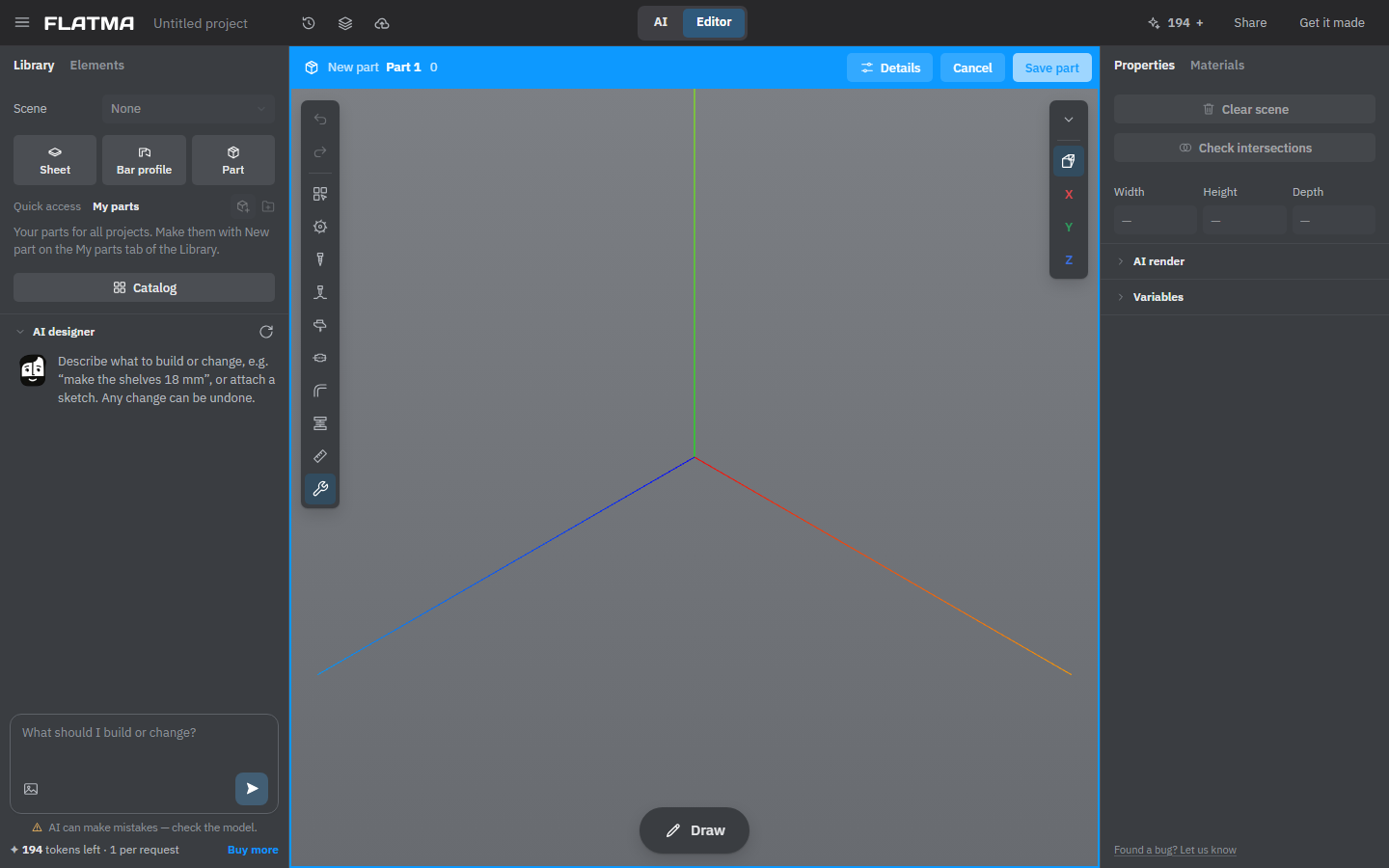
부품 편집하기
내 부품 탭의 각 부품에는 연필 아이콘 부품 편집이 있습니다. 이 버튼을 누르면 새 부품과 같은 방식으로 전체 스튜디오에서 부품이 열리고, 저장하면 내 부품의 부품이 업데이트됩니다. 고급 도구를 켜면 빠른 접근 목록의 직접 만든 부품에도 같은 연필 아이콘이 표시됩니다. 편집하는 동안 변수 블록에는 프로젝트의 변수 대신 부품 자체의 변수가 표시됩니다.
- 세부 정보를 누르면 부품 세부 정보가 열립니다. 이름, 가격, 섹션, 문서에서가 있고 아래에 재사용 버튼과 부품 삭제가 있습니다.
- 부품 저장은 변경 사항을 부품에 저장하고 프로젝트로 돌아갑니다. 프로젝트 기록에서는 실행 취소할 수 있는 한 단계로 남습니다.
- 취소는 확인을 거친 뒤 변경 사항을 버립니다.
카탈로그에서 가져온 부품은 프로젝트 고유의 사본입니다. 여기에 한 변경은 이 프로젝트에만 적용됩니다.
부품을 정리하려면 내 부품 탭에서 새 섹션(폴더 아이콘)을 클릭하고 부품 세부 정보에서 섹션을 선택합니다. 섹션은 이름을 바꿀 수 있습니다. 빈 섹션은 삭제할 수 있으며, 부품이 들어가기 전까지는 이 브라우저에만 남아 있습니다.
모든 프로젝트에서 쓰도록 부품 보관하기
새 부품으로 만들거나 부품 편집으로 변경한 부품은 로그인되어 있으면 저장하는 즉시 내 부품에 들어갑니다. 그러면 모든 프로젝트의 내 부품 탭과 카탈로그 → 내 부품에 표시됩니다. 카탈로그에서 복사한 부품은 프로젝트에 남습니다. 나만의 버전을 보관하려면 세부 정보를 클릭한 다음 내 부품에 저장을 클릭합니다(무료 계정으로도 충분합니다). 내 부품에서 제거를 누르면 부품이 빠지며, 이 부품을 사용하는 프로젝트는 각자의 사본을 그대로 유지합니다.
카탈로그에 추가는 카탈로그 관리자에게만 표시됩니다. 다른 사람과 작업을 공유하려면 대신 프로젝트 전체를 Flatma 커뮤니티에 게시하세요(게시하기 참고).
이전 프로젝트의 부품 사본
예전에 만든 프로젝트에서는 배치한 부품이 아직 연결된 사본일 수 있습니다. 사본은 요소에서 한 행으로 표시되고 전체로만 변경됩니다. 더블클릭으로 열 수 없습니다. 속성의 그룹 블록에 버튼이 더 있습니다.
- 부품 편집(고급 도구)은 해당 부품을 엽니다. 저장하면 모든 사본이 바뀝니다.
- 고유하게 만들기는 부품에 다른 사본이 있을 때 표시됩니다. 이 사본에 자체 부품이 생기므로 편집해도 다른 사본은 바뀌지 않습니다. Pro 요금제가 필요합니다.
- 부품 연결 해제는 사본을 여기서 수정할 수 있는 일반 객체로 바꿉니다. 이후 부품을 편집해도 바뀌지 않습니다.
부품에 변수가 있으면 사본에는 매개변수 블록도 있습니다. 부품 변수에 대한 사본 고유의 값입니다. 각 값은 숫자이거나 =width/2처럼 프로젝트 변수로 된 수식입니다. 필드를 비워 두면 부품의 값을 사용합니다. 고급 도구를 사용하면 수식 제거로 사본을 현재 상태 그대로 일반 그룹으로 바꿀 수 있습니다. 자재 탭에서 사본에 고유한 색상이나 데코를 지정할 수 있습니다. 보드, 두께, 단면, 엣지는 부품에서 설정합니다.
Free와 Hobby 요금제에서도 이미 가진 부품은 배치하고 편집하고 저장할 수 있습니다. 새 부품 만들기와 고유하게 만들기만 Pro가 필요합니다.
함께 보기: 라이브러리와 카탈로그, 변수와 수식, 커넥터, 요금제와 토큰.