Aide · Premiers pas
Votre premier projet
Un nouveau projet s'ouvre sur une scène vide. Vous pouvez décrire ce que vous voulez à l'IA, partir d'un modèle prêt à l'emploi du catalogue ou tout construire vous-même à partir d'un panneau brut. Cette page vous guide dans vos premières minutes.
Trois façons de commencer
Ouvrez le studio. Sur un nouveau projet vide, la fenêtre de l'IA s'affiche au milieu de la scène et vous demande Que souhaitez-vous fabriquer ?
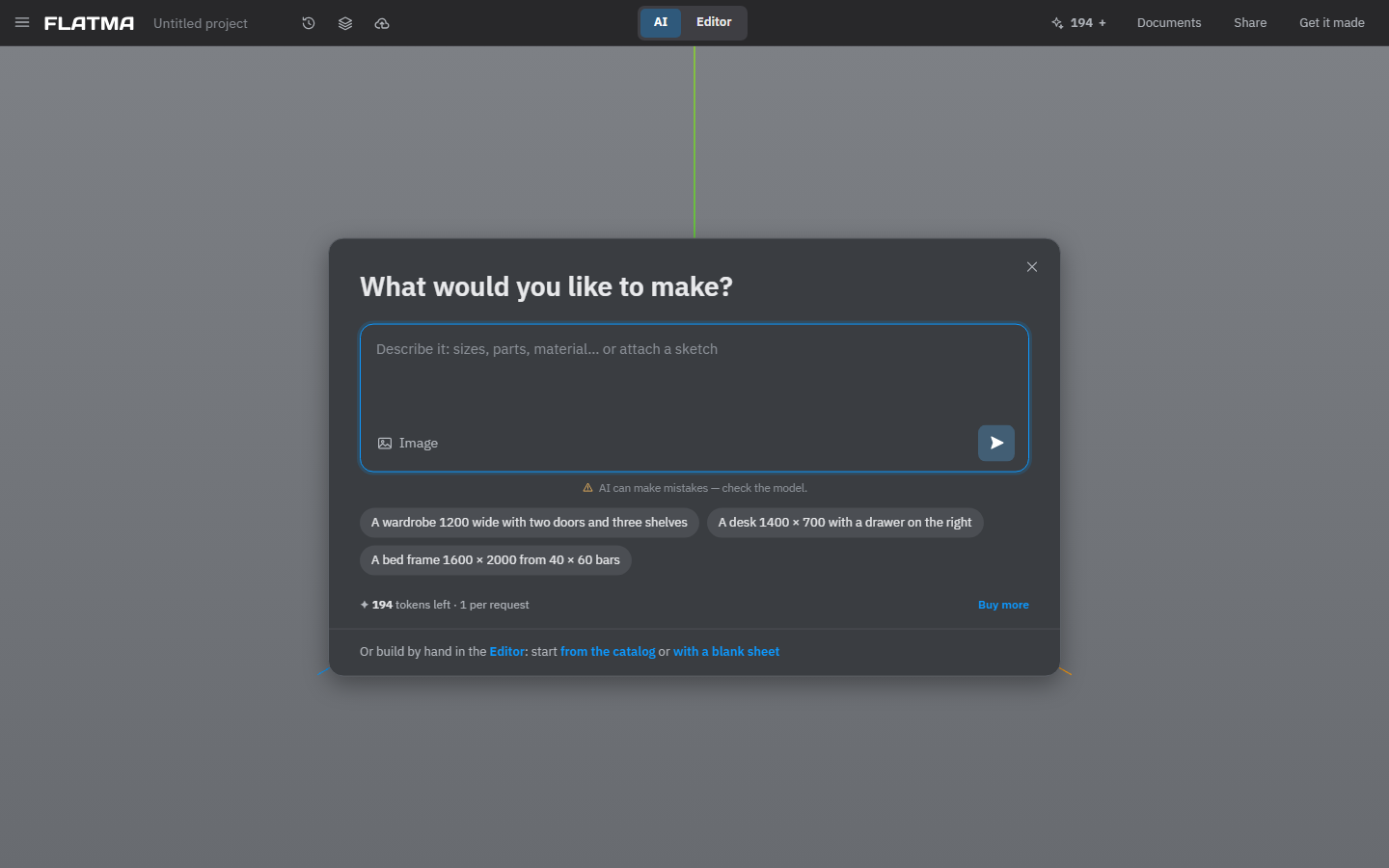
Décrivez-le à l'IA
- Saisissez ce que vous voulez fabriquer, avec les dimensions principales en mm : par exemple, « une armoire de 1200 de large avec deux portes et trois tablettes ».
- Ou cliquez sur l'un des exemples sous le champ. Il s'insère dans le champ sans être envoyé, vous pouvez donc d'abord le modifier.
- Pour montrer une photo, un croquis ou un plan, cliquez sur Image sous le champ.
- Appuyez sur Enter ou sur le bouton d'envoi.
L'IA nécessite un compte. Si vous n'êtes pas connecté, le studio vous propose un compte gratuit avec 3 jetons IA. Chaque question coûte un jeton, une longue en coûte deux. Après la première question, la discussion reprend sa place habituelle et le modèle apparaît sur la scène. Voir Concevoir avec l'IA.
Partez d'un modèle du catalogue
Sous le champ de l'IA se trouve une ligne : Ou construisez à la main dans l'Éditeur : depuis le catalogue ou avec un panneau brut. Cliquez sur depuis le catalogue. Le studio passe dans l'Éditeur et ouvre la fenêtre Catalogue. Choisissez une rubrique à gauche (pour les meubles, par exemple Meubles de cuisine ou Tables) et cliquez sur un modèle. Il apparaît sur la scène et devient une partie ordinaire de votre projet : vous pouvez tout y modifier.
Par la suite, vous rouvrez cette même fenêtre avec le bouton Catalogue du panneau de gauche, onglet Bibliothèque.
Construisez à la main
Cliquez sur avec un panneau brut pour passer dans l'Éditeur avec un panneau brut sur la scène, ou sur Éditeur pour y passer avec une scène vide. Ensuite, ajoutez des pièces depuis l'onglet Bibliothèque et réglez-les dans Propriétés. Voir Panneaux bruts, profilés et formes.
Le × dans le coin de la fenêtre de l'IA ferme définitivement l'écran de démarrage. La discussion avec l'IA reste disponible : en mode IA, c'est la colonne de gauche ; dans l'Éditeur, elle se trouve en bas de l'onglet Bibliothèque.
Changez la taille
Cliquez sur le modèle dans la scène pour le sélectionner. Ses dimensions hors tout s'affichent en chiffres à côté de lui.
- Cliquez sur un chiffre, saisissez la nouvelle dimension et cliquez sur Appliquer (ou appuyez sur Enter).
- Dans l'Éditeur, vous pouvez aussi la saisir en haut de Propriétés : Largeur, Hauteur, Profondeur.
- En mode IA, il suffit de demander : « fais-la de 900 de large ».
Un meuble s'étire comme un vrai : les flancs gardent leur épaisseur, et les tablettes et les portes suivent la nouvelle largeur. Toute modification peut être annulée avec Ctrl+Z ou le bouton Annuler en haut à gauche de la scène. Pour en savoir plus : Taille, position et rotation.
Enregistrez le projet
Le studio enregistre tout seul. Après chaque modification, votre travail est conservé dans ce navigateur : un onglet fermé ou une connexion perdue ne vous fait rien perdre. Pour conserver le projet dans votre compte et l'ouvrir sur n'importe quel appareil, vous devez être connecté.
- Si vous êtes connecté, le projet est envoyé dans votre compte automatiquement : après une courte pause dans votre travail, au moins toutes les dix minutes tant que vous travaillez, et lorsque vous quittez l'onglet.
- Le bouton nuage à côté du nom du projet enregistre immédiatement, tout comme Ctrl+S. Un point sur le nuage signale des modifications pas encore enregistrées dans votre compte. Le texte à côté indique où se trouve le projet : Enregistré, Enregistré sur cet appareil, etc.
- Si vous n'êtes pas connecté, le bouton nuage ouvre la fenêtre pour vous connecter ou créer un compte gratuit. Votre conception reste telle quelle.
- Donnez un nom au projet dans le champ à gauche de l'en-tête. Sans nom, il s'appelle Projet sans titre.
Avec l'abonnement Free, les projets enregistrés dans votre compte sont publics : ils ont une page publique. Le premier enregistrement ouvre la fenêtre de publication, et tant que vous ne publiez pas, le projet n'est conservé que sur cet appareil. Les abonnements Hobby et Pro gardent les projets privés. Voir Abonnements et jetons.
Si le navigateur contient un projet que vous avez commencé sans jamais l'enregistrer, le studio vous demande à l'ouverture : Restaurer ou Nouveau projet.
Retrouvez vos projets plus tard
Ouvrez ☰ → Compte. L'onglet Projets liste tout ce que vous avez enregistré, les plus récemment modifiés en premier. Chaque projet dispose d'un menu avec Ouvrir, Faire une copie, Page publique (pour les projets publics) et Supprimer. Les projets supprimés restent dans Supprimés récemment pendant 30 jours, et vous pouvez les restaurer depuis cet endroit. Pour commencer un autre projet, utilisez ☰ → Nouveau projet.
Voir aussi : Le studio en un coup d'œil, Concevoir avec l'IA, Bibliothèque et catalogue, Enregistrement et versions.