Aide · Outils d’atelier
Découpe chantournée et section de barre
Une seule fenêtre pour deux usages. Pour un panneau, c’est la découpe chantournée : vous dessinez le contour du panneau par points (courbes, cintres, coins arrondis) ainsi que des découpes traversantes. Pour une barre (un profilé), vous dessinez sa section, c’est-à-dire la forme de la barre vue en coupe.
Le bouton Forme par points : contour d’un panneau (découpe chantournée), section d’une barre se trouve dans la barre d’outils en haut à gauche de la scène, lorsque ☰ → Outils avancés est activé. Sans les outils avancés, ouvrez la même fenêtre depuis Propriétés : Modifier la forme… pour un panneau, Modifier la section… pour une barre.
Découper le contour d’un panneau
- Sélectionnez un panneau (un panneau brut) et cliquez sur le bouton. La fenêtre s’ouvre en plein écran, la face tournée vers vous : 0 est le coin inférieur gauche du panneau, → va vers la droite, ↑ vers le haut.
- Au départ, le contour correspond au panneau tel qu’il est. Faites glisser les points. Un double-clic sur une arête ajoute un point, et Del supprime le point sélectionné.
- Faites glisser le ◆ au milieu d’une arête pour la courber en arc. Un double-clic sur ◆ crée un arc vers l’extérieur, ou rend l’arête de nouveau droite.
- Cliquez sur Appliquer.
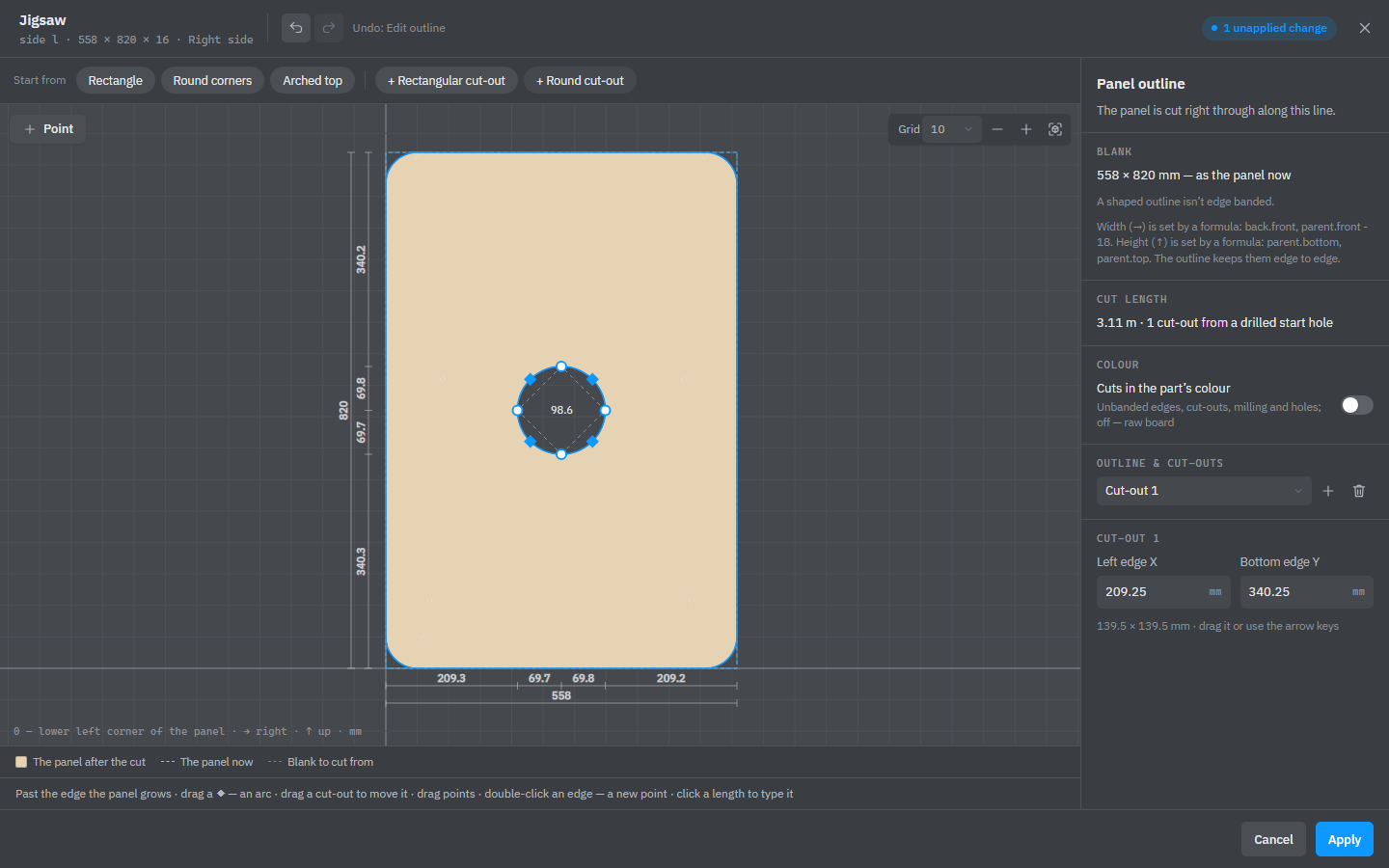
Au-dessus du dessin, Partir de propose des contours prêts à l’emploi : Rectangle (le panneau tel qu’il est), Coins arrondis et Haut cintré. La fiche du point sélectionné indique sa position, le Rayon d’angle, la Courbure d’arête (l’arc jusqu’au point suivant ; une valeur négative courbe dans l’autre sens) et la Longueur d’arête. Ces champs acceptent une formule, calculée une seule fois au moment où vous appliquez.
La lame coupe de part en part : les deux faces ont donc le même contour. Un panneau n’a qu’un seul contour : pour le modifier, cliquez de nouveau sur le bouton ou sur sa ligne Découpe chantournée dans le bloc Opérations. Quand le panneau est étiré, son contour et ses découpes s’étirent avec lui.
Points au-delà du bord : un panneau plus grand
Des points placés au-delà du bord du panneau l’agrandissent. Le panneau est alors débité dans le rectangle qui entoure le contour, en pointillés sur le plan ; ses dimensions (et les dimensions d’avant) figurent sous Ébauche. La liste de débit et les dimensions de la pièce suivent cette ébauche. Une ébauche plus grande qu’un panneau brut du matériau de la pièce ne peut pas être appliquée. Un chant déjà coupé à la scie ne repousse pas : le contour doit rester à l’intérieur.
Longueur de coupe indique la longueur découpée à la scie sauteuse : les découpes, et le contour s’il ne s’agit pas d’un simple rectangle.
Découpes
Une découpe est un trou traversant : une fenêtre, une poignée encastrée, un trou rond de n’importe quelle taille. Ajoutez-en une avec + Découpe rectangulaire ou + Découpe ronde au-dessus du dessin, ou avec + à côté de la liste Contour & découpes. Modifiez ses points et ses arcs comme pour le contour. Pour la déplacer en entier, faites-la glisser depuis l’intérieur, utilisez les flèches du clavier (un pas de grille ; dix avec Shift) ou saisissez Bord gauche X et Bord inférieur Y.
Une découpe doit rester à l’intérieur du panneau, à distance de son chant et des autres découpes. La ligne en bas de la fenêtre liste les vérifications : un contour qui se croise lui-même est une erreur. Une courbe ou un angle intérieur de rayon inférieur à 5 mm donne un avertissement, car la lame ne peut pas tourner aussi serré ; de même pour une découpe de moins de 10 mm de large : la lame n’y entre pas, percez-la plutôt.
Plaquage de chants et couleur
Un contour chantourné n’est pas plaqué. Un contour rectangulaire garde son placage, avec ou sans découpes. Sur un panneau brut, Couleur → Coupes de la couleur de la pièce affiche les découpes, le fraisage, les trous et les chants non plaqués dans la couleur de la pièce plutôt que dans celle du panneau brut.
La découpe chantournée ne coupe que des panneaux plats en matériau en feuille ; pour une forme, donnez-lui son aspect avec le fraisage et la scie. Un panneau plié ou pressé est découpé à plat, avant le pliage : supprimez d’abord le pliage ou la presse. Les pièces verrouillées et les copies d’une pièce de projet ne peuvent pas être découpées.
Dessiner la section d’une barre
Sélectionnez une barre (un profilé) et cliquez sur le même bouton, ou sur Modifier la section… dans Propriétés. Le dessin montre la section vue depuis l’extrémité tournée vers la caméra ; 0 est son coin inférieur gauche.
- Les points, les arcs ◆ et la fiche du point fonctionnent comme pour un panneau. Des points à gauche ou en dessous de zéro agrandissent la section dans ce sens.
- Un trou (+ Trou rectangulaire, + Trou rond ou + à côté de Contour & trous) traverse toute la longueur de la barre.
- Partir de propose des sections prêtes à l’emploi aux dimensions de la section actuelle ; déplacez ensuite leurs points.
- Section, à droite, indique les nouvelles dimensions, les dimensions d’avant et la surface.
- Lorsque d’autres pièces sont faites du même matériau, Modifier demande quelles pièces reçoivent la nouvelle section : Cette pièce (elle reçoit son propre matériau, les autres gardent l’ancienne section) ou toutes (le bouton indique leur nombre, par exemple Les 4 pièces).
La section appartient au matériau de la barre : ce n’est pas une opération et elle ne figure pas dans la liste Opérations. La longueur, les coupes et les trous de la pièce sont conservés. Une barre pliée, une copie dans une répétition, une pièce verrouillée ou une barre à l’intérieur d’une pièce de projet ne peuvent pas changer de section ici.
Voir aussi : Panneaux bruts, profilés et formes, Plaquage de chants, Fraisage, Fonctionnement des opérations.