Trợ giúp · Chi tiết và lắp ráp
Truy cập nhanh và Chi tiết của tôi
Chi tiết là thứ bạn dựng một lần và đặt vào bao nhiêu lần tùy thích: một ngăn kéo, một cánh cửa kèm tay nắm, cả một chiếc tủ. Các chi tiết bạn hay cần nằm trong Truy cập nhanh ở tab Thư viện; chi tiết bạn tạo sẽ vào Chi tiết của tôi và có mặt trong mọi dự án.
Danh sách Truy cập nhanh
Truy cập nhanh hiển thị những gì công việc của bạn thường cần và những gì bạn tự lấy, cái mới nhất ở trên cùng: vật liệu, chi tiết từ danh mục, hình tự do và chi tiết của riêng bạn. Những gì AI thêm vào không xuất hiện ở đây, và chỉ 10 chi tiết bạn lấy gần nhất được giữ lại. Các chi tiết trên cảnh được liệt kê ở tab Thành phần. Chi tiết do bạn tạo có ảnh nhỏ và giá. Bấm vào một dòng để đặt một bản mới lên cảnh, hoặc kéo dòng đó vào cảnh để đặt đúng chỗ bạn thả. Xem Thư viện và danh mục.
Chi tiết được đặt vào sẽ thành các đối tượng bình thường: một nhóm chứa nội dung của chi tiết, bạn có thể mở và sửa như mọi thứ khác. Nếu chi tiết có biến, chúng sẽ thành biến của dự án; khi tên đã có người dùng, biến mới được thêm số, ví dụ width_2. Sửa chi tiết sau này không làm thay đổi những gì bạn đã đặt.
Tạo chi tiết mới
Để tạo chi tiết mới, bạn cần có gói Pro; thành viên của công ty dùng gói Business cũng có tính năng này (xem Gói).
- Mở tab Chi tiết của tôi trong Thư viện và bấm Chi tiết mới (biểu tượng dấu cộng).
- Nếu cảnh không trống, chọn Từ cảnh — mọi thứ trên cảnh sẽ thành chi tiết — hoặc Chi tiết trống — cảnh giữ nguyên.
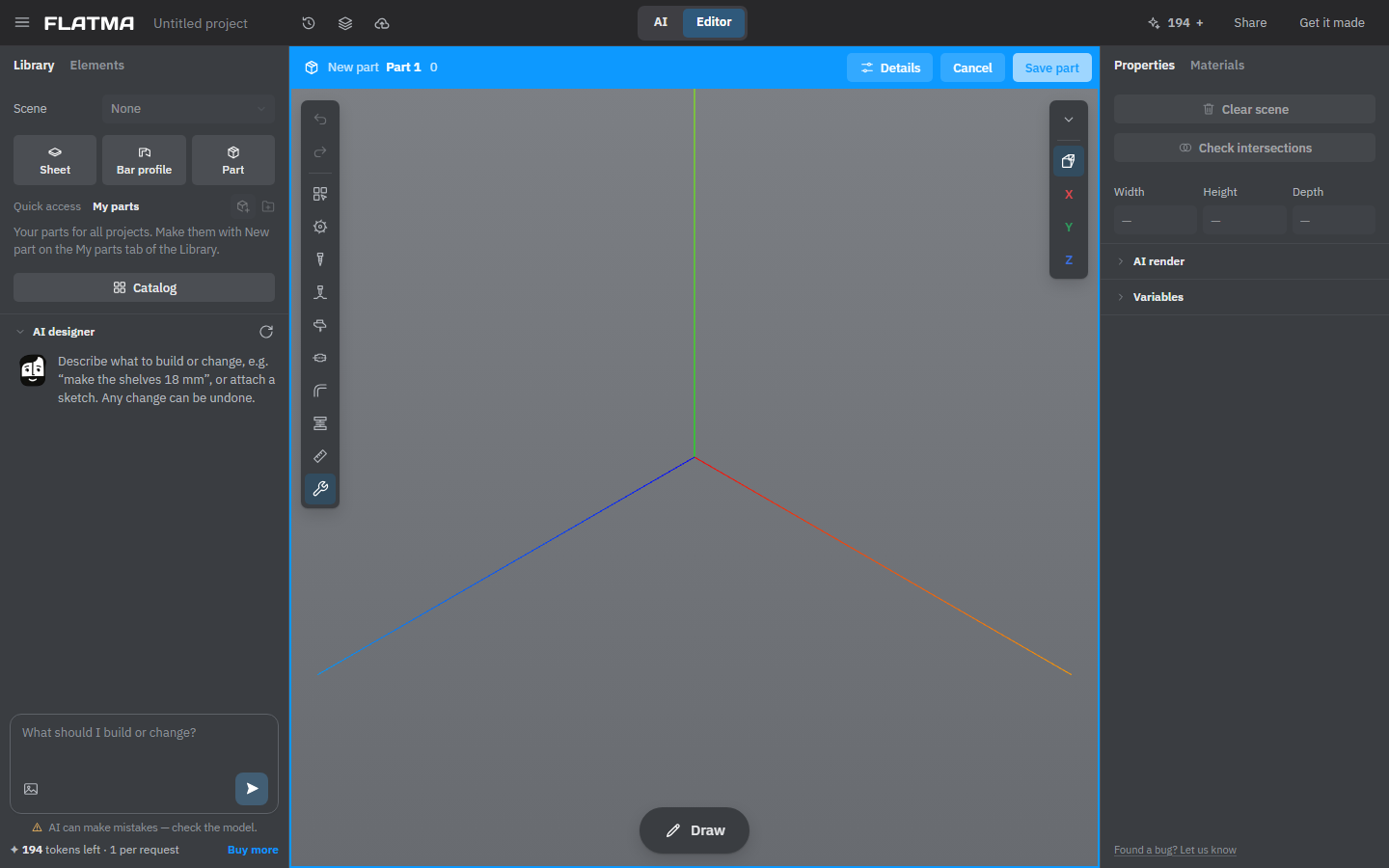
- Studio chuyển sang chi tiết. Trên cảnh có thanh Đang chỉnh sửa chi tiết với các nút Thông tin, Hủy và Lưu chi tiết. Mọi công cụ hoạt động như trong dự án.
- Dựng chi tiết rồi bấm Lưu chi tiết. Lần đầu, một cửa sổ sẽ hỏi Tên, Giá (không bắt buộc) và cách chi tiết xuất hiện trong tài liệu (Trong tài liệu).
Hủy thoát ra mà không tạo gì, cảnh của bạn trở lại như cũ. Chi tiết tạo từ cảnh sẽ lấy cả phòng, cửa ra vào và cửa sổ; khi đặt vào dự án chưa có phòng, nó mang chúng theo.
Giá là một con số, hoặc khi bật Công cụ nâng cao thì là công thức theo kích thước chi tiết, ví dụ =L*W/1000000*45 cho giá 45 mỗi mét vuông.
Sửa chi tiết
Trên tab Chi tiết của tôi, mỗi chi tiết có biểu tượng bút chì, Sửa chi tiết. Nút này mở chi tiết trong studio đầy đủ, giống như khi tạo mới, và khi lưu, chi tiết được cập nhật trong Chi tiết của tôi. Khi bật Công cụ nâng cao, các chi tiết của bạn trong danh sách Truy cập nhanh cũng có biểu tượng bút chì đó. Trong lúc sửa, khối Biến hiển thị biến của chi tiết thay vì biến của dự án.
- Thông tin mở Thông tin chi tiết: tên, giá, mục và Trong tài liệu, các nút Tái sử dụng bên dưới và Xóa chi tiết.
- Lưu chi tiết lưu thay đổi vào chi tiết và quay lại dự án. Trong lịch sử dự án, đây là một bước có thể hoàn tác.
- Hủy bỏ các thay đổi sau khi hỏi lại.
Chi tiết lấy từ danh mục là bản sao riêng của dự án: thay đổi bạn làm chỉ có trong dự án này.
Để sắp xếp chi tiết, bấm Mục mới (biểu tượng thư mục) trên tab Chi tiết của tôi và chọn mục trong Thông tin chi tiết. Có thể đổi tên mục; mục trống có thể xóa, và nó chỉ nằm trong trình duyệt này cho đến khi có chi tiết trong đó.
Lưu chi tiết cho mọi dự án
Chi tiết bạn tạo bằng Chi tiết mới hoặc thay đổi bằng Sửa chi tiết sẽ vào Chi tiết của tôi ngay khi bạn lưu, nếu bạn đã đăng nhập. Sau đó chi tiết có mặt ở mọi dự án, trên tab Chi tiết của tôi và trong Danh mục → Chi tiết của tôi. Chi tiết sao chép từ danh mục vẫn ở trong dự án; để giữ phiên bản của riêng bạn, bấm Thông tin, rồi Lưu vào Chi tiết của tôi (tài khoản miễn phí là đủ). Xóa khỏi Chi tiết của tôi gỡ chi tiết ra, còn các dự án đang dùng nó vẫn giữ bản sao của mình.
Thêm vào danh mục chỉ hiển thị cho quản trị viên danh mục. Để chia sẻ thành quả với người khác, hãy xuất bản cả dự án lên cộng đồng Flatma (xem Xuất bản).
Bản sao chi tiết trong dự án cũ
Trong các dự án tạo trước đây, chi tiết đã đặt có thể vẫn là bản sao liên kết. Bản sao hiển thị thành một dòng trong Thành phần và chỉ thay đổi được như một khối: bạn không thể mở nó bằng nhấp đúp. Khối Nhóm của nó trong Thuộc tính có thêm các nút:
- Sửa chi tiết (Công cụ nâng cao) mở chi tiết gốc; khi lưu, mọi bản sao đều thay đổi.
- Tách thành bản riêng xuất hiện khi chi tiết còn bản sao khác. Bản sao này nhận chi tiết riêng, nên sửa nó sẽ không ảnh hưởng các bản khác. Cần gói Pro.
- Hủy liên kết chi tiết biến bản sao thành các đối tượng bình thường mà bạn có thể sửa ngay tại đây; sửa chi tiết gốc sẽ không còn ảnh hưởng đến nó.
Nếu chi tiết có biến, bản sao còn có khối Tham số: các giá trị riêng cho biến của chi tiết. Mỗi giá trị là một con số hoặc công thức theo biến của dự án, ví dụ =width/2; ô để trống sẽ dùng giá trị của chi tiết. Khi bật Công cụ nâng cao, Bỏ công thức biến bản sao thành nhóm bình thường như hiện tại. Bạn có thể đặt màu hoặc bề mặt riêng cho bản sao ở tab Vật liệu; tấm ván, độ dày, tiết diện và nẹp cạnh được đặt trong chi tiết.
Với gói Free và Hobby, bạn vẫn đặt, sửa và lưu được các chi tiết đã có; chỉ việc tạo chi tiết mới và Tách thành bản riêng mới cần gói Pro.
Xem thêm: Thư viện và danh mục, Biến và công thức, Liên kết, Gói và token.