Aide · Pièces et montage
Taille, position et rotation
Vous pouvez modifier les dimensions de trois façons : les saisir dans Propriétés, cliquer sur une cote de la scène puis saisir la valeur, ou tirer un coin de la pièce. La position et la rotation fonctionnent de la même manière, par valeurs ou à la main.
Toutes les longueurs s’affichent dans vos unités. Pour passer des millimètres aux pouces, ouvrez ☰ → Unités et choisissez mm ou po. Les pouces s’affichent en fractions jusqu’au 1/16, et vous pouvez les saisir de la même façon : 23 5/8. Un nombre suivi d’une unité, comme 600mm ou 60 cm, est lu dans cette unité, quel que soit votre choix.
Dimensions hors tout du modèle
Quand rien n’est sélectionné, Propriétés affiche les dimensions hors tout : la Largeur, la Hauteur et la Profondeur de l’ensemble de la scène, soit les mêmes valeurs que les cotes extérieures tracées autour du modèle. Dans un groupe ouvert, ces champs concernent ce groupe.
Pour redimensionner tout le modèle, saisissez une nouvelle valeur et appuyez sur Enter. Tout s’étire selon les mêmes règles qu’un groupe : les épaisseurs de panneau, les dimensions verrouillées et les jeux gardent leur longueur, et les espaces libres se partagent la différence (voir Groupes). Si une variable définit cette dimension, le champ vous mène à la variable.
Vider la scène, au-dessus des dimensions, supprime tout après confirmation. Vous pouvez annuler avec Ctrl+Z.
Taille d’une pièce ou d’un groupe
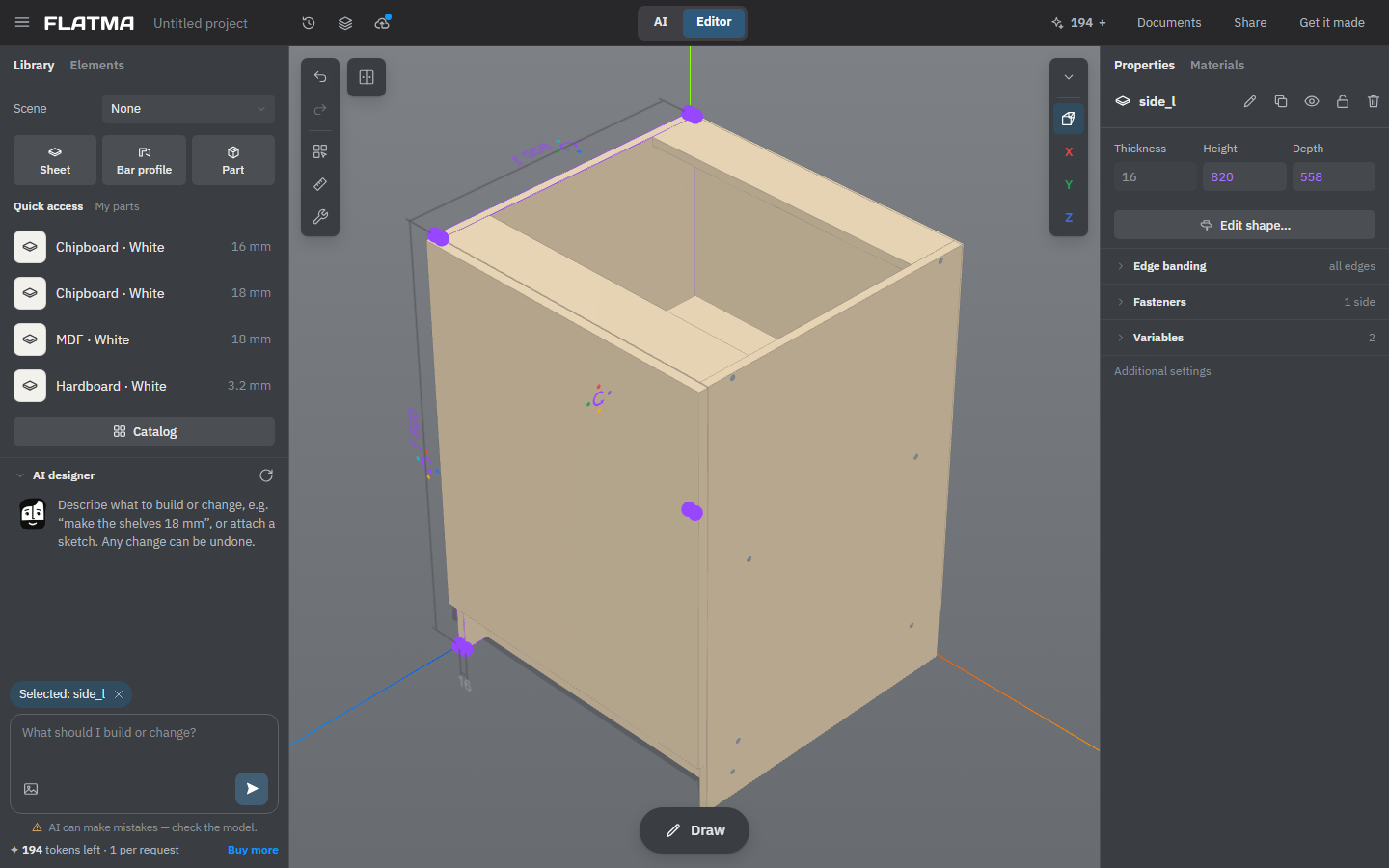
Sélectionnez un objet. Le haut de Propriétés affiche sa Largeur, sa Hauteur et sa Profondeur selon les axes de la scène : X vers la droite, Y vers le haut, Z vers vous. Saisissez une valeur et appuyez sur Enter : l’objet s’étire à cette dimension. Ce qui s’étire dans un groupe dépend des règles décrites dans Groupes. Rien ne peut descendre sous 1 mm.
Certaines dimensions dépendent du matériau. L’épaisseur d’un panneau et la section d’un profilé ne s’étirent pas : modifiez-les dans l’onglet Matériaux. Une pièce en panneau ou un profilé ne peut pas non plus dépasser le panneau brut ou la barre dans lequel il est débité ; une ligne sous les champs indique ce qui le limite.
Verrouillage des dimensions
Au-dessus de chaque champ se trouve un petit cadenas : il apparaît quand le pointeur se trouve sur les champs, et un cadenas fermé est toujours visible. Une largeur, une hauteur ou une profondeur verrouillée garde sa valeur quand le groupe autour de l’objet s’étire ; c’est le reste du groupe qui s’étire. Utilisez-le pour une plinthe qui doit rester à 100 mm de haut. Un champ ou une valeur grisé indique pourquoi quand vous cliquez dessus : l’objet est verrouillé, sa dimension est verrouillée, elle dépend du matériau, ou une formule la définit.
Cotes sur la scène
L’objet sélectionné affiche ses cotes sur la scène. Un groupe, ou plusieurs objets, affiche aussi une chaîne de cotes intérieures entre les pièces. Chaque valeur est cliquable :
- Une valeur ordinaire ouvre une petite fenêtre Taille. Saisissez la nouvelle valeur et appuyez sur Enter.
- Une valeur de la chaîne règle cette cote intérieure, même un espace entre des pièces. La cote modifiable suivante absorbe la différence, de sorte que les dimensions hors tout restent inchangées ; s’il n’y en a pas, les dimensions hors tout augmentent.
- Un espace maintenu par un jeu, comme l’espace autour d’une porte, est grisé mais cliquable : la fenêtre règle alors le jeu (voir Jeux).
- Une valeur violette avec ƒ est définie par une variable ; un clic vous mène à cette variable.
- Toute autre valeur grisée ne peut pas être modifiée ; un clic affiche en bas de la scène une ligne qui explique pourquoi et sur quoi appuyer.
Étirer à la main
L’objet sélectionné porte des sphères à ses coins. Faites glisser une sphère pour étirer l’objet ; elle s’aimante aux faces des pièces visibles. Maintenez Alt (⌥) pour désactiver l’aimantation.
Pour placer un coin sur un point précis, cliquez sur une sphère sans la faire glisser, puis cliquez sur le point. L’objet s’étire pour que ce coin s’y place ; le coin opposé ne bouge pas. En cours de route, appuyez sur Alt pour déplacer tout l’objet par ce coin au lieu de l’étirer, ou saisissez une distance et appuyez sur Enter. Esc annule.
Position
Le bloc Position se trouve sous Paramètres supplémentaires, à la fin de Propriétés (toujours visible quand les Outils avancés sont activés). X, Y et Z donnent le coin inférieur gauche arrière de l’objet :
- dans un groupe — à partir du coin inférieur gauche arrière du groupe ;
- avec un sol ou une pièce d’habitation — à partir du coin arrière gauche de la pièce d’habitation ;
- sinon — à partir de l’origine de la scène.
Pendant que vous modifiez un champ, la scène signale le coin de l’objet et le point de référence de la mesure. Saisissez une valeur pour placer l’objet à cet endroit, ou ajoutez-la à celle affichée : si le champ indique 318, 318+50 déplace l’objet de 50 mm plus loin.
Vous pouvez aussi déplacer l’objet en le faisant glisser. Il glisse sur le sol, sur un mur ou sur le plan que vous regardez, et s’aimante aux autres pièces. Maintenez Shift pour rester sur un seul axe, Alt pour désactiver l’aimantation, et appuyez sur Esc pour le remettre en place.
Pour déplacer précisément d’un point à un autre, appuyez sur M. Cliquez sur un point de base — un coin, le milieu d’une arête, une arête ou une face — puis cliquez là où il doit aller. Shift limite à un seul axe, X, Y ou Z verrouille un axe, et une distance saisie suivie de Enter déplace exactement de cette distance. Esc annule, un second Esc quitte l’outil.
Quand les Outils avancés sont activés, une position peut suivre une formule : =side_l.right maintient l’objet contre la face droite de la pièce dont l’ID est side_l. Voir Variables et formules.
Rotation
Le moyen le plus rapide de faire pivoter un objet est d’utiliser les trois flèches qui l’entourent sur la scène : chaque clic le fait tourner de 90° autour de l’axe correspondant. Autour d’une pièce, des points de couleur indiquent quelle face est désormais tournée dans chaque direction.
Pour d’autres angles, ouvrez le bloc Rotation sous Paramètres supplémentaires. Il contient l’angle autour de X, Y et Z en degrés, par rapport au groupe auquel appartient l’objet. Un nouvel angle fait pivoter l’objet autour de son centre, il reste donc en place. Un objet verrouillé ne pivote pas.
Mesurer
Pour mesurer une distance, cliquez sur Mesurer (la règle) dans la barre d’outils de la scène, puis cliquez sur deux points. Les points s’aimantent aux coins, aux milieux des arêtes, aux arêtes, aux faces, aux centres des pièces et des groupes, ainsi qu’au sol et aux murs. Shift mesure selon un seul axe ; après le premier point, vous pouvez saisir une longueur et appuyer sur Enter. Cliquez sur une valeur pour la supprimer. Esc annule la mesure commencée ; appuyez de nouveau pour quitter la règle.
Cliquez sur le cadenas à côté d’une valeur pour conserver cette mesure sur la scène ; quitter la règle ou cliquer sur Effacer ne supprime que les autres. Faites glisser ses extrémités pour la modifier ; les pièces que vous déplacez ou étirez s’y aimantent. Les mesures conservées ne suivent pas les pièces qui bougent et disparaissent quand vous rechargez la page.
Voir aussi : Groupes, Jeux, Clavier et souris, Variables et formules.