Aide · Vérification et documents
Vérifier les intersections
La vérification des intersections trouve les pièces dont les volumes se chevauchent : une tablette qui entre dans un côté, une porte qui mord sur sa voisine. Lancez-la avant de commander les pièces.
Lancer la vérification
- Passez à l’Éditeur (le sélecteur AI | Éditeur au milieu de l’en-tête). En mode AI, le panneau de droite est masqué.
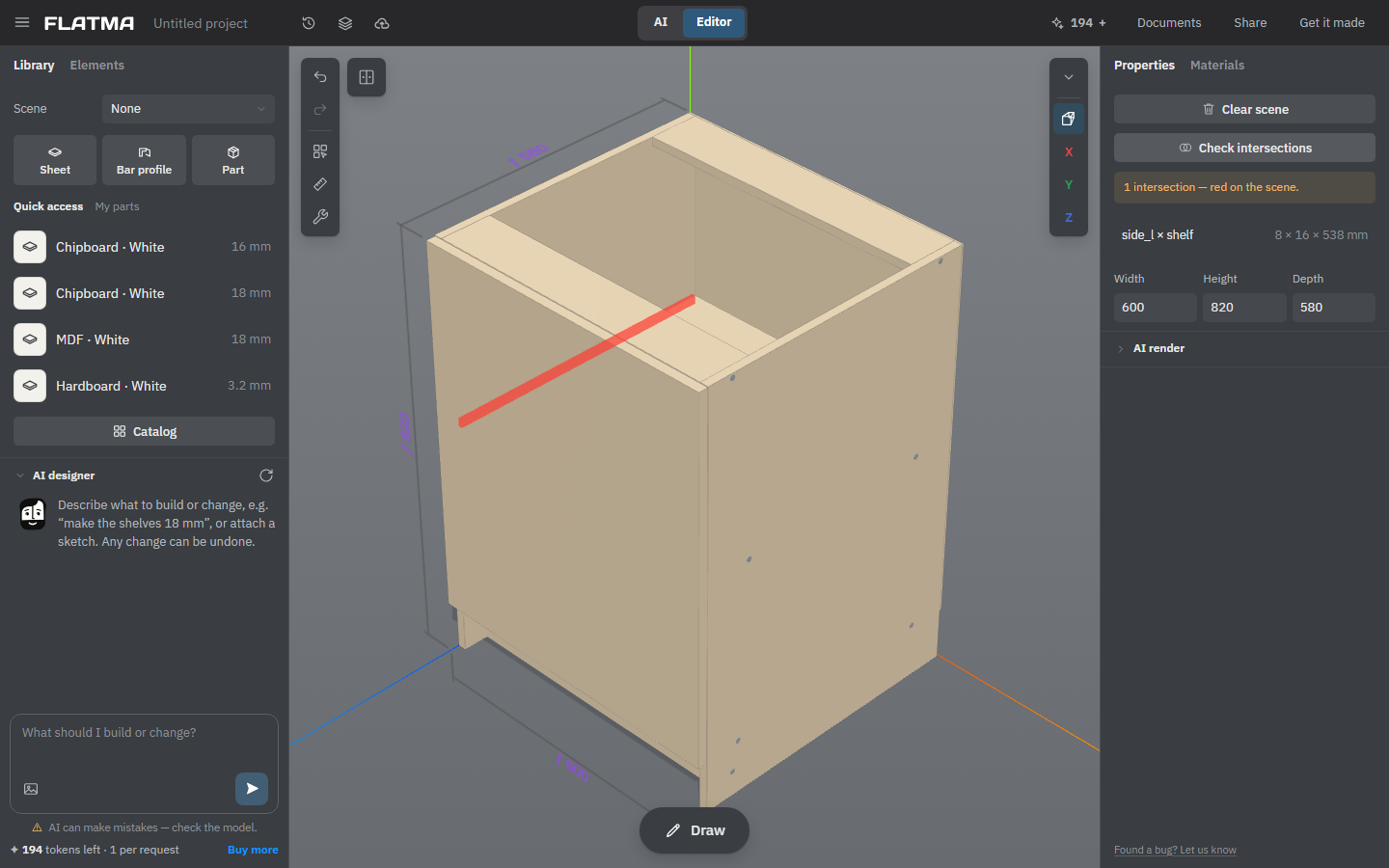
- Cliquez sur un endroit vide de la scène pour que rien ne soit sélectionné. Le bloc Propriétés à droite affiche alors tout le projet, avec Vider la scène et Vérifier les intersections en haut.
- Cliquez sur Vérifier les intersections. Pendant le calcul, le bouton affiche Vérification… avec un pourcentage. Un gros projet prend quelques secondes ; vous pouvez continuer à regarder la scène.
Une fois la vérification terminée, une ligne sous le bouton indique Aucune intersection trouvée ou leur nombre, par exemple 3 intersections — en rouge sur la scène.
Lire le résultat
Chaque chevauchement apparaît sur la scène sous forme de volume rouge : la partie commune aux deux pièces. Sous le bouton se trouve une liste, une ligne par paire : les noms des deux pièces (Tablette × Côté) et les dimensions de la partie commune (18 × 4 × 560 mm). Les dimensions sont dans vos unités (☰ → Unités).
- Survolez une ligne pour faire ressortir le volume rouge de cette paire.
- Cliquez sur une ligne pour sélectionner la pièce, puis corrigez ses dimensions ou sa position dans Propriétés.
- Une dimension précédée de ≈ signifie que l’une des pièces n’est pas un solide fermé : le studio a alors comparé les boîtes englobantes des pièces. Examinez cette paire vous-même.
- La liste affiche les 200 premières paires. Corrigez les plus importantes et relancez la vérification.
Toute modification du modèle efface le résultat, y compris annuler et rétablir. Cliquez à nouveau sur le bouton après vos corrections. Si une vérification est en cours quand vous modifiez quelque chose, elle s’arrête.
Ce qui est vérifié, et ce qui ne l’est pas
La vérification compare les formes réelles de toutes les pièces visibles, à n’importe quel niveau dans les groupes, y compris les copies créées par Répéter. Les pièces qui se touchent seulement — une tablette posée sur un côté, un fond plaqué contre le caisson — ne sont pas des intersections. Les charnières sont vérifiées telles que vous les voyez sur la scène : contre les tablettes, les traverses, la porte voisine ou une autre charnière, mais pas contre leur propre porte et leur côté, qui sont percés pour elles.
Certains éléments ne sont pas comparés :
- Les pièces masquées, y compris celles désactivées par une condition.
- Les pièces à l’intérieur d’un même projet inséré, et les pièces d’un même article acheté ou décoratif, comme une poignée ou un pied du catalogue. Leurs modèles peuvent être construits avec des chevauchements.
La vérification ne cherche que les volumes qui se chevauchent. Elle ne juge pas la conception : si une tablette est assez solide, si un tiroir peut s’ouvrir sans buter sur une charnière, si les dimensions conviennent à la pièce. Vérifiez ces points vous-même sur les plans avant de commander.
Fixations non posées
Sous la liste des intersections, le même panneau affiche Fixations non posées avec leur nombre, dès qu’il y en a — inutile de cliquer sur le bouton. Une fixation est choisie sur un chant ou une face d’une pièce, mais le studio ne peut pas la poser à cet endroit : elle sortirait de la pièce, entrerait dans une autre pièce ou n’aurait pas le jeu nécessaire. Une telle fixation reste choisie, mais elle n’a pas de trous et n’apparaît ni dans la liste des pièces ni sur les plans.
- Chaque ligne indique la pièce, le côté et le type de fixation, ainsi que la raison pour laquelle elle n’est pas posée.
- Cliquez sur la ligne pour sélectionner la pièce. Lorsqu’une correction simple existe, la ligne comporte un bouton pour l’appliquer.
- Sur la scène, la fixation apparaît en rouge à l’endroit où elle serait placée.
Le même avertissement apparaît en haut de la fenêtre Documents et de la fenêtre Télécharger le modèle, pour que vous n’envoyiez pas par erreur des plans sans ces trous.
Voir aussi : Fixations et quincaillerie, Dimensions, position et rotation, Plans, Avant de fabriquer.