ความช่วยเหลือ · ชิ้นส่วนและการประกอบ
เข้าถึงด่วนและชิ้นส่วนของฉัน
ชิ้นส่วนคือสิ่งที่คุณสร้างครั้งเดียวแล้ววางได้บ่อยเท่าที่ต้องการ เช่น ลิ้นชัก บานประตูพร้อมมือจับ หรือตู้ทั้งใบ ชิ้นส่วนที่คุณใช้บ่อยจะอยู่ใน เข้าถึงด่วน ในแท็บ คลัง ส่วนชิ้นส่วนที่คุณสร้างจะเข้าไปอยู่ใน ชิ้นส่วนของฉัน และมีให้ใช้ในทุกโปรเจกต์
รายการเข้าถึงด่วน
เข้าถึงด่วน แสดงสิ่งที่งานประเภทของคุณมักต้องใช้และสิ่งที่คุณหยิบมาเอง โดยรายการล่าสุดอยู่บนสุด ได้แก่ วัสดุ ชิ้นส่วนจากแคตตาล็อก รูปทรงอิสระ และชิ้นส่วนที่คุณสร้างเอง สิ่งที่ AI เพิ่มจะไม่เข้ามาที่นี่ และรายการจะเก็บเฉพาะ 10 ชิ้นส่วนล่าสุดที่คุณหยิบ ชิ้นส่วนที่อยู่ในฉากจะแสดงในแท็บ องค์ประกอบ ชิ้นส่วนที่คุณสร้างจะแสดงภาพเล็ก ๆ และราคา คลิกแถวเพื่อวางชิ้นใหม่ลงในฉาก หรือลากแถวไปวางในฉากตรงตำแหน่งที่ต้องการ ดู คลังและแคตตาล็อก
ชิ้นส่วนที่วางแล้วจะกลายเป็นวัตถุธรรมดา คือกลุ่มที่มีเนื้อหาของชิ้นส่วนนั้น ซึ่งคุณเปิดและแก้ไขได้เหมือนวัตถุอื่น ๆ ถ้าชิ้นส่วนมีตัวแปร ตัวแปรเหล่านั้นจะกลายเป็นตัวแปรของโปรเจกต์ หากมีชื่อซ้ำอยู่แล้ว ตัวแปรใหม่จะได้หมายเลขต่อท้าย เช่น width_2 การแก้ไขชิ้นส่วนในภายหลังจะไม่เปลี่ยนชิ้นที่คุณวางไปแล้ว
สร้างชิ้นส่วนใหม่
การสร้างชิ้นส่วนใหม่ต้องใช้แพ็กเกจ Pro ผู้ใช้ในบริษัทที่ใช้แพ็กเกจ Business ก็ใช้ได้เช่นกัน (ดู แพ็กเกจ)
- เปิดแท็บ ชิ้นส่วนของฉัน ใน คลัง แล้วคลิก ชิ้นส่วนใหม่ (ไอคอนรูปเครื่องหมายบวก)
- ถ้าฉากไม่ว่าง ให้เลือก จากฉาก — ทุกอย่างในฉากจะกลายเป็นชิ้นส่วน — หรือ ชิ้นส่วนว่าง — ฉากจะคงไว้ตามเดิม
- สตูดิโอจะสลับไปที่ชิ้นส่วนนั้น แถบบนฉากจะแสดงข้อความ กำลังแก้ไขชิ้นส่วน พร้อมปุ่ม รายละเอียด, ยกเลิก และ บันทึกชิ้นส่วน เครื่องมือทั้งหมดใช้งานได้เหมือนในโปรเจกต์
- สร้างชิ้นส่วนแล้วคลิก บันทึกชิ้นส่วน ในครั้งแรก หน้าต่างจะถาม ชื่อ, ราคา (ไม่บังคับ) และวิธีแสดงในเอกสาร (ในเอกสาร)
ยกเลิก จะออกโดยไม่สร้างอะไร และฉากของคุณจะกลับมาเหมือนเดิม ชิ้นส่วนที่สร้างจากฉากจะนำห้อง ประตู และหน้าต่างไปด้วย เมื่อวางลงในโปรเจกต์ที่ไม่มีห้อง สิ่งเหล่านี้จะติดมาด้วย
ราคาเป็นตัวเลข หรือถ้าเปิดเครื่องมือขั้นสูง จะเป็นสูตรจากขนาดของชิ้นส่วนก็ได้ เช่น =L*W/1000000*45 สำหรับราคา 45 ต่อตารางเมตร
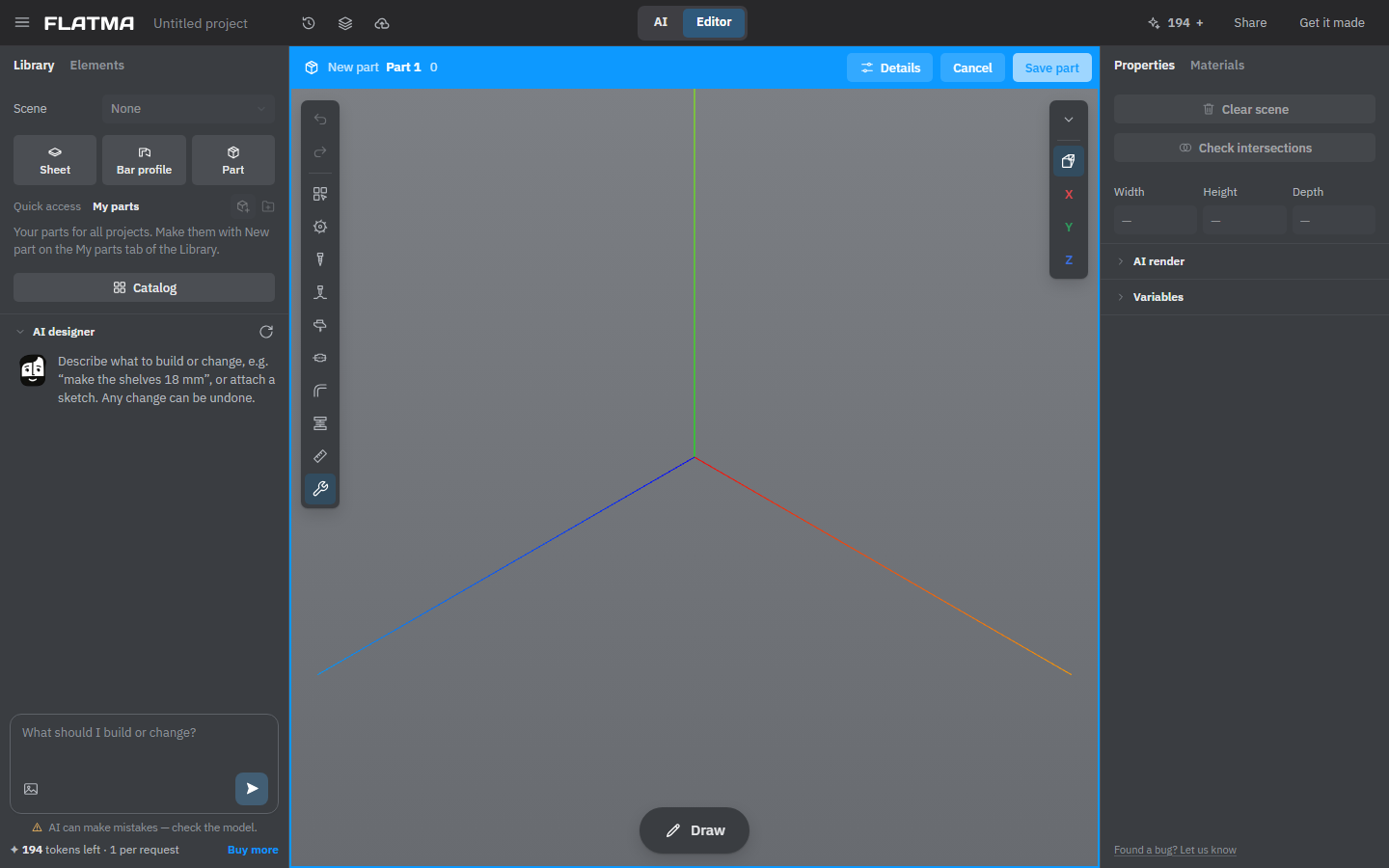
แก้ไขชิ้นส่วน
ในแท็บ ชิ้นส่วนของฉัน ชิ้นส่วนแต่ละชิ้นจะมีไอคอนดินสอ แก้ไขชิ้นส่วน ซึ่งจะเปิดชิ้นส่วนในสตูดิโอเต็มรูปแบบ แบบเดียวกับชิ้นส่วนใหม่ และการบันทึกจะอัปเดตชิ้นส่วนนั้นใน ชิ้นส่วนของฉัน เมื่อเปิดเครื่องมือขั้นสูง ชิ้นส่วนของคุณในรายการ เข้าถึงด่วน จะมีไอคอนดินสอแบบเดียวกัน ระหว่างแก้ไข บล็อก ตัวแปร จะแสดงตัวแปรของชิ้นส่วนแทนตัวแปรของโปรเจกต์
- รายละเอียด จะเปิด รายละเอียดชิ้นส่วน ได้แก่ ชื่อ ราคา หมวด และ ในเอกสาร ปุ่ม นำกลับมาใช้ ด้านล่าง และ ลบชิ้นส่วน
- บันทึกชิ้นส่วน จะบันทึกการเปลี่ยนแปลงลงในชิ้นส่วนและกลับไปที่โปรเจกต์ ในประวัติของโปรเจกต์ การดำเนินการนี้นับเป็นหนึ่งขั้นที่ย้อนกลับได้
- ยกเลิก จะละทิ้งการเปลี่ยนแปลงหลังจากถามยืนยัน
ชิ้นส่วนที่มาจากแคตตาล็อกเป็นสำเนาของโปรเจกต์คุณเอง การเปลี่ยนแปลงที่คุณทำจะมีผลเฉพาะในโปรเจกต์นี้
หากต้องการจัดหมวดชิ้นส่วน ให้คลิก หมวดใหม่ (ไอคอนโฟลเดอร์) ในแท็บ ชิ้นส่วนของฉัน แล้วเลือกหมวดใน รายละเอียดชิ้นส่วน หมวดสามารถเปลี่ยนชื่อได้ ส่วนหมวดที่ว่างสามารถลบได้ และจะคงอยู่ในเบราว์เซอร์นี้จนกว่าจะมีชิ้นส่วนอยู่ในหมวดนั้น
เก็บชิ้นส่วนไว้ใช้ในทุกโปรเจกต์
ชิ้นส่วนที่คุณสร้างด้วย ชิ้นส่วนใหม่ หรือเปลี่ยนด้วย แก้ไขชิ้นส่วน จะเข้าไปอยู่ใน ชิ้นส่วนของฉัน ทันทีที่บันทึก หากคุณเข้าสู่ระบบอยู่ จากนั้นจะมีให้ใช้ในทุกโปรเจกต์ ทั้งในแท็บ ชิ้นส่วนของฉัน และใน แคตตาล็อก → ชิ้นส่วนของฉัน ชิ้นส่วนที่คัดลอกจากแคตตาล็อกจะอยู่ในโปรเจกต์เท่านั้น หากต้องการเก็บเวอร์ชันของคุณเอง ให้คลิก รายละเอียด แล้วคลิก บันทึกไปยังชิ้นส่วนของฉัน (ใช้บัญชีฟรีก็เพียงพอ) ส่วน นำออกจากชิ้นส่วนของฉัน จะนำชิ้นส่วนออก และโปรเจกต์ที่ใช้ชิ้นส่วนนั้นจะยังเก็บสำเนาไว้
เพิ่มลงในแคตตาล็อก จะแสดงเฉพาะผู้ดูแลแคตตาล็อกเท่านั้น หากต้องการแบ่งปันผลงานกับผู้อื่น ให้เผยแพร่ทั้งโปรเจกต์ไปยังชุมชน Flatma แทน (ดู การเผยแพร่)
สำเนาชิ้นส่วนในโปรเจกต์เก่า
ในโปรเจกต์ที่สร้างไว้ก่อนหน้านี้ ชิ้นส่วนที่วางไว้อาจยังเป็นสำเนาที่ลิงก์อยู่ สำเนาจะแสดงเป็นแถวเดียวใน องค์ประกอบ และเปลี่ยนได้เฉพาะทั้งชิ้นเท่านั้น คุณไม่สามารถเปิดด้วยการดับเบิลคลิกได้ บล็อก กลุ่ม ใน คุณสมบัติ ของสำเนาจะมีปุ่มเพิ่มเติม:
- แก้ไขชิ้นส่วน (เครื่องมือขั้นสูง) จะเปิดชิ้นส่วนต้นแบบ การบันทึกจะเปลี่ยนสำเนาทุกชิ้น
- แยกเป็นชิ้นเฉพาะ จะปรากฏเมื่อชิ้นส่วนมีสำเนาอื่นอยู่ สำเนานี้จะได้ชิ้นส่วนของตัวเอง การแก้ไขจึงไม่เปลี่ยนสำเนาอื่น ต้องใช้แพ็กเกจ Pro
- ยกเลิกการลิงก์ชิ้นส่วน จะเปลี่ยนสำเนาเป็นวัตถุธรรมดาที่คุณแก้ไขได้ที่นี่ การแก้ไขชิ้นส่วนต้นแบบจะไม่มีผลกับสำเนานี้อีก
ถ้าชิ้นส่วนมีตัวแปร สำเนาจะมีบล็อก พารามิเตอร์ ด้วย ซึ่งเป็นค่าของตัวแปรชิ้นส่วนเฉพาะสำเนานั้น แต่ละค่าเป็นตัวเลขหรือสูตรจากตัวแปรของโปรเจกต์ เช่น =width/2 ช่องที่เว้นว่างจะใช้ค่าของชิ้นส่วน เมื่อเปิดเครื่องมือขั้นสูง ลบสูตร จะเปลี่ยนสำเนาเป็นกลุ่มธรรมดาตามสภาพปัจจุบัน คุณกำหนดสีหรือลายผิวเฉพาะให้สำเนาได้ในแท็บ วัสดุ ส่วนแผ่นวัสดุ ความหนา หน้าตัด และขอบปิดจะกำหนดในชิ้นส่วน
ในแพ็กเกจ Free และ Hobby คุณยังวาง แก้ไข และบันทึกชิ้นส่วนที่มีอยู่แล้วได้ มีเพียงการสร้างชิ้นส่วนใหม่และ แยกเป็นชิ้นเฉพาะ เท่านั้นที่ต้องใช้ Pro
ดูเพิ่มเติม: คลังและแคตตาล็อก, ตัวแปรและสูตร, ตัวเชื่อมต่อ, แพ็กเกจและโทเค็น