Yardım · Parçalar ve montaj
Hızlı erişim ve Parçalarım
Parça, bir kez oluşturup istediğiniz kadar yerleştirdiğiniz bir şeydir: bir çekmece, kulpuyla birlikte bir kapak, koca bir dolap. Sık ihtiyaç duyduğunuz parçalar Kütüphane sekmesinde Hızlı erişim altında yer alır; oluşturduğunuz parçalar Parçalarım’a gider ve her projede orada bulunur.
Hızlı erişim listesi
Hızlı erişim, iş türünüzün genellikle gerektirdiklerini ve kendinizin aldıklarını gösterir; en yenisi en üsttedir: malzemeler, katalog parçaları, serbest şekiller ve kendi parçalarınız. Yapay zekânın eklediği şeyler buraya gelmez ve yalnızca aldığınız son 10 parça kalır. Sahnedeki parçalar Öğeler sekmesinde listelenir. Kendi oluşturduğunuz bir parça küçük bir resim ve fiyatıyla görünür. Sahneye yenisini koymak için bir satıra tıklayın ya da bıraktığınız yere koymak için satırı sahneye sürükleyin. Bkz. Kütüphane ve katalog.
Yerleştirilen parça sıradan nesneler olarak gelir: parçanın içeriğini taşıyan, diğer her şey gibi açıp değiştirebileceğiniz bir grup. Parçanın değişkenleri varsa bunlar projenizin değişkenleri olur; bir ad zaten kullanılıyorsa yenisine bir numara eklenir, örneğin width_2. Parçayı sonradan değiştirmek, önceden yerleştirdiklerinizi değiştirmez.
Yeni parça oluşturma
Yeni parça oluşturmak için Pro planı gerekir; Business planındaki bir şirketin kullanıcıları da bu olanağa sahiptir (bkz. Planlar).
- Kütüphane içindeki Parçalarım sekmesini açın ve Yeni parça’ya (artı simgesi) tıklayın.
- Sahne boş değilse Sahneden’i seçin — sahnedeki her şey parçaya dönüşür — ya da Boş parça’yı seçin — sahne olduğu gibi kalır.
- Stüdyo parçaya geçer. Sahnedeki bir çubukta Parça düzenleniyor yazar ve Ayrıntılar, İptal ve Parçayı kaydet düğmeleri bulunur. Tüm araçlar burada da projedeki gibi çalışır.
- Parçayı oluşturun ve Parçayı kaydet’e tıklayın. İlk seferde bir pencere parçanın Ad’ını, isteğe bağlı Fiyat’ını ve belgelere nasıl gireceğini (Belgelerde) sorar.
İptal hiçbir şey oluşturmadan çıkar ve sahneniz eski hâline döner. Sahneden oluşturulan parça odayı, odanın kapılarını ve pencerelerini de alır; odası olmayan bir projeye yerleştirildiğinde bunları da beraberinde getirir.
Fiyat bir sayıdır ya da Gelişmiş araçlar açıkken parçanın boyutlarına bağlı bir formüldür; örneğin metrekaresi 45 için =L*W/1000000*45.
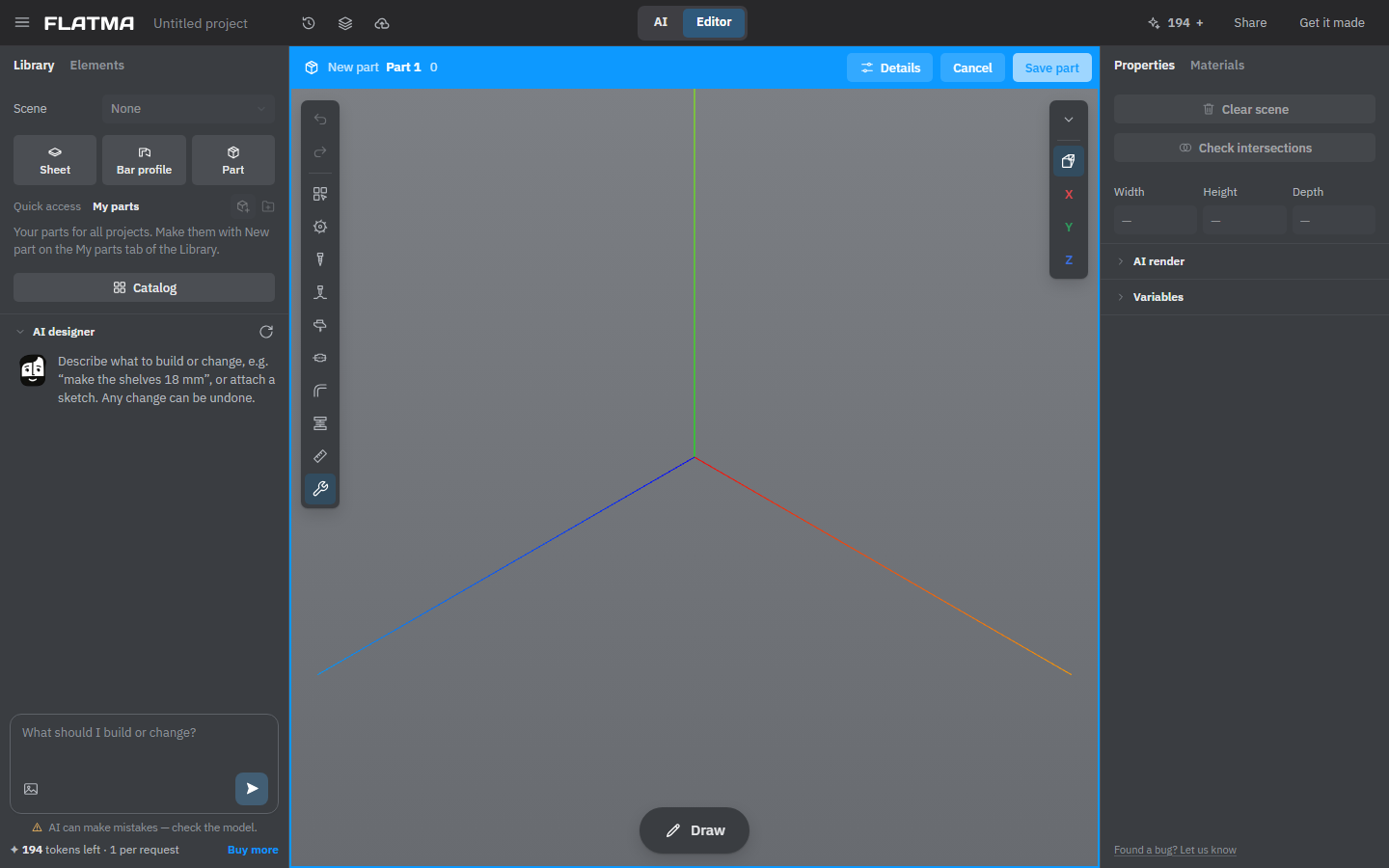
Parçayı düzenleme
Parçalarım sekmesinde her parçanın yanında bir kalem, Parçayı düzenle bulunur. Bu, parçayı yeni bir parça gibi tam stüdyoda açar; kaydettiğinizde parça Parçalarım’da güncellenir. Gelişmiş araçlar açıkken Hızlı erişim listesindeki parçalarınızda da aynı kalem bulunur. Düzenleme sırasında Değişkenler bloğu projenin değil, parçanın kendi değişkenlerini gösterir.
- Ayrıntılar, Parça ayrıntıları’nı açar: ad, fiyat, bölüm ve Belgelerde, altta Yeniden kullan düğmeleri ve Parçayı sil.
- Parçayı kaydet, değişiklikleri parçaya kaydeder ve projeye döner. Proje geçmişinde bu, geri alabileceğiniz tek bir adımdır.
- İptal, onay istedikten sonra değişiklikleri atar.
Katalogdan gelen bir parça projenizin kendi kopyasıdır: üzerinde yaptığınız değişiklikler bu projede kalır.
Parçalarınızı düzenlemek için Parçalarım sekmesinde Yeni bölüm’e (klasör simgesi) tıklayın ve bölümü Parça ayrıntıları’nda seçin. Bir bölüm yeniden adlandırılabilir; boş bir bölüm silinebilir ve içine bir parça konana kadar bu tarayıcıda kalır.
Parçayı tüm projeleriniz için saklama
Yeni parça ile oluşturduğunuz veya Parçayı düzenle ile değiştirdiğiniz bir parça, oturum açmışsanız kaydettiğiniz anda Parçalarım’a gider. Parça bundan sonra her projede, Parçalarım sekmesinde ve Katalog → Parçalarım’da bulunur. Katalogdan kopyalanan bir parça projede kalır; kendi sürümünüzü saklamak için Ayrıntılar’a, ardından Parçalarıma kaydet’e tıklayın (ücretsiz bir hesap yeterlidir). Parçalarımdan kaldır parçayı çıkarır, onu kullanan projeler kendi kopyalarını korur.
Kataloğa ekle yalnızca katalog yöneticisine gösterilir. Çalışmanızı başkalarıyla paylaşmak için bunun yerine projenin tamamını Flatma topluluğunda yayımlayın (bkz. Yayımlama).
Eski projelerdeki parça kopyaları
Daha önce oluşturulmuş projelerde yerleştirilen bir parça hâlâ bağlı bir kopya olabilir. Kopya Öğeler’de tek bir satır olarak görünür ve yalnızca bütün olarak değişir: çift tıklayarak açamazsınız. Özellikler’deki Grup bloğunda ek düğmeler bulunur:
- Parçayı düzenle (Gelişmiş araçlar) kopyanın parçasını açar; kaydetmek tüm kopyaları değiştirir.
- Benzersiz yap, parçanın başka kopyaları olduğunda görünür. Bu kopya kendi parçasını alır, böylece onu düzenlemek diğerlerini değiştirmez. Pro planı gerekir.
- Parçadan ayır, kopyayı burada değiştirebileceğiniz sıradan nesnelere dönüştürür; parçayı düzenlemek artık onu değiştirmez.
Parçanın değişkenleri varsa kopyada ayrıca bir Parametreler bloğu bulunur: parçanın değişkenleri için kopyanın kendi değerleri. Her değer bir sayı ya da projenin değişkenlerine bağlı bir formüldür, örneğin =width/2; boş bir alan parçanın değerini kullanır. Gelişmiş araçlar açıkken Formülleri kaldır, kopyayı mevcut hâliyle sıradan bir gruba dönüştürür. Malzemeler sekmesinde bir kopyaya kendi rengini veya dekorunu verebilirsiniz; levhası, kalınlığı, kesiti ve kenar bandı parçada belirlenir.
Free ve Hobby planlarında mevcut parçalarınızı yine yerleştirebilir, düzenleyebilir ve kaydedebilirsiniz; yalnızca yeni parça oluşturmak ve Benzersiz yap için Pro gerekir.
Ayrıca bkz.: Kütüphane ve katalog, Değişkenler ve formüller, Bağlantı elemanları, Planlar ve jetonlar.