सहायता · पार्ट्स और असेंबली
त्वरित पहुँच और मेरे पार्ट
पार्ट वह चीज़ है जिसे आप एक बार बनाते हैं और जितनी बार चाहें रखते हैं: एक दराज़, हैंडल वाला दरवाज़ा, पूरी कैबिनेट। जिन पार्ट्स की आपको अक्सर ज़रूरत होती है, वे लाइब्रेरी टैब में त्वरित पहुँच के नीचे हैं; आपके बनाए पार्ट्स मेरे पार्ट में जाते हैं और हर प्रोजेक्ट में वहीं मिलते हैं।
त्वरित पहुँच सूची
त्वरित पहुँच में वह दिखता है जो आपके काम के प्रकार में आमतौर पर चाहिए होता है और जो आपने खुद लिया, सबसे नया सबसे ऊपर: सामग्रियाँ, कैटलॉग के पार्ट्स, मुक्त आकृतियाँ और आपके अपने पार्ट्स। AI जो जोड़ता है वह यहाँ नहीं आता, और आपके लिए गए सिर्फ़ आख़िरी 10 पार्ट्स ही रहते हैं। सीन के पार्ट्स तत्व टैब पर दिखते हैं। आपके बनाए पार्ट के साथ एक छोटी तस्वीर और उसकी कीमत दिखती है। सीन पर नया रखने के लिए किसी पंक्ति पर क्लिक करें, या पंक्ति को सीन पर खींचें ताकि वह वहीं रखा जाए जहाँ आप छोड़ते हैं। देखें लाइब्रेरी और कैटलॉग।
रखा गया पार्ट सामान्य ऑब्जेक्ट के रूप में आता है: पार्ट की सामग्री वाला एक समूह, जिसे आप किसी भी दूसरी चीज़ की तरह खोलकर बदल सकते हैं। अगर पार्ट में वेरिएबल हैं, तो वे आपके प्रोजेक्ट के वेरिएबल बन जाते हैं; अगर कोई नाम पहले से लिया हुआ है, तो नए नाम के साथ एक नंबर जुड़ जाता है, जैसे width_2। बाद में पार्ट बदलने से वह नहीं बदलता जो आप पहले ही रख चुके हैं।
नया पार्ट बनाएँ
नए पार्ट्स के लिए Pro प्लान चाहिए; Business प्लान वाली कंपनी के लोगों के पास भी यह सुविधा है (देखें प्लान)।
- लाइब्रेरी में मेरे पार्ट टैब खोलें और नया पार्ट (प्लस वाला आइकन) पर क्लिक करें।
- अगर सीन खाली नहीं है, तो सीन से चुनें — सीन पर जो कुछ है, वह सब पार्ट बन जाता है — या खाली पार्ट चुनें — सीन जैसा है वैसा ही रहता है।
- स्टूडियो पार्ट पर चला जाता है। सीन पर एक पट्टी में पार्ट एडिट हो रहा है लिखा होता है और उसमें विवरण, रद्द करें और पार्ट सहेजें होते हैं। यहाँ सभी टूल वैसे ही काम करते हैं जैसे प्रोजेक्ट में।
- पार्ट बनाएँ और पार्ट सहेजें पर क्लिक करें। पहली बार एक विंडो उसका नाम, वैकल्पिक कीमत और यह पूछती है कि वह दस्तावेज़ों में कैसे जाए (दस्तावेज़ों में)।
रद्द करें कुछ भी बनाए बिना बाहर निकलता है, और आपका सीन पहले जैसा वापस आ जाता है। सीन से बना पार्ट कमरे को, उसके दरवाज़ों और खिड़कियों के साथ ले लेता है; बिना कमरे वाले प्रोजेक्ट में रखने पर वह उन्हें अपने साथ ले आता है।
कीमत एक संख्या होती है, या उन्नत टूल के साथ पार्ट के आकार का फ़ॉर्मूला, जैसे प्रति वर्ग मीटर 45 के लिए =L*W/1000000*45।
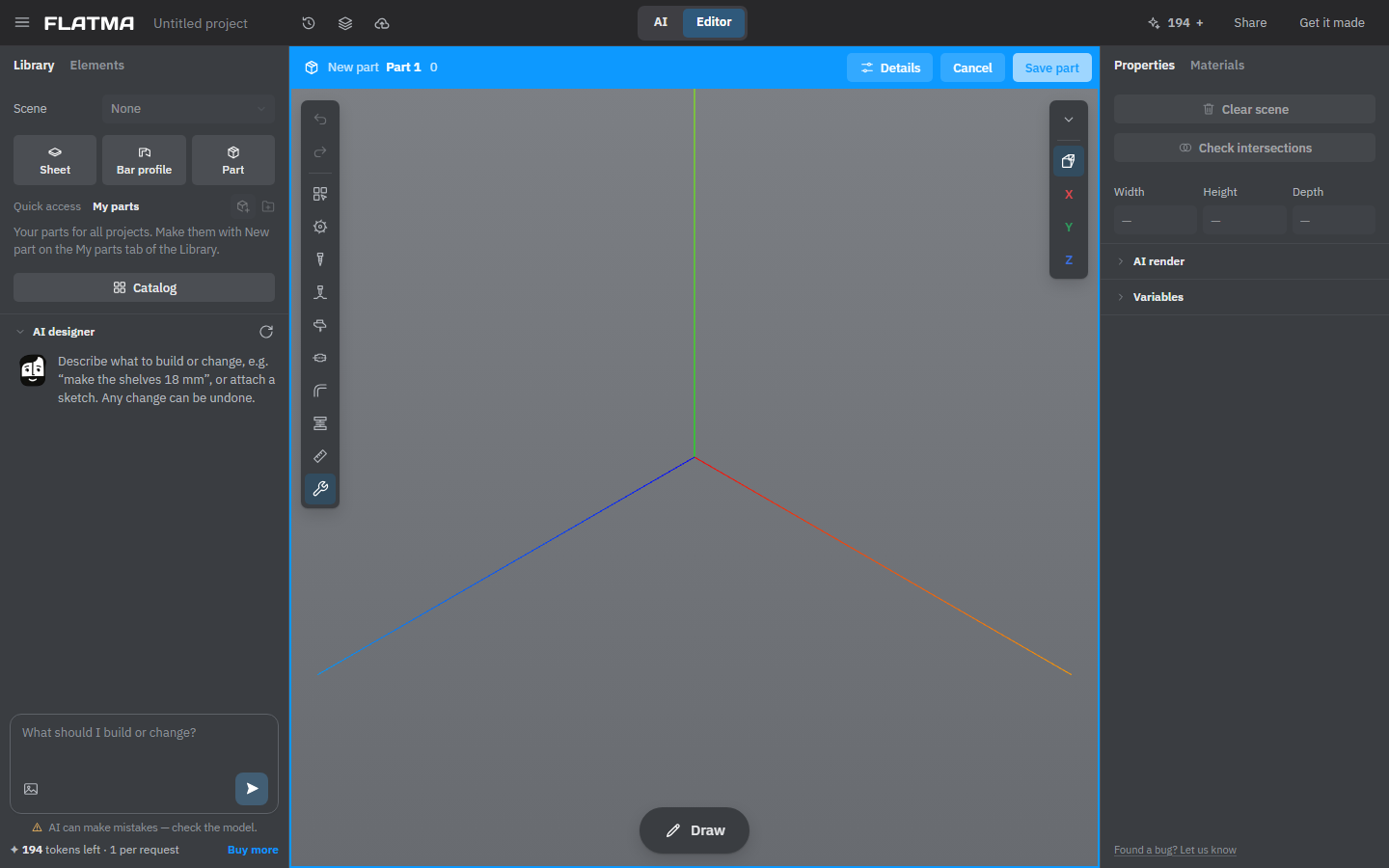
पार्ट एडिट करें
मेरे पार्ट टैब पर हर पार्ट के साथ एक पेंसिल होती है, पार्ट संपादित करें। यह पार्ट को पूरे स्टूडियो में खोलती है, ठीक नए पार्ट की तरह, और सेव करने पर वह मेरे पार्ट में अपडेट हो जाता है। उन्नत टूल चालू होने पर त्वरित पहुँच सूची में आपके पार्ट्स के साथ भी यही पेंसिल होती है। एडिट करते समय वेरिएबल ब्लॉक में प्रोजेक्ट के बजाय पार्ट के अपने वेरिएबल दिखते हैं।
- विवरण से पार्ट का विवरण खुलता है: नाम, कीमत, सेक्शन और दस्तावेज़ों में, नीचे फिर से उपयोग बटन, और पार्ट हटाएँ।
- पार्ट सहेजें बदलावों को पार्ट में सहेजता है और प्रोजेक्ट पर लौट आता है। प्रोजेक्ट के इतिहास में यह एक कदम है, जिसे आप पूर्ववत कर सकते हैं।
- रद्द करें पूछने के बाद बदलावों को छोड़ देता है।
कैटलॉग से आया पार्ट आपके प्रोजेक्ट की अपनी कॉपी होता है: उसमें किए गए बदलाव इसी प्रोजेक्ट में रहते हैं।
अपने पार्ट्स को व्यवस्थित करने के लिए मेरे पार्ट टैब पर नया सेक्शन (फ़ोल्डर आइकन) पर क्लिक करें और पार्ट का विवरण में सेक्शन चुनें। सेक्शन का नाम बदला जा सकता है; खाली सेक्शन हटाया जा सकता है, और वह इस ब्राउज़र में तब तक रहता है जब तक उसमें कोई पार्ट न आ जाए।
पार्ट को अपने सभी प्रोजेक्ट के लिए रखें
नया पार्ट से बनाया गया या पार्ट संपादित करें से बदला गया पार्ट सेव करते ही मेरे पार्ट में चला जाता है, अगर आप लॉग इन हैं। इसके बाद वह हर प्रोजेक्ट में मेरे पार्ट टैब पर और कैटलॉग → मेरे पार्ट में मिलता है। कैटलॉग से कॉपी किया गया पार्ट प्रोजेक्ट में ही रहता है; अपना संस्करण रखने के लिए विवरण पर क्लिक करें, फिर मेरे पार्ट्स में सहेजें पर (फ़्री अकाउंट काफ़ी है)। मेरे पार्ट्स से हटाएँ पार्ट को वहाँ से निकाल देता है, और जिन प्रोजेक्ट में वह इस्तेमाल हुआ है, उनमें उसकी कॉपी बनी रहती है।
कैटलॉग में जोड़ें सिर्फ़ कैटलॉग एडमिनिस्ट्रेटर को दिखता है। अपना काम दूसरों के साथ शेयर करने के लिए, इसके बजाय पूरा प्रोजेक्ट Flatma कम्युनिटी में प्रकाशित करें (देखें प्रकाशन)।
पुराने प्रोजेक्ट में पार्ट की कॉपियाँ
पहले बने प्रोजेक्ट में रखा गया पार्ट अब भी लिंक की हुई कॉपी हो सकता है। कॉपी तत्व में एक पंक्ति के रूप में दिखती है और सिर्फ़ पूरी की पूरी बदलती है: आप उसे डबल-क्लिक से नहीं खोल सकते। गुण में उसके समूह ब्लॉक में और बटन होते हैं:
- पार्ट संपादित करें (उन्नत टूल) उसका पार्ट खोलता है; सहेजने पर हर कॉपी बदल जाती है।
- अलग बनाएँ तब दिखता है जब पार्ट की दूसरी कॉपियाँ भी हों। इस कॉपी को अपना अलग पार्ट मिल जाता है, इसलिए इसे एडिट करने से बाकी नहीं बदलतीं। इसके लिए Pro प्लान चाहिए।
- पार्ट अनलिंक करें कॉपी को सामान्य ऑब्जेक्ट में बदल देता है, जिन्हें आप यहीं बदल सकते हैं; पार्ट एडिट करने से वह अब नहीं बदलती।
अगर पार्ट में वेरिएबल हैं, तो कॉपी में पैरामीटर ब्लॉक भी होता है: पार्ट के वेरिएबल के लिए उसकी अपनी वैल्यू। हर वैल्यू एक संख्या या प्रोजेक्ट के वेरिएबल का फ़ॉर्मूला होती है, जैसे =width/2; खाली फ़ील्ड पार्ट की वैल्यू इस्तेमाल करता है। उन्नत टूल के साथ फ़ॉर्मूले हटाएँ कॉपी को उसकी मौजूदा स्थिति में सामान्य समूह में बदल देता है। सामग्रियाँ टैब में आप कॉपी को उसका अपना रंग या डेकोर दे सकते हैं; उसका बोर्ड, मोटाई, सेक्शन और एज बैंड पार्ट में तय होते हैं।
Free और Hobby प्लान पर भी आप अपने मौजूदा पार्ट्स रख, एडिट और सहेज सकते हैं; सिर्फ़ नए पार्ट बनाने और अलग बनाएँ के लिए Pro चाहिए।
यह भी देखें: लाइब्रेरी और कैटलॉग, वेरिएबल और फ़ॉर्मूले, कनेक्टर, प्लान और टोकन।