सहायता · शुरुआत
कीबोर्ड और माउस
स्टूडियो में ज़्यादातर काम माउस से होता है, और कुछ कुंजियाँ इसे तेज़ बना देती हैं। छोटी सूची कभी भी देखने के लिए स्टूडियो में ? दबाएँ, या ☰ → कीबोर्ड शॉर्टकट खोलें। Mac पर, जहाँ इस पेज पर Ctrl लिखा है, वहाँ Cmd इस्तेमाल करें।
माउस
| क्रिया | क्या होता है |
|---|---|
| क्लिक | पार्ट चुनें। Shift+क्लिक से पार्ट चयन में जुड़ता है या उससे हटता है। |
| डबल-क्लिक | ग्रुप खोलें, ताकि उसके अंदर के पार्ट्स पर काम कर सकें। |
| पार्ट को खींचें | उसे खिसकाएँ। एक अक्ष पर खिसकाने के लिए Shift दबाए रखें, बिना स्नैपिंग के खिसकाने के लिए Alt। Esc से पार्ट वापस अपनी जगह आ जाता है। |
| त्वरित पहुँच से कोई पंक्ति खींचें | पार्ट वहीं रखा जाता है जहाँ आप छोड़ते हैं: किसी पार्ट पर, दीवार पर या फ़र्श पर। |
| खाली जगह को खींचें | व्यू घुमाएँ। दायाँ बटन — पैन, व्हील — ज़ूम। |
| व्हील दबाकर खींचें | व्यू कहीं से भी घुमाएँ, पार्ट के ऊपर से भी। |
| किसी फ़ील्ड में टाइप करते समय सीन पर क्लिक करें | जो टाइप किया है वह लागू करें और फ़ील्ड से बाहर आएँ, ताकि कीज़ फिर से सीन पर काम करें। |
| साइज़ की संख्या पर क्लिक करें | नया साइज़ टाइप करें। |
| कोने के गोले पर, फिर किसी पॉइंट पर क्लिक करें | पार्ट को इस तरह खींचें कि वह कोना उस पॉइंट पर आ जाए। |
| पार्ट के पास के तीर पर क्लिक करें | पार्ट को उस अक्ष के चारों ओर 90° घुमाएँ। |
| पार्ट पर राइट-क्लिक करें | पार्ट का मेनू (नीचे देखें)। |
कैमरे के बारे में कैमरा और व्यू में बताया गया है; साइज़, कोने के गोले और घुमाने के बारे में साइज़, स्थिति और घुमाव में।
कुंजियाँ
| कुंजी | क्या होता है |
|---|---|
| Ctrl+Z | पूर्ववत करें |
| Ctrl+Shift+Z या Ctrl+Y | फिर से करें |
| Ctrl+D | चयन को डुप्लिकेट करें। कॉपी मूल के बगल में रखी जाती है। |
| Ctrl+C | चयन कॉपी करें: एक ऑब्जेक्ट, या Shift+क्लिक से चुने कई ऑब्जेक्ट। कई ऑब्जेक्ट एक साथ पेस्ट होते हैं और आपस की जगह बनाए रखते हैं। |
| Ctrl+X | चयन कट करें: यह कॉपी होकर हट जाता है |
| Ctrl+V | कॉपी की गई चीज़ को वहाँ पेस्ट करें जहाँ दृश्य में माउस इंगित कर रहा है: किसी पुर्ज़े पर, दीवार से सटाकर या फ़र्श पर — जैसे त्वरित पहुँच से खींचने पर होता है। माउस दृश्य पर न हो तो कॉपी मूल के बगल में रखी जाती है, और कट की गई चीज़ अपनी जगह लौट आती है। यह खुले समूह में जाती है; अगर उसी समूह से कॉपी की गई हो, तो वहाँ Ctrl+D की तरह आकार के सूत्र बने रहते हैं। आप इसे कई बार पेस्ट कर सकते हैं। |
| Delete या Backspace | चयन को हटाएँ |
| M | पॉइंट्स से खिसकाएँ (नीचे देखें) |
| Ctrl+S | अभी सेव करें |
| Enter / Esc | टूल में: लागू करें / रद्द करें |
| Esc | विंडो बंद करें, खुले ग्रुप से बाहर निकलें, AI ने जो बदला है उसकी रूपरेखा हटाएँ |
| ? | कुंजियों और माउस क्रियाओं की सूची |
कुंजियाँ सीन पर काम करती हैं, फ़ील्ड में टाइप करते समय नहीं। फ़ील्ड में Ctrl+Z आपकी टाइपिंग को पूर्ववत करता है, और Enter मान की पुष्टि करता है।
पार्ट का मेनू
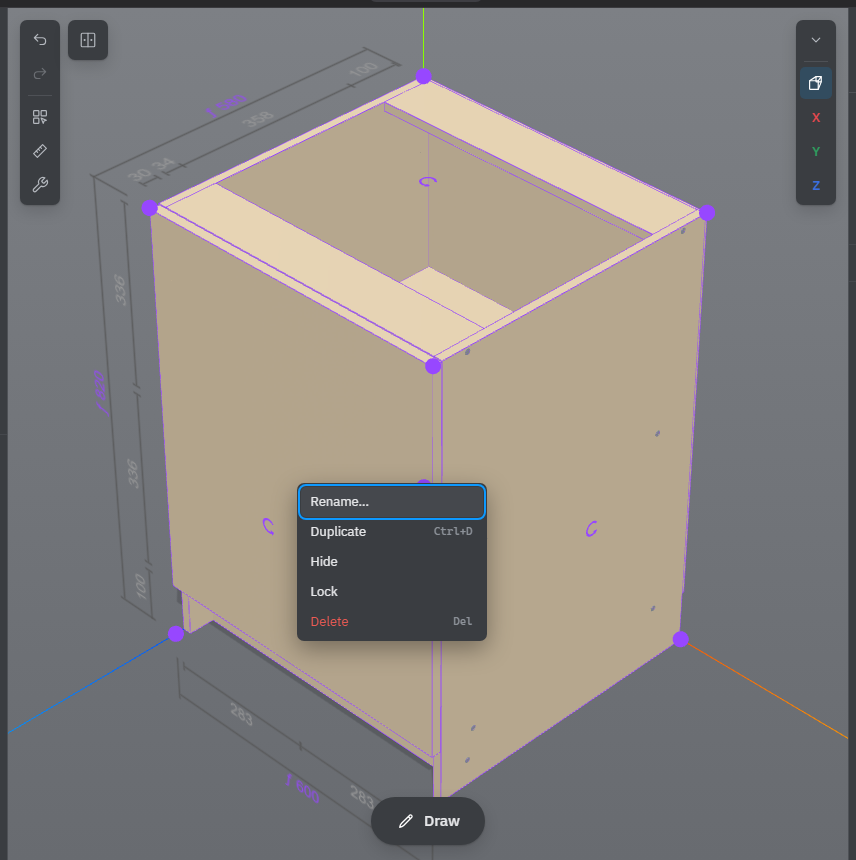
माउस को हिलाए बिना किसी पार्ट पर राइट-क्लिक करें। पार्ट चुन लिया जाता है और उसके पास एक मेनू खुलता है:
- नाम बदलें… — पार्ट का नाम और प्रकार।
- डुप्लिकेट करें (Ctrl+D) — बगल में एक कॉपी।
- सामग्री… — इस पार्ट की शीट, प्रोफ़ाइल या आकृति की सामग्री विंडो।
- छिपाएँ या दिखाएँ — पार्ट को व्यू से हटाएँ या वापस लाएँ।
- लॉक करें या अनलॉक करें — लॉक किया गया पार्ट गलती से खिसकाया या उसका साइज़ बदला नहीं जा सकता।
- हटाएँ (Del)।
जो आइटम लागू नहीं होता, वह मेनू में नहीं दिखता, जैसे पार्ट की कॉपी के अंदर के पार्ट पर डुप्लिकेट करें। राइट-क्लिक करके खींचने से मेनू की जगह कैमरा पैन होता है। मेनू बंद करने के लिए कहीं और क्लिक करें, Esc दबाएँ या स्क्रॉल करें। जब कोई टूल, रूलर या कई चुनें चालू हो, तब मेनू उपलब्ध नहीं होता।
पॉइंट्स से खिसकाना
किसी पार्ट को एक पॉइंट से दूसरे पॉइंट तक ठीक-ठीक खिसकाने के लिए M दबाएँ, जैसे आप मापने वाले टेप से करते।
- पार्ट चुनें, या बिना कुछ चुने शुरू करें: तब आपके पहले क्लिक के नीचे वाला पार्ट खिसकेगा।
- M दबाएँ।
- बेस पॉइंट पर क्लिक करें: कोना, किनारे का बीच, किनारा या फ़ेस। पॉइंट रूलर की तरह ही स्नैप होते हैं।
- जहाँ वह पॉइंट जाना चाहिए, वहाँ क्लिक करें। पार्ट उतनी ही दूरी खिसक जाता है।
जब आप पार्ट को ले जा रहे हों:
- Shift खिसकाव को एक अक्ष पर रखता है।
- X, Y या Z उस अक्ष को लॉक करता है; उसे खोलने के लिए फिर से दबाएँ। अक्ष लॉक होने पर किसी दूसरे पार्ट के कोने की ओर पॉइंट करने से आपका पार्ट उसकी सीध में आ जाता है।
- कोई संख्या टाइप करें और Enter दबाएँ, ताकि पार्ट जिस दिशा में आप पॉइंट कर रहे हैं उसमें ठीक उतना खिसके; माइनस से पार्ट उलटी दिशा में खिसकता है।
- Esc खिसकाव रद्द करता है; बाहर निकलने के लिए फिर से दबाएँ।
चुने गए पार्ट के कोने के गोले पर क्लिक करना भी इसी तरह काम करता है, लेकिन पार्ट को खिसकाने की जगह खींचता है। बीच में Alt दबाएँ, ताकि पूरा पार्ट उस कोने से खिसके; खींचने पर लौटने के लिए फिर से दबाएँ। फ़ोन पर क्लिक की जगह दो बार टैप करें।
विंडो में कुंजियाँ
- मिल, खराद और जिगसॉ की विंडो में और कमरे के प्लान में, Ctrl+Z और Ctrl+Y उसी विंडो में किए गए बदलावों को पूर्ववत करते हैं और फिर से करते हैं, और Delete ड्रॉइंग में चुनी गई चीज़ को हटाता है।
- मिल विंडो में Ctrl+C और Ctrl+V चुने गए तत्व को कॉपी करते हैं और उसकी कॉपी पेस्ट करते हैं।
- AI चैट में Enter मैसेज भेजता है और Shift+Enter नई लाइन शुरू करता है। Ctrl+V स्क्रीनशॉट को AI के लिए तस्वीर के रूप में पेस्ट करता है।
यह भी देखें: कैमरा और व्यू, साइज़, स्थिति और घुमाव, ग्रुप, तत्वों की सूची।