Bantuan · Memulai
Keyboard dan mouse
Sebagian besar pekerjaan di studio dilakukan dengan mouse, dan beberapa tombol membuatnya lebih cepat. Tekan ? di studio, atau buka ☰ → Pintasan keyboard, untuk melihat daftar singkatnya kapan saja. Di Mac, gunakan Cmd setiap kali halaman ini menyebut Ctrl.
Mouse
| Aksi | Fungsinya |
|---|---|
| Klik | Memilih komponen. Shift+klik menambahkannya ke pilihan atau mengeluarkannya. |
| Klik ganda | Membuka grup untuk mengerjakan komponen di dalamnya. |
| Seret komponen | Memindahkannya. Tahan Shift untuk memindahkan sepanjang satu sumbu, Alt untuk memindahkan tanpa snap. Esc mengembalikannya ke tempat semula. |
| Seret baris dari Akses cepat | Menempatkan komponen di tempat Anda melepasnya: di atas komponen, dinding, atau lantai. |
| Seret area kosong | Memutar tampilan. Tombol kanan — menggeser, roda — memperbesar/memperkecil. |
| Tahan roda lalu seret | Memutar tampilan di mana saja, bahkan di atas komponen. |
| Klik adegan saat mengetik di kolom | Menerapkan yang Anda ketik dan keluar dari kolom, sehingga tombol keyboard kembali berfungsi di adegan. |
| Klik angka ukuran | Mengetik ukuran baru. |
| Klik bola sudut, lalu sebuah titik | Meregangkan komponen sehingga sudut itu jatuh tepat di titik tersebut. |
| Klik panah di samping komponen | Memutarnya 90° pada sumbu tersebut. |
| Klik kanan komponen | Menu komponen (lihat di bawah). |
Kamera dibahas di Kamera dan tampilan; ukuran, bola sudut, dan pemutaran di Ukuran, posisi, dan rotasi.
Tombol
| Tombol | Fungsinya |
|---|---|
| Ctrl+Z | Urungkan |
| Ctrl+Shift+Z atau Ctrl+Y | Ulangi |
| Ctrl+D | Menduplikat pilihan. Salinannya diletakkan di samping aslinya. |
| Ctrl+C | Salin pilihan: satu objek atau beberapa yang dipilih dengan Shift+klik. Beberapa objek ditempel bersama dan tetap pada posisi satu sama lain. |
| Ctrl+X | Potong pilihan: disalin lalu dihapus |
| Ctrl+V | Tempel yang disalin di tempat yang ditunjuk mouse di adegan: di atas bagian, pada dinding, atau di lantai, seperti saat menyeretnya dari Akses cepat. Jika mouse tidak di atas adegan, salinan diletakkan di samping aslinya, dan yang dipotong kembali ke tempatnya. Ditempel ke grup yang terbuka; di sana rumus ukurannya tetap, seperti dengan Ctrl+D, jika disalin dari grup yang sama. Anda dapat menempelnya beberapa kali. |
| Delete atau Backspace | Menghapus pilihan |
| M | Pindah per titik (lihat di bawah) |
| Ctrl+S | Simpan sekarang |
| Enter / Esc | Di dalam alat: terapkan / batal |
| Esc | Menutup jendela, keluar dari grup yang terbuka, menghapus kontur penanda bagian yang diubah AI |
| ? | Daftar tombol dan aksi mouse |
Tombol-tombol ini bekerja pada scene, bukan saat Anda mengetik di kolom. Di dalam kolom, Ctrl+Z mengurungkan ketikan Anda, dan Enter mengonfirmasi nilainya.
Menu komponen
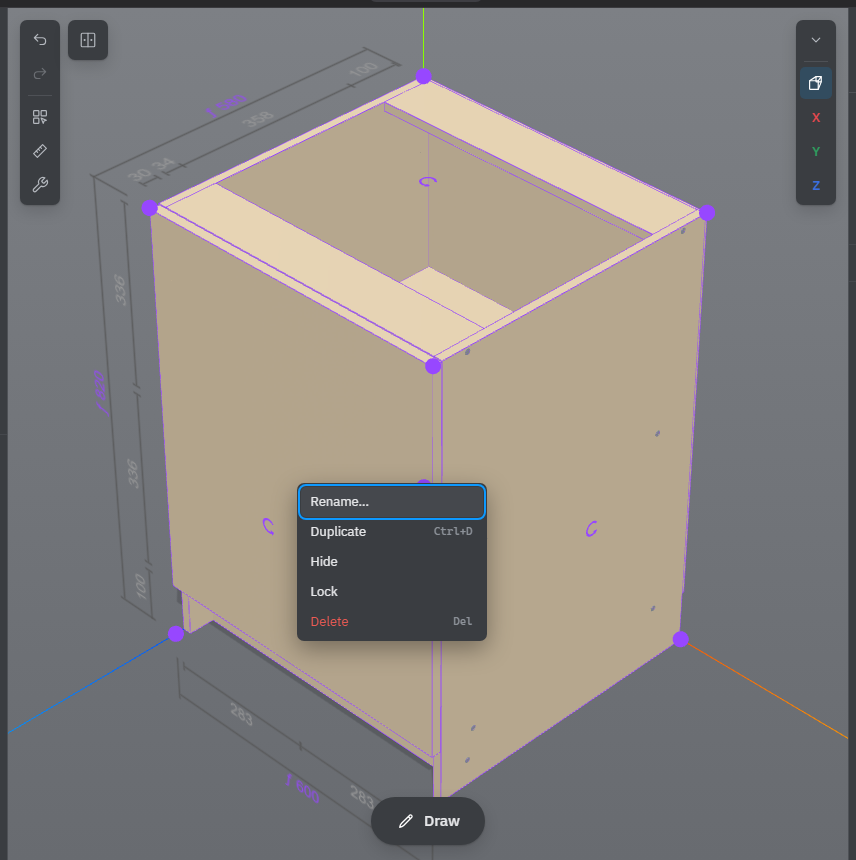
Klik kanan komponen tanpa menggerakkan mouse. Komponen akan terpilih dan sebuah menu terbuka di sampingnya:
- Ganti nama… — nama dan jenis komponen.
- Duplikat (Ctrl+D) — salinan di sampingnya.
- Material… — jendela material untuk lembaran, profil, atau bentuk komponen ini.
- Sembunyikan atau Tampilkan — menghilangkannya dari tampilan atau memunculkannya kembali.
- Kunci atau Buka kunci — komponen yang terkunci tidak bisa dipindahkan atau diubah ukurannya secara tidak sengaja.
- Hapus (Del).
Sebuah item tidak muncul jika tidak berlaku, misalnya Duplikat pada komponen di dalam salinan komponen. Klik kanan sambil menyeret akan menggeser kamera. Klik di tempat lain, tekan Esc, atau gulir untuk menutup menu. Menu tidak tersedia saat alat, penggaris, atau Pilih beberapa sedang aktif.
Pindah per titik
Tekan M untuk memindahkan komponen tepat dari satu titik ke titik lain, seperti saat Anda memakai meteran.
- Pilih komponen, atau mulai tanpa memilih apa pun: maka komponen di bawah klik pertama Anda yang akan dipindahkan.
- Tekan M.
- Klik titik dasar: sudut, tengah tepi, tepi, atau permukaan. Titik akan snap seperti pada penggaris.
- Klik tempat tujuan titik itu. Komponen berpindah sejauh jarak yang sama.
Saat Anda menggerakkan komponen:
- Shift menjaga pemindahan tetap di satu sumbu.
- X, Y, atau Z mengunci sumbu tersebut; tekan lagi untuk melepasnya. Saat sumbu terkunci, mengarahkan kursor ke sudut komponen lain akan menyejajarkan komponen Anda dengannya.
- Ketik angka lalu tekan Enter untuk memindahkan tepat sejauh itu ke arah yang Anda tunjuk; tanda minus memindahkannya ke arah sebaliknya.
- Esc membatalkan pemindahan; tekan lagi untuk keluar.
Mengeklik bola sudut komponen yang dipilih bekerja dengan cara yang sama, tetapi meregangkan komponen alih-alih memindahkannya. Tekan Alt di tengah proses untuk memindahkan seluruh komponen dengan sudut itu sebagai acuan; tekan lagi untuk kembali meregangkan. Di ponsel, ketuk dua kali sebagai pengganti klik.
Tombol di jendela
- Di jendela frais, bubut, dan jigsaw serta di denah ruangan, Ctrl+Z dan Ctrl+Y mengurungkan dan mengulangi perubahan yang dibuat di jendela itu, dan Delete menghapus apa yang dipilih di gambar kerja.
- Di jendela frais, Ctrl+C dan Ctrl+V menyalin elemen yang dipilih dan menempelkan salinannya.
- Di chat AI, Enter mengirim pesan dan Shift+Enter memulai baris baru. Ctrl+V menempelkan tangkapan layar sebagai gambar untuk AI.
Lihat juga: Kamera dan tampilan, Ukuran, posisi, dan rotasi, Grup, Daftar Elemen.