Pomoc · Pierwsze kroki
Klawiatura i mysz
Większość pracy w studiu wykonuje się myszą, a kilka klawiszy ją przyspiesza. Naciśnij ? w studiu lub otwórz ☰ → Skróty klawiaturowe, aby w każdej chwili zobaczyć krótką listę. Na Macu używaj Cmd tam, gdzie na tej stronie jest Ctrl.
Mysz
| Czynność | Co robi |
|---|---|
| Kliknięcie | Zaznacza część. Shift+kliknięcie dodaje ją do zaznaczenia lub z niego usuwa. |
| Dwukrotne kliknięcie | Otwiera grupę, aby pracować na częściach w jej wnętrzu. |
| Przeciągnięcie części | Przesuwa ją. Przytrzymaj Shift, aby przesuwać wzdłuż jednej osi, lub Alt, aby przesuwać bez przyciągania. Esc odkłada ją z powrotem. |
| Przeciągnięcie wiersza z listy Szybki dostęp | Umieszcza część tam, gdzie ją upuścisz: na części, ścianie lub podłodze. |
| Przeciągnięcie pustego miejsca | Obraca widok. Prawy przycisk — przesuwanie, kółko — powiększanie. |
| Przytrzymanie kółka i przeciągnięcie | Obraca widok w dowolnym miejscu, nawet nad częścią. |
| Kliknięcie sceny podczas wpisywania w polu | Zatwierdza wpisaną wartość i opuszcza pole, dzięki czemu klawisze znów działają na scenie. |
| Kliknięcie liczby wymiaru | Pozwala wpisać nowy wymiar. |
| Kliknięcie kulki w narożniku, a potem punktu | Rozciąga część tak, aby ten narożnik trafił w punkt. |
| Kliknięcie strzałki obok części | Obraca ją o 90° wokół tej osi. |
| Kliknięcie części prawym przyciskiem | Menu części (poniżej). |
Kamerę opisuje strona Kamera i widoki; wymiary, kulki w narożnikach i obracanie — strona Wymiar, położenie i obrót.
Klawisze
| Klawisz | Co robi |
|---|---|
| Ctrl+Z | Cofa zmianę |
| Ctrl+Shift+Z lub Ctrl+Y | Ponawia zmianę |
| Ctrl+D | Duplikuje zaznaczenie. Kopia trafia obok oryginału. |
| Ctrl+C | Kopiuj zaznaczenie: jeden obiekt albo kilka wybranych przez Shift+kliknięcie. Kilka obiektów wkleja się razem i zachowuje wzajemne położenie. |
| Ctrl+X | Wytnij zaznaczenie: zostaje skopiowane i usunięte |
| Ctrl+V | Wklej skopiowane tam, gdzie wskazuje mysz na scenie: na element, przy ścianie albo na podłodze, jak przy przeciąganiu z Szybki dostęp. Gdy mysz jest poza sceną, kopia trafia obok oryginału, a wycięte wraca na swoje miejsce. Trafia do otwartej grupy; jeśli skopiowano je z tej samej grupy, zachowuje tam formuły wymiarów, jak przy Ctrl+D. Można wklejać wiele razy. |
| Delete lub Backspace | Usuwa zaznaczenie |
| M | Przesuwanie według punktów (poniżej) |
| Ctrl+S | Zapisuje od razu |
| Enter / Esc | W narzędziu: zatwierdza / anuluje |
| Esc | Zamyka okno, opuszcza otwartą grupę, czyści kontur zmian wprowadzonych przez AI |
| ? | Lista klawiszy i działań myszą |
Klawisze działają na scenie, a nie podczas pisania w polu. W polu Ctrl+Z cofa wpisany tekst, a Enter zatwierdza wartość.
Menu części
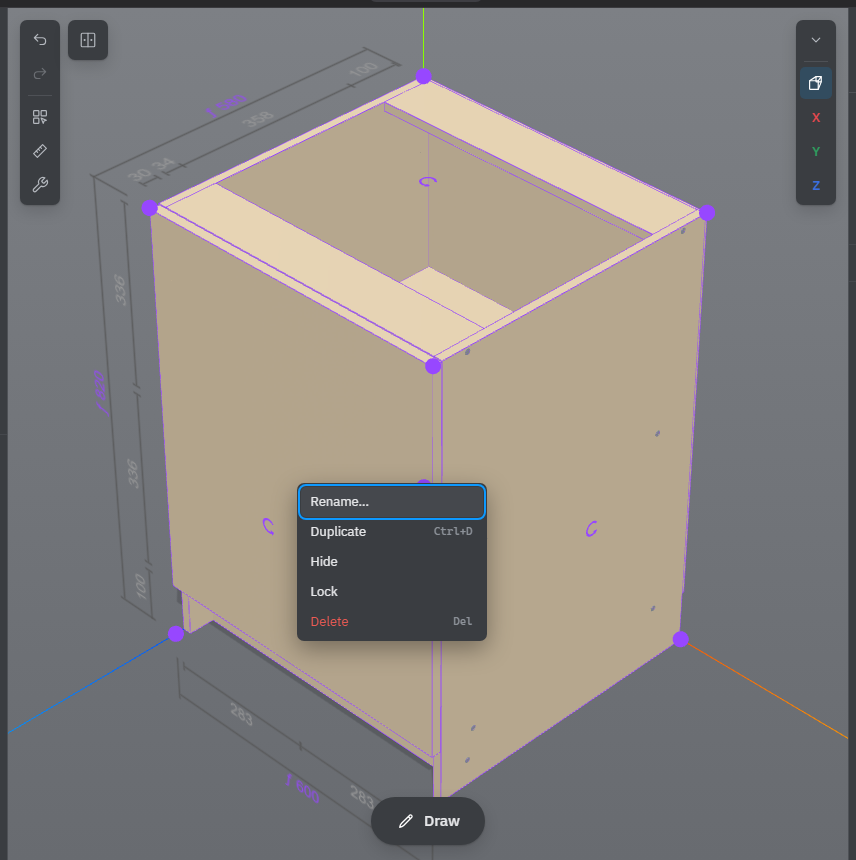
Kliknij część prawym przyciskiem, nie poruszając myszą. Część zostanie zaznaczona, a obok niej otworzy się menu:
- Zmień nazwę… — nazwa i typ części.
- Duplikuj (Ctrl+D) — kopia obok.
- Materiał… — okno materiału płyty, profilu lub bryły tej części.
- Ukryj lub Pokaż — usuwa część z widoku lub przywraca ją.
- Zablokuj lub Odblokuj — zablokowanej części nie da się przypadkiem przesunąć ani zmienić jej wymiarów.
- Usuń (Del).
Pozycji brakuje, gdy nie ma zastosowania, na przykład Duplikuj dla części wewnątrz kopii części. Kliknięcie prawym przyciskiem z przeciągnięciem przesuwa zamiast tego kamerę. Aby zamknąć menu, kliknij w innym miejscu, naciśnij Esc lub przewiń. Menu jest niedostępne, gdy włączone jest narzędzie, linijka lub Zaznacz kilka.
Przesuwanie według punktów
Naciśnij M, aby przesunąć część dokładnie z jednego punktu do drugiego, tak jak z miarą zwijaną.
- Zaznacz część albo zacznij bez zaznaczenia: wtedy przesunięta zostanie część pod pierwszym kliknięciem.
- Naciśnij M.
- Kliknij punkt bazowy: narożnik, środek krawędzi, krawędź lub ścianę. Punkty przyciągają się tak jak w linijce.
- Kliknij miejsce, w które ma trafić ten punkt. Część przesunie się o tę samą odległość.
Podczas prowadzenia części:
- Shift utrzymuje ruch wzdłuż jednej osi.
- X, Y lub Z blokuje tę oś; naciśnij ponownie, aby ją zwolnić. Przy zablokowanej osi wskazanie narożnika innej części wyrównuje do niego twoją część.
- Wpisz liczbę i naciśnij Enter, aby przesunąć część dokładnie o tyle w kierunku, który wskazujesz; minus przesuwa w przeciwną stronę.
- Esc anuluje ruch; naciśnij ponownie, aby wyjść.
Kliknięcie kulki w narożniku zaznaczonej części działa tak samo, ale zamiast przesuwać, rozciąga część. Naciśnij Alt w trakcie, aby przesunąć całą część za ten narożnik; naciśnij ponownie, aby wrócić do rozciągania. Na telefonie zamiast klikać, stuknij dwukrotnie.
Klawisze w oknach
- W oknach frezarki, tokarki i wyrzynarki oraz w planie pomieszczenia Ctrl+Z i Ctrl+Y cofają i ponawiają zmiany wprowadzone w tym oknie, a Delete usuwa to, co jest zaznaczone na rysunku.
- W oknie frezarki Ctrl+C i Ctrl+V kopiują zaznaczony element i wklejają jego kopię.
- W czacie z AI Enter wysyła wiadomość, a Shift+Enter zaczyna nowy wiersz. Ctrl+V wkleja zrzut ekranu jako obraz dla AI.
Zobacz też: Kamera i widoki, Wymiar, położenie i obrót, Grupy, Lista Elementy.