Guida · Primi passi
Tastiera e mouse
Nello studio si lavora soprattutto con il mouse, e alcuni tasti rendono il lavoro più veloce. Premi ? nello studio, oppure apri ☰ → Scorciatoie da tastiera, per vedere l’elenco breve in qualsiasi momento. Su Mac usa Cmd dove questa pagina dice Ctrl.
Mouse
| Azione | Cosa fa |
|---|---|
| Clic | Seleziona un pezzo. Shift+clic lo aggiunge alla selezione o lo toglie. |
| Doppio clic | Apre un gruppo per lavorare sui pezzi al suo interno. |
| Trascina un pezzo | Lo sposta. Tieni premuto Shift per spostarlo lungo un solo asse, Alt per spostarlo senza aggancio. Esc lo rimette al suo posto. |
| Trascina una riga da Accesso rapido | Il pezzo va dove lo rilasci: su un pezzo, una parete o il pavimento. |
| Trascina su uno spazio vuoto | Ruota la vista. Tasto destro — sposta la vista, rotellina — zoom. |
| Tieni premuta la rotellina e trascina | Ruota la vista ovunque, anche sopra un pezzo. |
| Clic sulla scena mentre scrivi in un campo | Applica ciò che hai scritto ed esce dal campo, così i tasti tornano a funzionare sulla scena. |
| Clic su una quota | Digita una nuova dimensione. |
| Clic su una sfera d’angolo, poi su un punto | Allunga il pezzo in modo che quell’angolo arrivi sul punto. |
| Clic su una freccia accanto a un pezzo | Lo ruota di 90° attorno a quell’asse. |
| Clic destro su un pezzo | Il menu del pezzo (vedi sotto). |
La camera è descritta in Camera e viste; dimensioni, sfere d’angolo e rotazione in Dimensioni, posizione e rotazione.
Tasti
| Tasto | Cosa fa |
|---|---|
| Ctrl+Z | Annulla |
| Ctrl+Shift+Z o Ctrl+Y | Ripeti |
| Ctrl+D | Duplica la selezione. La copia viene messa accanto all’originale. |
| Ctrl+C | Copia la selezione: un oggetto o più oggetti scelti con Shift+clic. Più oggetti vengono incollati insieme e mantengono la loro posizione reciproca. |
| Ctrl+X | Taglia la selezione: viene copiata ed eliminata |
| Ctrl+V | Incolla ciò che hai copiato dove punta il mouse nella scena: su una parte, contro una parete o sul pavimento, come quando lo trascini da Accesso rapido. Con il mouse fuori dalla scena, la copia va accanto all'originale e ciò che hai tagliato torna al suo posto. Va nel gruppo aperto; lì mantiene le formule di dimensione, come con Ctrl+D, se è stato copiato dallo stesso gruppo. Puoi incollarlo più volte. |
| Delete o Backspace | Elimina la selezione |
| M | Sposta per punti (vedi sotto) |
| Ctrl+S | Salva subito |
| Enter / Esc | In uno strumento: applica / annulla |
| Esc | Chiude una finestra, esce da un gruppo aperto, toglie il contorno da ciò che l’IA ha modificato |
| ? | L’elenco dei tasti e delle azioni del mouse |
I tasti agiscono sulla scena, non mentre scrivi in un campo. In un campo, Ctrl+Z annulla ciò che hai digitato e Enter conferma il valore.
Il menu del pezzo
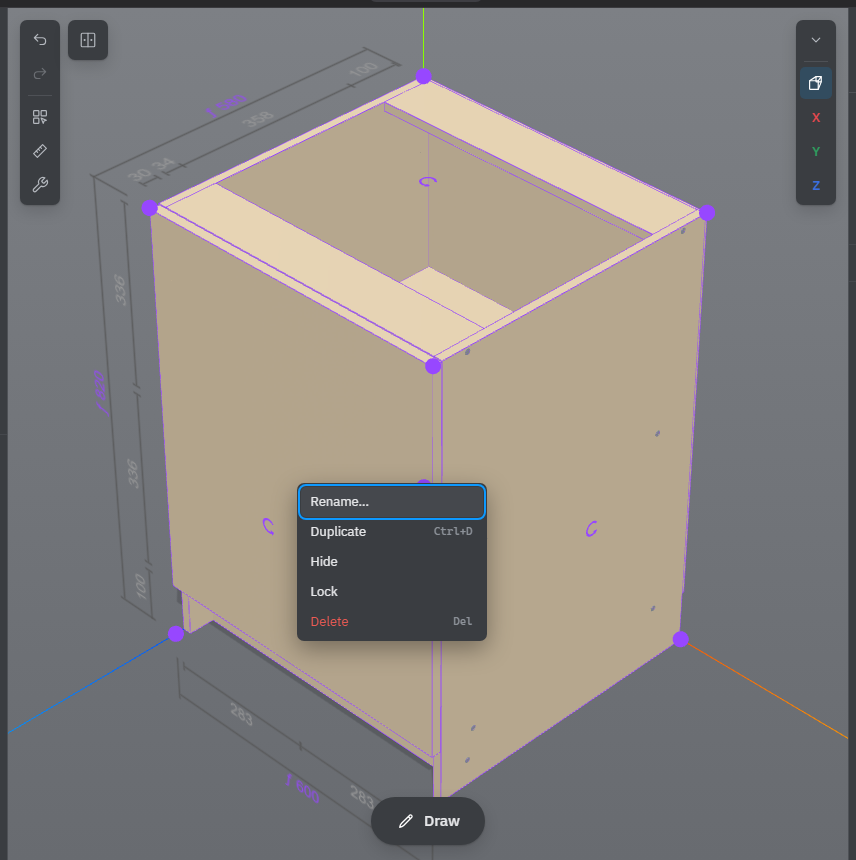
Fai clic destro su un pezzo senza muovere il mouse. Il pezzo viene selezionato e accanto si apre un menu:
- Rinomina… — il nome e il tipo del pezzo.
- Duplica (Ctrl+D) — una copia accanto.
- Materiale… — la finestra del materiale della lastra, del profilo o della forma di questo pezzo.
- Nascondi o Mostra — toglie il pezzo dalla vista o lo fa ricomparire.
- Blocca o Sblocca — un pezzo bloccato non può essere spostato o ridimensionato per errore.
- Elimina (Del).
Una voce manca quando non è applicabile, ad esempio Duplica su un pezzo all’interno di una copia di pezzo. Un clic destro con trascinamento sposta invece la camera. Per chiudere il menu fai clic altrove, premi Esc o scorri. Il menu non è disponibile mentre è attivo uno strumento, il righello o Selezione multipla.
Spostare per punti
Premi M per spostare un pezzo esattamente da un punto a un altro, come faresti con il metro.
- Seleziona il pezzo, oppure inizia senza selezione: in questo caso viene spostato il pezzo su cui fai il primo clic.
- Premi M.
- Fai clic sul punto base: un angolo, il centro di uno spigolo, uno spigolo o una faccia. I punti si agganciano come con il righello.
- Fai clic dove deve andare quel punto. Il pezzo si sposta della stessa distanza.
Mentre guidi il pezzo:
- Shift mantiene lo spostamento lungo un solo asse.
- X, Y o Z blocca quell’asse; premilo di nuovo per sbloccarlo. Con un asse bloccato, puntando un angolo di un altro pezzo allinei il tuo pezzo a quell’angolo.
- Digita un numero e premi Enter per spostare il pezzo esattamente di quella distanza nella direzione che stai puntando; con il segno meno si sposta nella direzione opposta.
- Esc annulla lo spostamento; premilo di nuovo per uscire.
Il clic su una sfera d’angolo del pezzo selezionato funziona allo stesso modo, ma allunga il pezzo invece di spostarlo. Premi Alt durante l’operazione per spostare l’intero pezzo tramite quell’angolo; premilo di nuovo per tornare ad allungarlo. Su un telefono tocca due volte invece di fare clic.
Tasti nelle finestre
- Nelle finestre di fresatura, tornio e seghetto e nella pianta della stanza, Ctrl+Z e Ctrl+Y annullano e ripetono le modifiche fatte in quella finestra, e Delete elimina ciò che è selezionato nel disegno.
- Nella finestra di fresatura, Ctrl+C e Ctrl+V copiano l’elemento selezionato e ne incollano una copia.
- Nella chat con l’IA, Enter invia il messaggio e Shift+Enter va a capo. Ctrl+V incolla uno screenshot come immagine per l’IA.
Vedi anche: Camera e viste, Dimensioni, posizione e rotazione, Gruppi, L’elenco Elementi.