Ayuda · Primeros pasos
Teclado y ratón
Casi todo el trabajo en el estudio se hace con el ratón, y algunas teclas lo agilizan. Pulse ? en el estudio o abra ☰ → Atajos de teclado para ver la lista resumida en cualquier momento. En un Mac, use Cmd donde esta página dice Ctrl.
Ratón
| Acción | Qué hace |
|---|---|
| Clic | Selecciona una pieza. Shift+clic la añade a la selección o la quita. |
| Doble clic | Abre un grupo para trabajar con las piezas que contiene. |
| Arrastrar una pieza | La mueve. Mantenga Shift para moverla a lo largo de un eje y Alt para moverla sin ajuste. Esc la devuelve a su sitio. |
| Arrastrar una fila de Acceso rápido | Coloca la pieza donde la suelte: sobre una pieza, una pared o el suelo. |
| Arrastrar en un espacio vacío | Gira la vista. Botón derecho: desplazar; rueda: zoom. |
| Mantener la rueda y arrastrar | Gira la vista en cualquier punto, incluso sobre una pieza. |
| Clic en la escena mientras escribe en un campo | Aplica lo escrito y sale del campo, para que las teclas vuelvan a funcionar en la escena. |
| Clic en una cota | Escriba una nueva medida. |
| Clic en una esfera de esquina y luego en un punto | Estira la pieza para que esa esquina quede en el punto. |
| Clic en una flecha junto a una pieza | La gira 90° alrededor de ese eje. |
| Clic derecho en una pieza | El menú de la pieza (ver abajo). |
La cámara se explica en Cámara y vistas; las medidas, las esferas de esquina y el giro, en Tamaño, posición y rotación.
Teclas
| Tecla | Qué hace |
|---|---|
| Ctrl+Z | Deshacer |
| Ctrl+Shift+Z o Ctrl+Y | Rehacer |
| Ctrl+D | Duplica la selección. La copia se coloca junto al original. |
| Ctrl+C | Copiar la selección: un objeto o varios elegidos con Shift+clic. Varios se pegan juntos y conservan su posición entre sí. |
| Ctrl+X | Cortar la selección: se copia y se elimina |
| Ctrl+V | Pegar lo copiado donde apunta el ratón en la escena: sobre una pieza, en una pared o en el suelo, como al arrastrarlo desde Acceso rápido. Con el ratón fuera de la escena, la copia queda junto al original y lo cortado vuelve a su sitio. Se pega en el grupo abierto; allí conserva sus fórmulas de tamaño, como con Ctrl+D, si se copió del mismo grupo. Puede pegarlo varias veces. |
| Delete o Backspace | Elimina la selección |
| M | Mover por puntos (ver abajo) |
| Ctrl+S | Guardar ahora |
| Enter / Esc | En una herramienta: aplicar / cancelar |
| Esc | Cierra una ventana, sale de un grupo abierto, borra el contorno de lo que ha cambiado la IA |
| ? | La lista de teclas y acciones del ratón |
Las teclas actúan sobre la escena, no mientras escribe en un campo. En un campo, Ctrl+Z deshace lo escrito y Enter confirma el valor.
El menú de la pieza
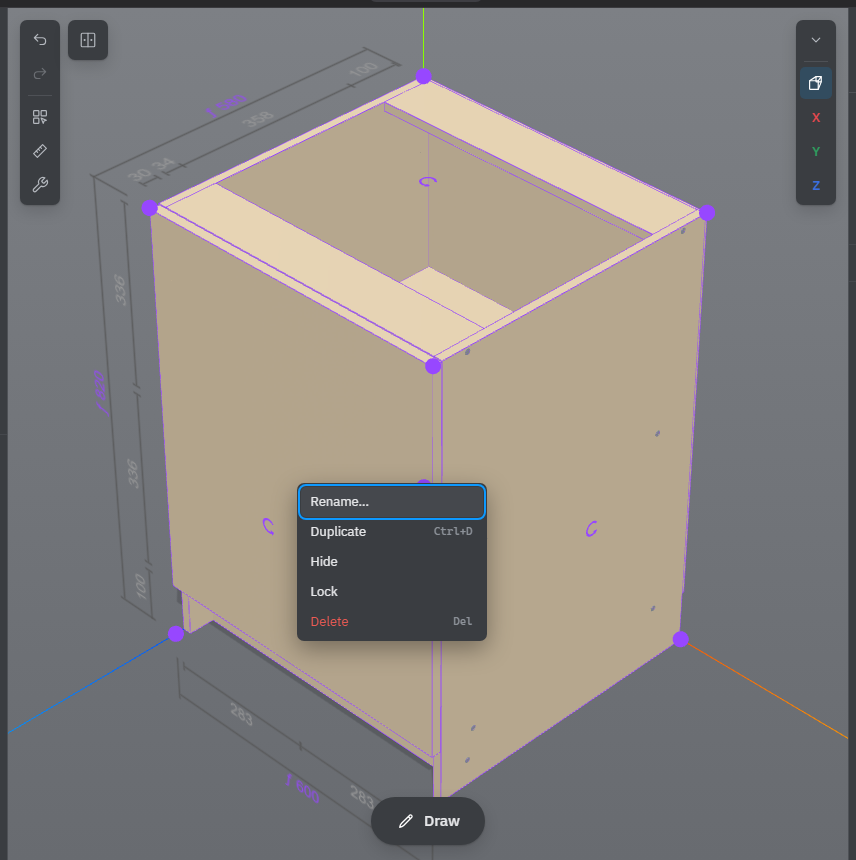
Haga clic derecho en una pieza sin mover el ratón. La pieza se selecciona y se abre un menú junto a ella:
- Renombrar…: el nombre y el tipo de la pieza.
- Duplicar (Ctrl+D): una copia a su lado.
- Material…: la ventana de material del tablero, perfil o forma de esta pieza.
- Ocultar o Mostrar: la quita de la vista o la vuelve a mostrar.
- Bloquear o Desbloquear: una pieza bloqueada no se puede mover ni redimensionar por accidente.
- Eliminar (Del).
Una opción no aparece cuando no es aplicable, por ejemplo Duplicar en una pieza dentro de una copia de pieza. Un clic derecho con arrastre desplaza la cámara en su lugar. Para cerrar el menú, haga clic en otro sitio, pulse Esc o use la rueda. El menú no está disponible mientras haya una herramienta, la regla o Seleccionar varias activos.
Mover por puntos
Pulse M para mover una pieza con precisión de un punto a otro, como lo haría con un flexómetro.
- Seleccione la pieza o empiece sin nada seleccionado: entonces se moverá la pieza sobre la que haga el primer clic.
- Pulse M.
- Haga clic en el punto base: una esquina, el centro de una arista, una arista o una cara. Los puntos se ajustan igual que con la regla.
- Haga clic donde debe quedar ese punto. La pieza se desplaza la misma distancia.
Mientras guía la pieza:
- Shift mantiene el movimiento a lo largo de un eje.
- X, Y o Z bloquea ese eje; púlsela de nuevo para liberarlo. Con un eje bloqueado, al señalar una esquina de otra pieza, su pieza se alinea con ella.
- Escriba un número y pulse Enter para moverla exactamente esa distancia en la dirección que señala; un signo menos la mueve en sentido contrario.
- Esc cancela el movimiento; púlsela de nuevo para salir.
Hacer clic en una esfera de esquina de la pieza seleccionada funciona igual, pero estira la pieza en lugar de moverla. Pulse Alt durante la operación para mover toda la pieza por esa esquina; púlsela de nuevo para volver a estirar. En un teléfono, toque dos veces en lugar de hacer clic.
Teclas en las ventanas
- En las ventanas de fresado, torno y caladora y en el plano de la habitación, Ctrl+Z y Ctrl+Y deshacen y rehacen los cambios hechos en esa ventana, y Delete elimina lo que esté seleccionado en el plano.
- En la ventana de fresado, Ctrl+C y Ctrl+V copian el elemento seleccionado y pegan una copia.
- En el chat con la IA, Enter envía el mensaje y Shift+Enter crea una línea nueva. Ctrl+V pega una captura de pantalla como imagen para la IA.
Véase también: Cámara y vistas, Tamaño, posición y rotación, Grupos, La lista Elementos.