Ajuda · Primeiros passos
Teclado e mouse
A maior parte do trabalho no estúdio é feita com o mouse, e algumas teclas deixam tudo mais rápido. Pressione ? no estúdio, ou abra ☰ → Atalhos de teclado, para ver a lista resumida a qualquer momento. No Mac, use Cmd onde esta página diz Ctrl.
Mouse
| Ação | O que faz |
|---|---|
| Clique | Seleciona uma peça. Shift+clique adiciona a peça à seleção ou a retira. |
| Clique duplo | Abre um grupo para trabalhar nas peças dentro dele. |
| Arrastar uma peça | Move a peça. Segure Shift para mover ao longo de um eixo e Alt para mover sem encaixe. Esc devolve a peça ao lugar. |
| Arrastar uma linha de Acesso rápido | Coloca a peça onde você a soltar: sobre uma peça, uma parede ou o piso. |
| Arrastar em um espaço vazio | Gira a vista. Botão direito: desloca; roda: aproxima e afasta. |
| Segurar a roda e arrastar | Gira a vista em qualquer ponto, até sobre uma peça. |
| Clicar na cena enquanto digita em um campo | Aplica o que você digitou e sai do campo, para que as teclas voltem a funcionar na cena. |
| Clicar em um número de medida | Digite uma nova medida. |
| Clicar em uma esfera de canto e depois em um ponto | Estica a peça para que esse canto chegue ao ponto. |
| Clicar em uma seta ao lado de uma peça | Gira a peça 90° em torno desse eixo. |
| Clicar com o botão direito em uma peça | O menu da peça (abaixo). |
A câmera é explicada em Câmera e vistas; as medidas, as esferas de canto e a rotação, em Tamanho, posição e rotação.
Teclas
| Tecla | O que faz |
|---|---|
| Ctrl+Z | Desfazer |
| Ctrl+Shift+Z ou Ctrl+Y | Refazer |
| Ctrl+D | Duplica a seleção. A cópia é colocada ao lado do original. |
| Ctrl+C | Copia a seleção: um objeto ou vários escolhidos com Shift+clique. Vários são colados juntos e mantêm a posição entre si. |
| Ctrl+X | Recorta a seleção: ela é copiada e excluída |
| Ctrl+V | Cola o que você copiou onde o mouse aponta na cena: sobre uma peça, numa parede ou no chão, como ao arrastar de Acesso rápido. Com o mouse fora da cena, a cópia vai para o lado do original, e o que você recortou volta ao seu lugar. Vai para o grupo aberto; lá mantém as fórmulas de tamanho, como com Ctrl+D, se foi copiado do mesmo grupo. Você pode colar várias vezes. |
| Delete ou Backspace | Exclui a seleção |
| M | Mover por pontos (abaixo) |
| Ctrl+S | Salva agora |
| Enter / Esc | Em uma ferramenta: aplicar / cancelar |
| Esc | Fecha uma janela, sai de um grupo aberto, limpa o contorno do que a IA alterou |
| ? | A lista de teclas e ações do mouse |
As teclas funcionam na cena, não enquanto você digita em um campo. Em um campo, Ctrl+Z desfaz o que você digitou e Enter confirma o valor.
O menu da peça
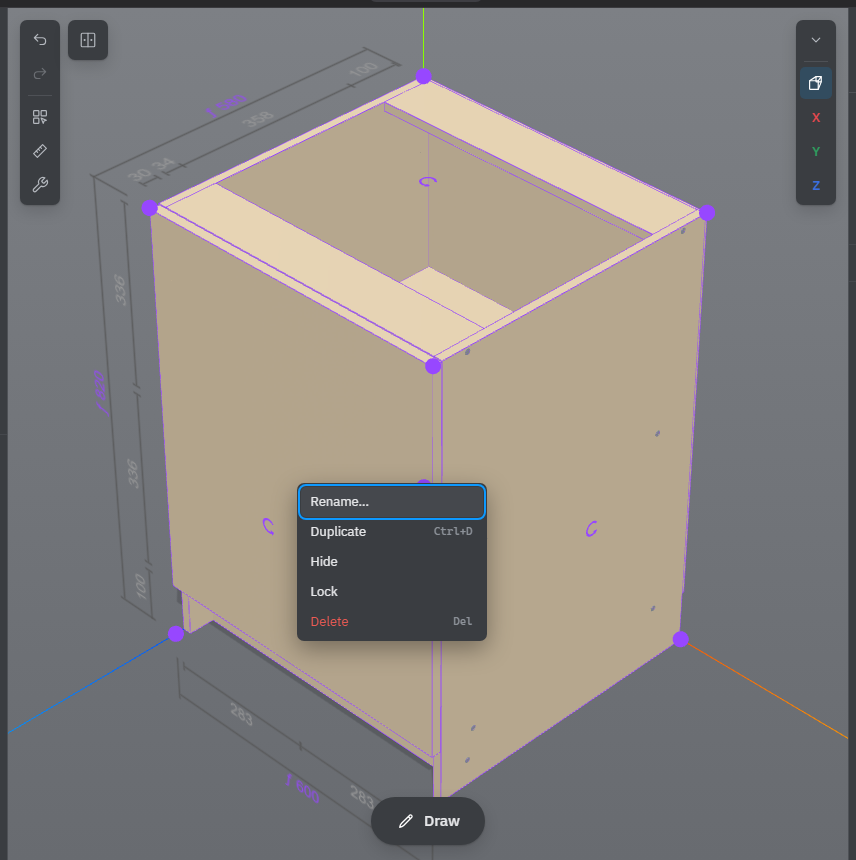
Clique com o botão direito em uma peça sem mover o mouse. A peça é selecionada e um menu se abre ao lado dela:
- Renomear…: o nome e o tipo da peça.
- Duplicar (Ctrl+D): uma cópia ao lado.
- Material…: a janela de material da chapa, do perfil ou da forma desta peça.
- Ocultar ou Mostrar: tira a peça da vista ou a traz de volta.
- Bloquear ou Destravar: uma peça bloqueada não pode ser movida nem redimensionada por acidente.
- Excluir (Del).
Um item não aparece quando não se aplica, por exemplo Duplicar em uma peça dentro de uma cópia de peça. Um clique com o botão direito seguido de arrasto desloca a câmera. Clique em outro lugar, pressione Esc ou role a roda para fechar o menu. O menu não está disponível enquanto uma ferramenta, a régua ou Selecionar várias estiver ativa.
Mover por pontos
Pressione M para mover uma peça com precisão de um ponto a outro, como você faria com uma trena.
- Selecione a peça ou comece sem nada selecionado: nesse caso, será movida a peça sob o seu primeiro clique.
- Pressione M.
- Clique no ponto base: um canto, o meio de uma aresta, uma aresta ou uma face. Os pontos se encaixam como os da régua.
- Clique onde esse ponto deve ficar. A peça se desloca na mesma distância.
Enquanto você conduz a peça:
- Shift mantém o movimento ao longo de um eixo.
- X, Y ou Z trava esse eixo; pressione de novo para liberá-lo. Com um eixo travado, apontar para um canto de outra peça alinha a sua peça com ele.
- Digite um número e pressione Enter para mover exatamente essa distância na direção para onde você aponta; um sinal de menos move no sentido contrário.
- Esc cancela o movimento; pressione de novo para sair.
Clicar em uma esfera de canto da peça selecionada funciona da mesma forma, mas estica a peça em vez de movê-la. Pressione Alt no meio do caminho para mover a peça inteira por esse canto; pressione de novo para voltar a esticar. No celular, toque duas vezes em vez de clicar.
Teclas nas janelas
- Nas janelas da fresadora, do torno e da serra tico-tico e na planta do ambiente, Ctrl+Z e Ctrl+Y desfazem e refazem as alterações feitas nessa janela, e Delete remove o que estiver selecionado no desenho.
- Na janela da fresadora, Ctrl+C e Ctrl+V copiam o elemento selecionado e colam uma cópia dele.
- No chat da IA, Enter envia a mensagem e Shift+Enter inicia uma nova linha. Ctrl+V cola uma captura de tela como imagem para a IA.
Veja também: Câmera e vistas, Tamanho, posição e rotação, Grupos, A lista de Elementos.