Hilfe · Erste Schritte
Tastatur und Maus
Die meiste Arbeit im Studio erledigen Sie mit der Maus. Ein paar Tasten machen sie schneller. Drücken Sie im Studio ? oder öffnen Sie ☰ → Tastenkürzel, um jederzeit die Kurzübersicht zu sehen. Auf einem Mac verwenden Sie Cmd überall dort, wo auf dieser Seite Ctrl steht.
Maus
| Aktion | Was sie bewirkt |
|---|---|
| Klicken | Ein Teil auswählen. Shift+Klick fügt es der Auswahl hinzu oder entfernt es daraus. |
| Doppelklicken | Eine Gruppe öffnen, um an den Teilen darin zu arbeiten. |
| Ein Teil ziehen | Das Teil verschieben. Halten Sie Shift gedrückt, um entlang einer Achse zu verschieben, Alt, um ohne Einrasten zu verschieben. Esc setzt es zurück. |
| Eine Zeile aus Schnellzugriff ziehen | Das Teil dort platzieren, wo Sie es loslassen: auf einem Teil, an einer Wand oder auf dem Boden. |
| Auf freier Fläche ziehen | Die Ansicht drehen. Rechte Taste – verschieben, Mausrad – zoomen. |
| Mausrad gedrückt halten und ziehen | Die Ansicht überall drehen, auch über einem Teil. |
| Während der Eingabe in ein Feld in die Szene klicken | Die Eingabe übernehmen und das Feld verlassen, sodass die Tasten wieder in der Szene wirken. |
| Auf eine Maßzahl klicken | Ein neues Maß eingeben. |
| Auf eine Eckkugel und dann auf einen Punkt klicken | Das Teil so strecken, dass diese Ecke auf dem Punkt liegt. |
| Auf einen Pfeil neben einem Teil klicken | Das Teil um 90° um diese Achse drehen. |
| Rechtsklick auf ein Teil | Das Teilemenü (siehe unten). |
Die Kamera wird unter Kamera und Ansichten beschrieben, Maße, Eckkugeln und Drehen unter Größe, Position und Drehung.
Tasten
| Taste | Was sie bewirkt |
|---|---|
| Ctrl+Z | Rückgängig |
| Ctrl+Shift+Z oder Ctrl+Y | Wiederholen |
| Ctrl+D | Die Auswahl duplizieren. Die Kopie wird neben dem Original platziert. |
| Ctrl+C | Die Auswahl kopieren: ein Objekt oder mehrere, mit Shift+Klick ausgewählt. Mehrere werden zusammen eingefügt und behalten ihre Lage zueinander. |
| Ctrl+X | Die Auswahl ausschneiden: Sie wird kopiert und gelöscht |
| Ctrl+V | Das Kopierte dort einfügen, wohin die Maus in der Szene zeigt: auf ein Teil, an eine Wand oder auf den Boden – wie beim Ziehen aus Schnellzugriff. Ist die Maus nicht über der Szene, kommt die Kopie neben das Original, und Ausgeschnittenes kehrt an seinen Platz zurück. Es kommt in die geöffnete Gruppe; stammt es aus derselben Gruppe, behält es dort seine Größenformeln, wie bei Ctrl+D. Sie können es mehrmals einfügen. |
| Delete oder Backspace | Die Auswahl löschen |
| M | Über Punkte verschieben (siehe unten) |
| Ctrl+S | Sofort speichern |
| Enter / Esc | In einem Werkzeug: übernehmen / abbrechen |
| Esc | Ein Fenster schließen, eine geöffnete Gruppe verlassen, die Kontur der Änderungen der KI entfernen |
| ? | Die Liste der Tasten und Mausaktionen |
Die Tasten wirken in der Szene, nicht während Sie in ein Feld tippen. In einem Feld macht Ctrl+Z Ihre Eingabe rückgängig, und Enter bestätigt den Wert.
Das Teilemenü
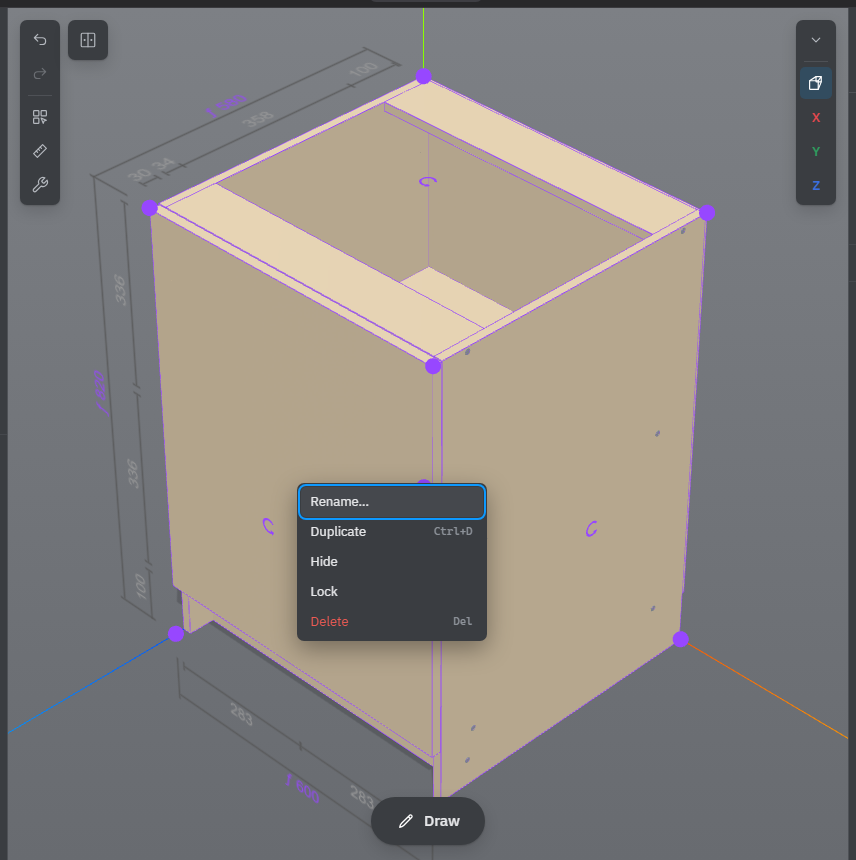
Klicken Sie mit der rechten Maustaste auf ein Teil, ohne die Maus zu bewegen. Das Teil wird ausgewählt, und daneben öffnet sich ein Menü:
- Umbenennen… – Name und Typ des Teils.
- Duplizieren (Ctrl+D) – eine Kopie direkt daneben.
- Material… – das Materialfenster der Platte, des Profils oder der Form dieses Teils.
- Ausblenden oder Anzeigen – das Teil aus der Ansicht nehmen oder wieder einblenden.
- Sperren oder Entsperren – ein gesperrtes Teil lässt sich nicht versehentlich verschieben oder in der Größe ändern.
- Löschen (Del).
Ein Eintrag fehlt, wenn er nicht zutrifft, zum Beispiel Duplizieren bei einem Teil innerhalb einer Teilkopie. Ein Rechtsklick mit Ziehen verschiebt stattdessen die Kamera. Klicken Sie woanders hin, drücken Sie Esc oder scrollen Sie, um das Menü zu schließen. Das Menü ist nicht verfügbar, solange ein Werkzeug, das Lineal oder Mehrere auswählen aktiv ist.
Über Punkte verschieben
Drücken Sie M, um ein Teil exakt von einem Punkt zu einem anderen zu verschieben – so, wie Sie es mit einem Maßband tun würden.
- Wählen Sie das Teil aus, oder beginnen Sie ohne Auswahl: Dann wird das Teil unter Ihrem ersten Klick verschoben.
- Drücken Sie M.
- Klicken Sie auf den Basispunkt: eine Ecke, die Mitte einer Kante, eine Kante oder eine Fläche. Die Punkte rasten ein wie beim Lineal.
- Klicken Sie dorthin, wo dieser Punkt hin soll. Das Teil wird um denselben Abstand verschoben.
Während Sie das Teil führen:
- Shift hält die Bewegung auf einer Achse.
- X, Y oder Z sperrt diese Achse; drücken Sie die Taste erneut, um sie freizugeben. Bei gesperrter Achse richtet das Zeigen auf eine Ecke eines anderen Teils Ihr Teil daran aus.
- Geben Sie eine Zahl ein und drücken Sie Enter, um genau so weit in die Richtung zu verschieben, in die Sie zeigen; ein Minus verschiebt in die Gegenrichtung.
- Esc bricht die Verschiebung ab; drücken Sie die Taste erneut, um den Modus zu verlassen.
Ein Klick auf eine Eckkugel des ausgewählten Teils funktioniert genauso, streckt das Teil aber, statt es zu verschieben. Drücken Sie unterwegs Alt, um das ganze Teil an dieser Ecke zu verschieben; drücken Sie die Taste erneut, um zum Strecken zurückzukehren. Auf dem Smartphone tippen Sie zweimal, statt zu klicken.
Tasten in Fenstern
- In den Fenstern Fräse, Drehmaschine und Stichsäge sowie im Raumplan machen Ctrl+Z und Ctrl+Y die Änderungen in diesem Fenster rückgängig bzw. wiederholen sie, und Delete entfernt, was in der Zeichnung ausgewählt ist.
- Im Fenster Fräse kopiert Ctrl+C das ausgewählte Element, und Ctrl+V fügt eine Kopie davon ein.
- Im KI-Chat sendet Enter die Nachricht, und Shift+Enter beginnt eine neue Zeile. Ctrl+V fügt einen Screenshot als Bild für die KI ein.
Siehe auch: Kamera und Ansichten, Größe, Position und Drehung, Gruppen, Die Liste „Elemente“.