सहायता · पार्ट्स और असेंबली
समूह
समूह कई पार्ट्स को एक साथ रखता है: जैसे कैबिनेट, दराज़ या फ़्रेम। आप इसे एक ही ऑब्जेक्ट की तरह खिसकाते, घुमाते, कॉपी करते और खींचते हैं, और जब अंदर का कोई पार्ट बदलना हो तो इसे खोलते हैं।
कई ऑब्जेक्ट चुनें
एक से ज़्यादा ऑब्जेक्ट चुनने के दो तरीके हैं:
- सीन पर हर ऑब्जेक्ट पर Shift+क्लिक करें, या तत्व सूची की पंक्तियों पर Shift+क्लिक करें। किसी ऑब्जेक्ट पर दोबारा Shift+क्लिक करने से वह चयन से हट जाता है।
- सीन टूलबार पर कई चुनें पर क्लिक करें, फिर एक-एक करके पार्ट्स पर क्लिक करें। हर क्लिक एक पार्ट जोड़ता या हटाता है, और खाली जगह पर क्लिक करने से आपका चयन नहीं मिटता। खत्म करने के लिए Esc दबाएँ, बटन पर फिर से क्लिक करें या सीन के बाहर कहीं भी क्लिक करें; आपने जो चुना है, वह चुना हुआ ही रहता है।
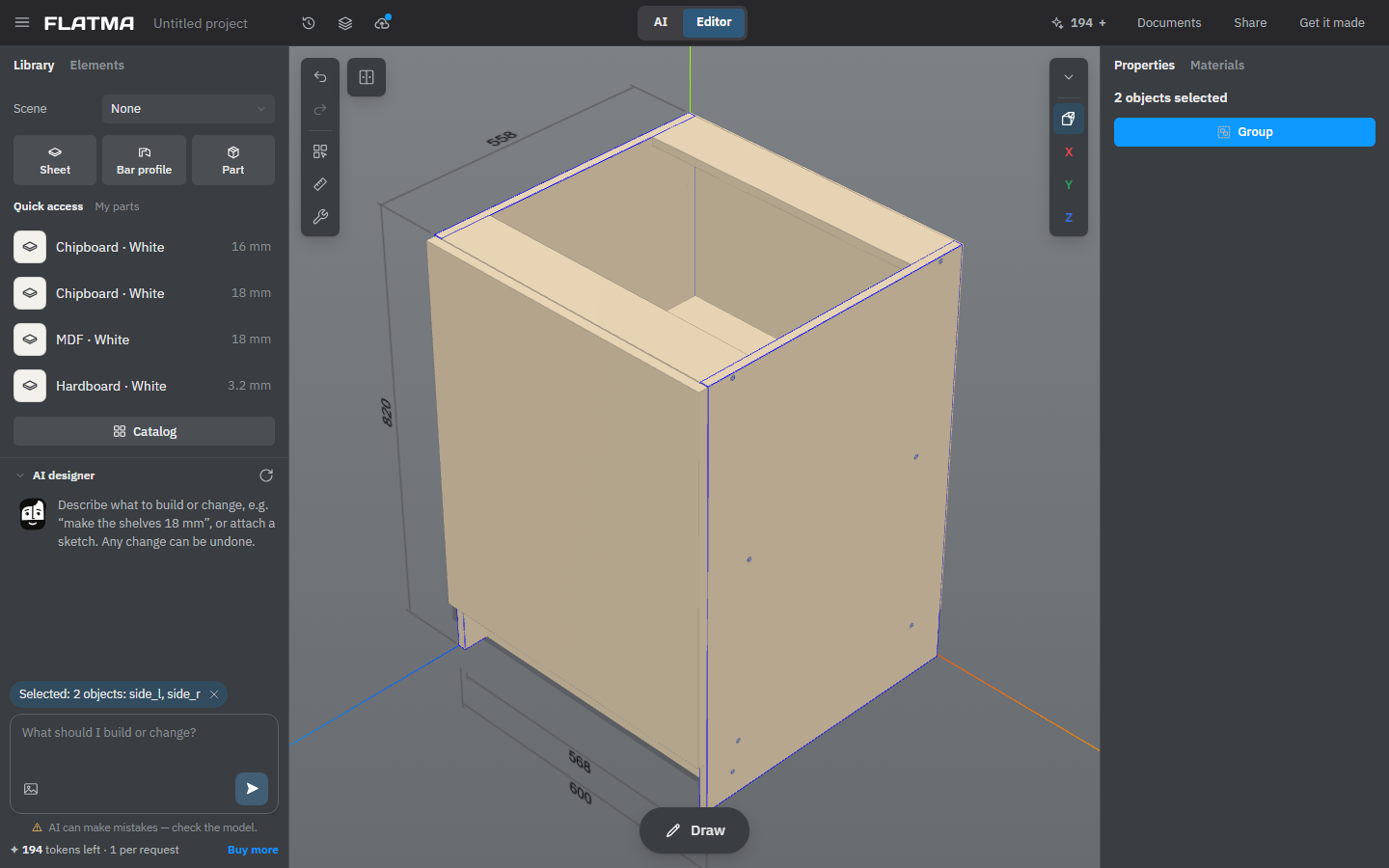
इसके बाद गुण दिखाता है कि कितने ऑब्जेक्ट चुने गए हैं और आप उनके साथ क्या कर सकते हैं:
- समूह उन्हें एक नए समूह में रखता है। कुछ भी अपनी जगह से नहीं हिलता: समूह सूची के पहले ऑब्जेक्ट की जगह ले लेता है। सिर्फ़ एक ही स्तर के ऑब्जेक्ट का समूह बनाया जा सकता है, इसलिए सभी को सबसे ऊपरी स्तर पर या सभी को एक ही खुले समूह के अंदर चुनें।
- कुंजियाँ सब पर एक साथ काम करती हैं: Ctrl+C, Ctrl+X और Ctrl+V उन्हें अपनी व्यवस्था बनाए रखते हुए एक सेट के रूप में कॉपी, कट और पेस्ट करती हैं, Ctrl+D सेट की एक कॉपी बगल में रखती है, Delete एक ही चरण में सबको हटा देती है। देखें कीबोर्ड और माउस।
- चुने गए पार्ट्स मर्ज करें (☰ → उन्नत टूल चालू होने पर) उन्हें एक पार्ट में बदल देता है। जिसे आपने सबसे पहले चुना था, उसका नाम और जगह बनी रहती है; बाकी पार्ट्स उसमें चिपका या वेल्ड कर दिए जाते हैं। उनका आपस में छूना ज़रूरी है। देखें मर्ज और घटाना।
समूह के अंदर बदलाव करें
समूह के किसी पार्ट पर क्लिक करने से पूरा समूह चुना जाता है। अंदर के पार्ट्स तक पहुँचने के लिए समूह पर डबल-क्लिक करें: वह खुल जाता है और पॉइंटर के नीचे वाला पार्ट चुना जाता है। सीन पर एक पट्टी दिखाती है कि कौन-सा समूह खुला है।
खुले समूह के अंदर आप जो नए पार्ट्स जोड़ते हैं, वे उसी समूह में जाते हैं, और कुछ भी न चुना होने पर गुण में ग्रुप का आकार दिखता है। समूह से बाहर निकलने के लिए पट्टी पर ग्रुप से बाहर निकलें पर क्लिक करें, Esc दबाएँ, या खाली जगह पर दो बार क्लिक करें: पहला क्लिक चयन हटाता है, दूसरा समूह से बाहर ले जाता है। समूह के बाहर किसी पार्ट पर क्लिक करने से भी आप समूह से बाहर आ जाते हैं।
किसी पुराने प्रोजेक्ट से आए प्रोजेक्ट पार्ट की कॉपी बंद रहती है: डबल-क्लिक करने पर वह पूरी चुनी जाती है, और सीन के नीचे एक पंक्ति बताती है कि उसके अंदर का हिस्सा कैसे बदलें (देखें त्वरित पहुँच)।
समूह कैसे खिंचता है
जब आप समूह का आकार बदलते हैं — उसके फ़ील्ड से, सीन पर किसी माप से या कोने के गोले से — तो अंदर के सभी पार्ट्स एक जैसे स्केल नहीं होते। Flatma समूह को ऐसे रबर की तरह खींचता है जिसमें सख़्त टुकड़े लगे हों:
- इनकी लंबाई नहीं बदलती: शीट की मोटाई, प्रोफ़ाइल का सेक्शन, बंद ताले वाला कोई माप, और ऑफ़सेट, जैसे दरवाज़ों के चारों ओर के गैप।
- उस दिशा में बाकी सब कुछ अंतर को अनुपात में बाँट लेता है। बिना ऑफ़सेट वाले दो पार्ट्स के बीच का गैप भी खाली जगह है, इसलिए वह भी खिंचता है।
- ऐसे कोण पर रखा पार्ट जो 90° का गुणज न हो, जैसे तिरछा सपोर्ट, खिंचने के बजाय पूरा का पूरा खिसकता है।
- हैंडल, पाये, स्लाइड और किसी सतह पर लगी दूसरी चीज़ें अपनी सतह के साथ खिसकती हैं और खिंचती नहीं हैं।
इसलिए जब आप कैबिनेट को 600 से 800 मिमी चौड़ा करते हैं, तो साइड पैनल 16 मिमी मोटे ही रहते हैं, टॉप और शेल्फ़ 200 मिमी लंबे हो जाते हैं, और दरवाज़ों के चारों ओर के 2 मिमी के गैप 2 मिमी ही रहते हैं।
समूह खिंचने पर किसी एक ऑब्जेक्ट का माप स्थिर रखने के लिए, उस ऑब्जेक्ट को चुनें और गुण में उसकी चौड़ाई, ऊँचाई या गहराई के ऊपर वाला ताला बंद करें; ताले तब दिखते हैं जब पॉइंटर इन फ़ील्ड के ऊपर हो। उदाहरण के लिए, सबसे ऊपर वाले दराज़ के फ़्रंट की ऊँचाई लॉक करें, तो ऊँचे कैबिनेट की अतिरिक्त ऊँचाई बाकी फ़्रंट्स में बँट जाएगी। किसी गैप को स्थिर रखने के लिए उसे ऑफ़सेट बनाएँ (देखें ऑफ़सेट)।
समूह तोड़ें
किसी समूह को अलग करने के लिए उसे चुनें और गुण में समूह तोड़ें पर क्लिक करें। उसकी सामग्री ट्री में उसकी जगह ले लेती है और सीन पर जहाँ है वहीं रहती है; अगर कोई नाम पड़ोसी से टकराता है, तो उसमें एक संख्या जुड़ जाती है।
अगर समूह प्रोजेक्ट वेरिएबल के अनुसार चलता है, तो समूह तोड़ें पहले उसके फ़ॉर्मूले हटा देता है, जैसा फ़ॉर्मूले हटाएँ करता है: सब कुछ जैसा है वैसा ही रहता है, फ़ॉर्मूले सामान्य संख्याएँ बन जाते हैं, और जो पार्ट्स अपनी शर्त की वजह से मॉडल से बाहर थे, वे हटा दिए जाते हैं। एक पंक्ति बताती है कि क्या बदला, और Ctrl+Z सब कुछ वापस ले आता है। प्रोजेक्ट पार्ट की कॉपी सामान्य ऑब्जेक्ट बन जाती है।
यह भी देखें: आकार, स्थिति और घुमाव, ऑफ़सेट, तत्व सूची, वेरिएबल और फ़ॉर्मूले।