Ajuda · Peças e montagem
Grupos
Um grupo mantém várias peças juntas: um armário, uma gaveta, um caixilho. Você move, gira, copia e estica o grupo como um único objeto e o abre quando precisa alterar uma peça dentro dele.
Selecionar vários objetos
Há duas formas de selecionar mais de um objeto:
- Shift+clique em cada objeto na cena ou Shift+clique nas linhas da lista Elementos. Um segundo Shift+clique em um objeto o retira da seleção.
- Clique em Selecionar vários na barra de ferramentas da cena e clique nas peças uma a uma. Cada clique adiciona ou remove uma peça, e um clique em um espaço vazio não limpa o que você escolheu. Pressione Esc, clique no botão novamente ou clique em qualquer lugar fora da cena para terminar; o que você escolheu continua selecionado.
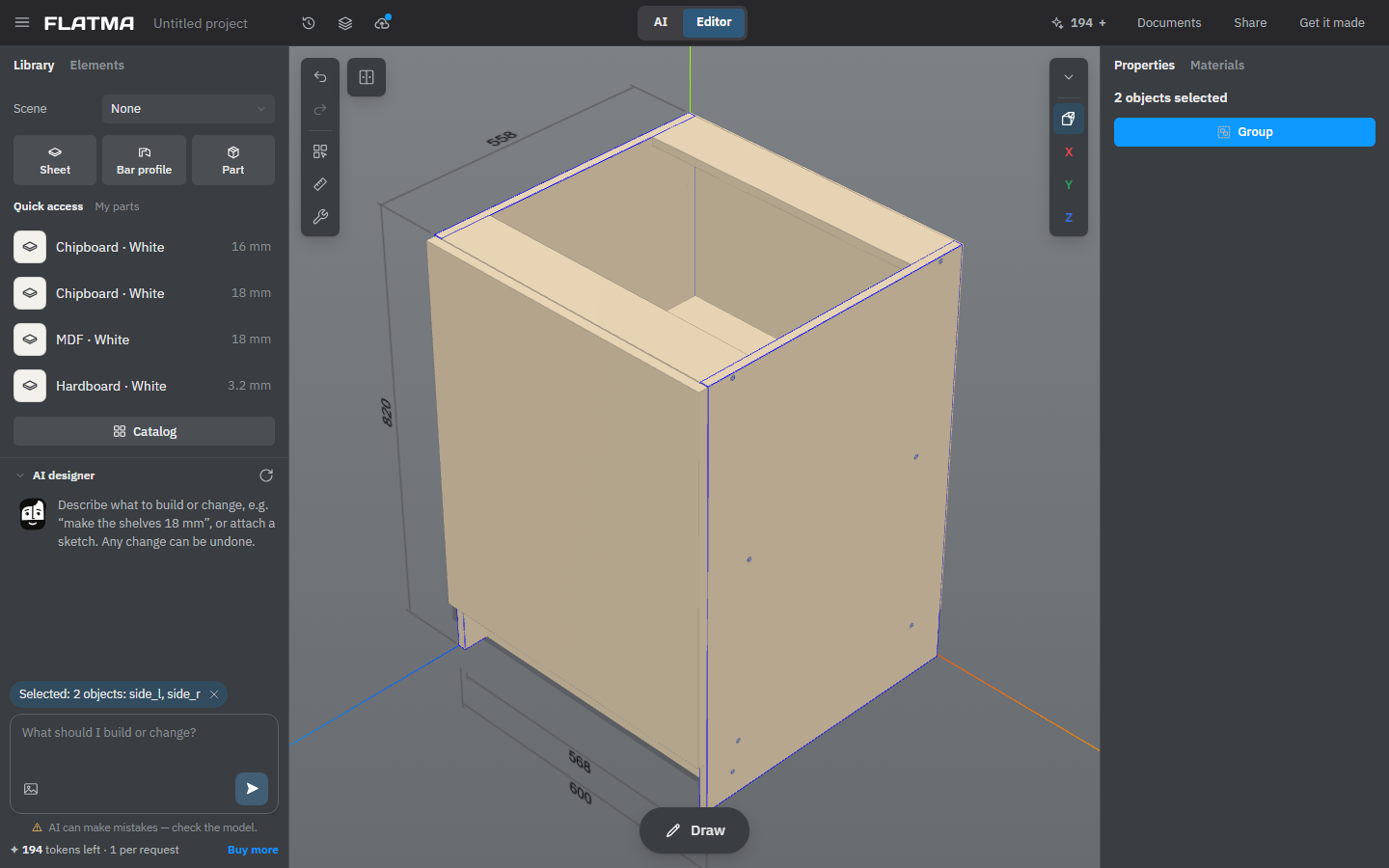
Em seguida, Propriedades mostra quantos objetos estão selecionados e o que você pode fazer com eles:
- Grupo coloca-os em um novo grupo. Nada se move: o grupo ocupa o lugar do primeiro objeto da lista. Só é possível agrupar objetos do mesmo nível, então escolha todos no nível superior ou todos dentro do mesmo grupo aberto.
- As teclas agem sobre todos de uma vez: Ctrl+C, Ctrl+X e Ctrl+V copiam, recortam e colam o conjunto mantendo sua disposição, Ctrl+D coloca uma cópia do conjunto ao lado, Delete exclui todos de uma só vez. Veja Teclado e mouse.
- Unir peças selecionadas (com ☰ → Ferramentas avançadas ativado) transforma-as em uma única peça. A primeira que você selecionou mantém o nome e a posição; as outras são coladas ou soldadas a ela. Elas precisam se tocar. Veja Unir e subtrair.
Editar dentro de um grupo
Um clique em uma peça de um grupo seleciona o grupo inteiro. Para chegar às peças de dentro, dê um duplo clique no grupo: ele se abre e a peça sob o ponteiro fica selecionada. Uma barra na cena mostra qual grupo está aberto.
Dentro de um grupo aberto, as novas peças que você adiciona vão para esse grupo, e Propriedades, sem nada selecionado, mostra o Tamanho do grupo. Para sair do grupo, clique em Sair do grupo na barra, pressione Esc ou clique duas vezes em um espaço vazio: o primeiro clique limpa a seleção, o segundo sai do grupo. Clicar em uma peça fora do grupo também faz sair dele.
Uma cópia de uma peça de projeto vinda de um projeto mais antigo é fechada: o duplo clique a seleciona inteira, e uma linha na parte inferior da cena explica como alterar o que está dentro (veja Acesso rápido).
Como um grupo se estica
Quando você altera o tamanho de um grupo — pelos campos, por uma cota na cena ou por uma esfera de canto —, as peças de dentro não são todas redimensionadas na mesma proporção. O Flatma estica o grupo como um elástico com partes rígidas dentro:
- Estes mantêm o comprimento: a espessura de uma chapa, a seção de um perfil, um tamanho com o cadeado fechado e folgas como os espaços em volta das portas.
- Todo o resto nessa direção divide a diferença proporcionalmente. Um espaço entre duas peças sem folga também é espaço livre, por isso se estica.
- Uma peça colocada em um ângulo que não é múltiplo de 90°, como uma travessa diagonal, move-se inteira em vez de se esticar.
- Puxadores, pés, corrediças e outros itens apoiados em uma face movem-se com a face e não se esticam.
Assim, ao alargar um armário de 600 para 800 mm, as laterais continuam com 16 mm de espessura, o tampo e as prateleiras ficam 200 mm mais compridos e as folgas de 2 mm em volta das portas continuam com 2 mm.
Para manter fixo um tamanho de um objeto enquanto o grupo se estica, selecione esse objeto e feche o cadeado acima de Largura, Altura ou Profundidade em Propriedades; os cadeados aparecem quando o ponteiro está sobre esses campos. Por exemplo, trave a altura da frente da gaveta superior, e um armário mais alto passa a altura extra para as outras frentes. Para manter um espaço fixo, transforme-o em folga (veja Folgas).
Desagrupar
Para desfazer um grupo, selecione-o e clique em Desagrupar em Propriedades. O conteúdo ocupa o lugar do grupo na árvore e permanece onde está na cena; um nome que coincida com o de um vizinho recebe um número.
Se o grupo segue variáveis do projeto, Desagrupar remove primeiro as fórmulas, como faz Remover fórmulas: tudo fica como está, as fórmulas viram números simples e as peças que estavam fora do modelo por causa da sua condição são excluídas. Uma linha informa o que mudou, e Ctrl+Z desfaz tudo. Uma cópia de uma peça de projeto torna-se objetos comuns.
Veja também: Tamanho, posição e rotação, Folgas, A lista Elementos, Variáveis e fórmulas.