Trợ giúp · Chi tiết và lắp ráp
Nhóm
Nhóm giữ nhiều chi tiết lại với nhau: một tủ, một ngăn kéo, một khung. Bạn di chuyển, xoay, sao chép và kéo giãn nhóm như một đối tượng duy nhất, và mở nhóm ra khi cần thay đổi một chi tiết bên trong.
Chọn nhiều đối tượng
Có hai cách để chọn nhiều hơn một đối tượng:
- Nhấn Shift+nhấp vào từng đối tượng trên cảnh, hoặc Shift+nhấp vào các dòng trong danh sách Thành phần. Nhấn Shift+nhấp lần nữa vào một đối tượng sẽ bỏ chọn đối tượng đó.
- Nhấp Chọn nhiều trên thanh công cụ của cảnh, rồi nhấp lần lượt từng chi tiết. Mỗi lần nhấp sẽ thêm hoặc bỏ một chi tiết, và nhấp vào vùng trống không xóa những gì bạn đã chọn. Nhấn Esc, nhấp lại nút đó hoặc nhấp vào bất kỳ đâu bên ngoài cảnh để kết thúc; những gì bạn đã chọn vẫn được giữ chọn.
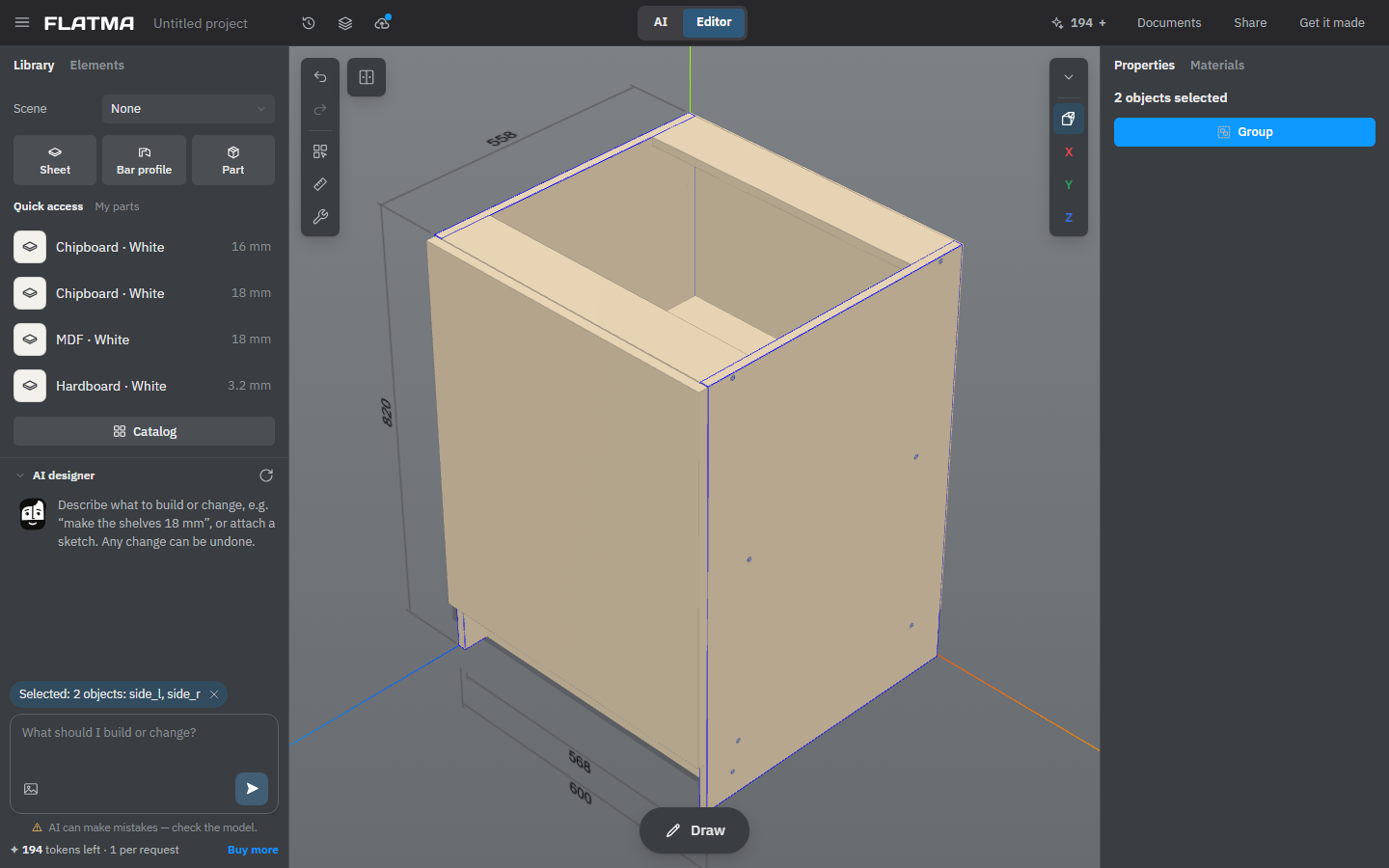
Khi đó, Thuộc tính hiển thị số đối tượng đang được chọn và những gì bạn có thể làm với chúng:
- Nhóm đưa chúng vào một nhóm mới. Không có gì bị dịch chuyển: nhóm nằm ở vị trí của đối tượng đầu tiên trong danh sách. Chỉ các đối tượng cùng cấp mới gộp nhóm được, vì vậy hãy chọn tất cả ở cấp trên cùng hoặc tất cả bên trong cùng một nhóm đang mở.
- Các phím tác động lên tất cả cùng lúc: Ctrl+C, Ctrl+X và Ctrl+V sao chép, cắt và dán chúng thành một bộ giữ nguyên bố cục, Ctrl+D đặt bản sao của bộ bên cạnh, Delete xóa tất cả trong một bước. Xem Bàn phím và chuột.
- Hợp nhất các chi tiết đã chọn (khi đã bật ☰ → Công cụ nâng cao) biến chúng thành một chi tiết. Chi tiết bạn chọn đầu tiên giữ nguyên tên và vị trí; các chi tiết còn lại được dán hoặc hàn vào nó. Các chi tiết phải chạm nhau. Xem Hợp nhất và trừ.
Chỉnh sửa bên trong nhóm
Nhấp vào một chi tiết của nhóm sẽ chọn cả nhóm. Để làm việc với các chi tiết bên trong, hãy nhấp đúp vào nhóm: nhóm được mở và chi tiết dưới con trỏ được chọn. Một thanh trên cảnh cho biết nhóm nào đang mở.
Bên trong một nhóm đang mở, các chi tiết mới bạn thêm sẽ vào nhóm đó, và Thuộc tính khi không chọn gì sẽ hiển thị Kích thước nhóm. Để rời nhóm, nhấp Thoát nhóm trên thanh, nhấn Esc, hoặc nhấp vào vùng trống hai lần: lần nhấp thứ nhất bỏ chọn, lần thứ hai rời nhóm. Nhấp vào một chi tiết bên ngoài nhóm cũng sẽ rời nhóm.
Bản sao của chi tiết dự án lấy từ một dự án cũ hơn là nhóm đóng: nhấp đúp sẽ chọn toàn bộ, và một dòng ở cuối cảnh cho bạn biết cách thay đổi phần bên trong (xem Truy cập nhanh).
Nhóm co giãn như thế nào
Khi bạn thay đổi kích thước của nhóm — bằng các ô nhập, kích thước trên cảnh hoặc quả cầu ở góc — các chi tiết bên trong không phải đều được phóng to theo tỉ lệ. Flatma kéo giãn nhóm như cao su có những phần cứng nằm bên trong:
- Những thứ sau giữ nguyên chiều dài: độ dày của tấm, tiết diện của thanh profile, kích thước đã khóa, và các khe hở như khe quanh cánh tủ.
- Mọi thứ còn lại theo hướng đó chia nhau phần chênh lệch theo tỉ lệ. Khoảng trống giữa hai chi tiết không có khe hở cũng là không gian tự do, nên nó cũng giãn ra.
- Chi tiết đặt nghiêng một góc không phải bội số của 90°, chẳng hạn thanh giằng chéo, sẽ di chuyển nguyên khối thay vì giãn ra.
- Tay nắm, chân, ray trượt và các phụ kiện khác gắn trên một mặt sẽ di chuyển theo mặt đó và không giãn ra.
Vì vậy, khi bạn nới rộng tủ từ 600 lên 800 mm, các tấm hông vẫn dày 16 mm, nóc và các đợt dài thêm 200 mm, còn khe 2 mm quanh cánh tủ vẫn giữ 2 mm.
Để giữ cố định một kích thước của đối tượng khi nhóm của nó co giãn, hãy chọn đối tượng đó và đóng khóa phía trên Chiều rộng, Chiều cao hoặc Chiều sâu trong Thuộc tính; các khóa xuất hiện khi con trỏ nằm trên các ô này. Ví dụ, khóa chiều cao mặt ngăn kéo trên cùng, khi tủ cao hơn thì phần chiều cao tăng thêm sẽ dồn cho các mặt cánh khác. Để giữ cố định một khe, hãy biến nó thành khe hở (xem Khe hở).
Rã nhóm
Để tách một nhóm, hãy chọn nhóm và nhấp Rã nhóm trong Thuộc tính. Nội dung của nhóm thế chỗ nhóm trong cây và giữ nguyên vị trí trên cảnh; tên nào trùng với đối tượng bên cạnh sẽ được thêm số.
Nếu nhóm phụ thuộc vào biến của dự án, lệnh Rã nhóm sẽ bỏ công thức của nhóm trước, giống như Bỏ công thức: mọi thứ giữ nguyên như hiện tại, các công thức trở thành số thường, và những chi tiết bị loại khỏi mô hình do điều kiện của chúng sẽ bị xóa. Một dòng thông báo cho bạn biết những gì đã thay đổi, và Ctrl+Z khôi phục lại tất cả. Bản sao của chi tiết dự án trở thành các đối tượng thông thường.
Xem thêm: Kích thước, vị trí và góc xoay, Khe hở, Danh sách Thành phần, Biến và công thức.