Bantuan · Komponen dan perakitan
Grup
Grup menyatukan beberapa komponen: lemari, laci, rangka. Anda dapat memindahkan, memutar, menyalin, dan meregangkannya sebagai satu objek, lalu membukanya saat perlu mengubah komponen di dalamnya.
Memilih beberapa objek
Ada dua cara untuk memilih lebih dari satu objek:
- Shift+klik setiap objek di adegan, atau Shift+klik baris di daftar Elemen. Shift+klik kedua pada objek akan mengeluarkannya lagi dari pilihan.
- Klik Pilih beberapa di bilah alat adegan, lalu klik komponen satu per satu. Setiap klik menambahkan atau menghapus komponen, dan klik di ruang kosong tidak menghapus yang sudah Anda pilih. Tekan Esc, klik tombol itu lagi, atau klik di mana saja di luar adegan untuk selesai; pilihan Anda tetap terpilih.
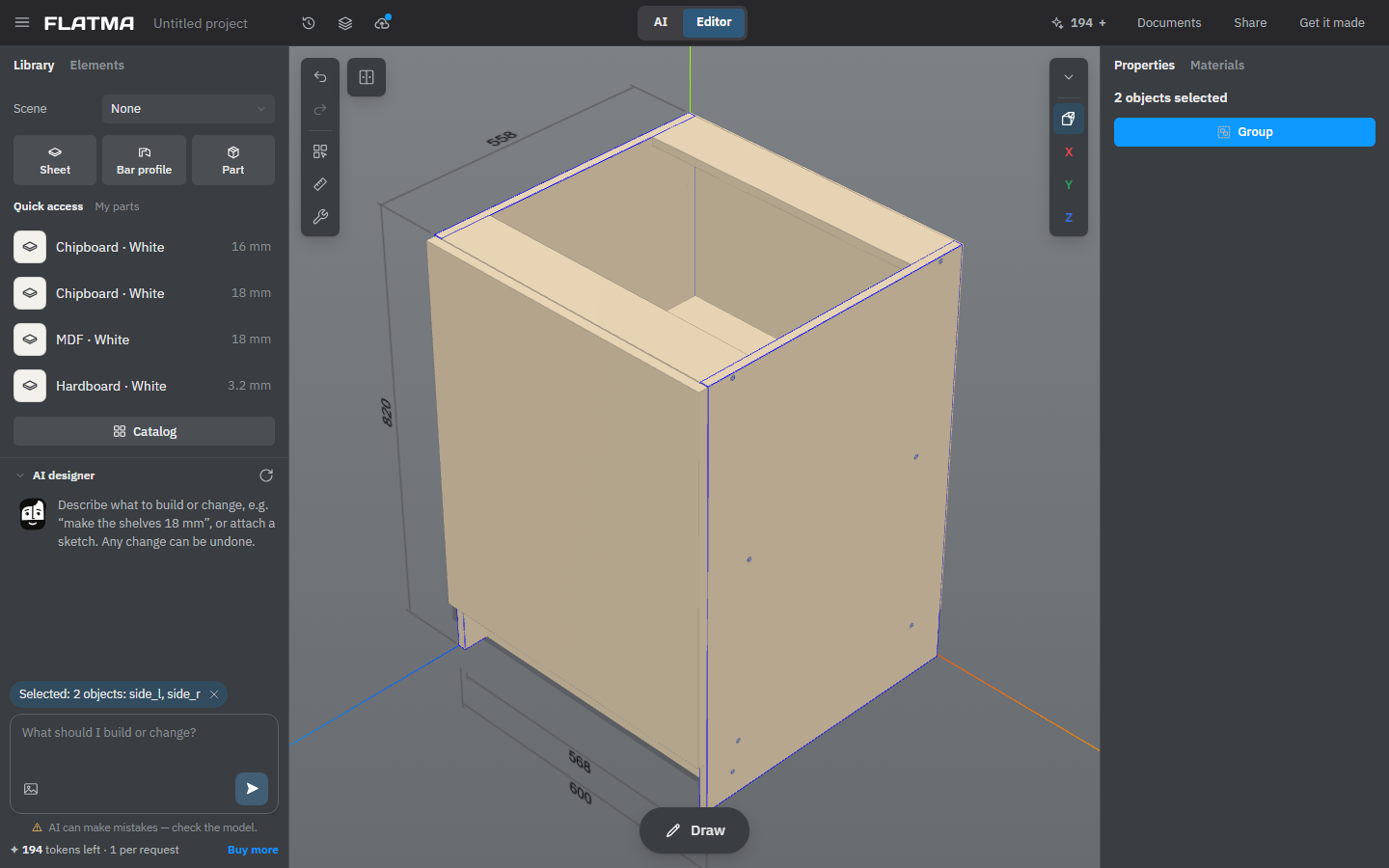
Lalu Properti menampilkan berapa objek yang terpilih dan apa yang bisa Anda lakukan dengannya:
- Grup memasukkannya ke grup baru. Tidak ada yang bergeser: grup mengambil tempat objek pertama di daftar. Hanya objek pada tingkat yang sama yang bisa dikelompokkan, jadi pilih semuanya di tingkat teratas atau semuanya di dalam grup terbuka yang sama.
- Tombol bekerja pada semuanya sekaligus: Ctrl+C, Ctrl+X, dan Ctrl+V menyalin, memotong, dan menempelnya sebagai satu set yang mempertahankan susunannya, Ctrl+D menaruh salinan set di sebelahnya, Delete menghapus semuanya dalam satu langkah. Lihat Keyboard dan mouse.
- Gabungkan komponen terpilih (dengan ☰ → Alat lanjutan aktif) mengubahnya menjadi satu komponen. Komponen yang pertama Anda pilih mempertahankan nama dan tempatnya; yang lain direkatkan atau dilas ke dalamnya. Komponen-komponen itu harus bersentuhan. Lihat Menggabungkan dan mengurangi.
Mengedit di dalam grup
Klik pada komponen dari suatu grup akan memilih seluruh grup. Untuk menjangkau komponen di dalamnya, klik dua kali grup tersebut: grup terbuka dan komponen di bawah penunjuk terpilih. Sebuah bilah di adegan menunjukkan grup mana yang terbuka.
Di dalam grup yang terbuka, komponen baru yang Anda tambahkan masuk ke grup itu, dan Properti tanpa ada yang terpilih menampilkan Ukuran grup. Untuk keluar dari grup, klik Keluar dari grup di bilah, tekan Esc, atau klik ruang kosong dua kali: klik pertama menghapus pilihan, klik kedua keluar dari grup. Mengeklik komponen di luar grup juga akan keluar dari grup.
Salinan komponen proyek dari proyek lama bersifat tertutup: klik dua kali memilihnya secara utuh, dan sebuah baris di bagian bawah adegan memberi tahu cara mengubah isinya (lihat Akses cepat).
Cara grup meregang
Saat Anda mengubah ukuran grup — melalui kolomnya, dimensi di adegan, atau bola sudut — komponen di dalamnya tidak semuanya diskalakan. Flatma meregangkan grup seperti karet yang berisi potongan-potongan kaku:
- Yang berikut ini mempertahankan panjangnya: ketebalan lembaran, penampang profil, ukuran dengan gemboknya terkunci, dan jarak celah seperti celah di sekitar pintu.
- Semua yang lain di arah tersebut berbagi selisihnya secara proporsional. Celah antara dua komponen tanpa jarak celah juga merupakan ruang bebas, jadi ikut meregang.
- Komponen yang dipasang pada sudut yang bukan kelipatan 90°, seperti penguat miring, bergeser secara utuh alih-alih meregang.
- Pegangan, kaki, rel laci, dan item lain yang berdiri di suatu muka bergerak bersama mukanya dan tidak meregang.
Jadi, saat Anda melebarkan lemari dari 600 menjadi 800 mm, sisi-sisinya tetap setebal 16 mm, papan atas dan rak bertambah panjang 200 mm, dan celah 2 mm di sekitar pintu tetap 2 mm.
Agar ukuran suatu objek tetap saat grupnya meregang, pilih objek itu dan kunci gembok di atas Lebar, Tinggi, atau Kedalaman di Properti; gembok muncul saat kursor berada di atas kolom-kolom ini. Misalnya, kunci tinggi depan laci teratas, maka lemari yang lebih tinggi memberikan tambahan tinggi ke depan laci lainnya. Agar celah tetap, jadikan celah itu jarak celah (lihat Jarak celah).
Memisahkan grup
Untuk membongkar grup, pilih grup tersebut dan klik Pisahkan grup di Properti. Isinya mengambil tempat grup di pohon dan tetap di posisinya di adegan; nama yang bentrok dengan objek di sebelahnya akan diberi nomor.
Jika grup mengikuti variabel proyek, Pisahkan grup terlebih dahulu menghapus rumusnya, seperti yang dilakukan Hapus rumus: semuanya tetap seperti adanya, rumus menjadi angka biasa, dan komponen yang berada di luar model karena kondisinya akan dihapus. Sebuah baris memberi tahu apa yang berubah, dan Ctrl+Z mengembalikan semuanya. Salinan komponen proyek menjadi objek biasa.
Lihat juga: Ukuran, posisi, dan rotasi, Jarak celah, Daftar Elemen, Variabel dan rumus.