सहायता · पार्ट्स और असेंबली
तत्व सूची
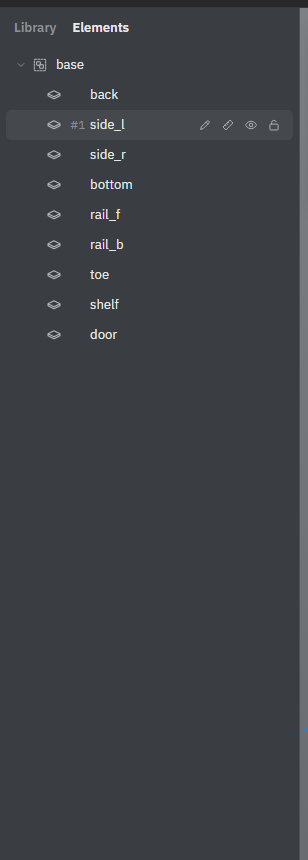
बाएँ पैनल का तत्व टैब सीन की हर चीज़ को पार्ट्स, समूहों और कनेक्टरों के ट्री के रूप में दिखाता है। इससे कोई ऑब्जेक्ट ढूँढें और चुनें, ख़ासकर वह जो दूसरों के पीछे छिपा हो। इसी से उसे छिपाएँ, लॉक करें या उसका नाम बदलें।
ट्री को पढ़ें
टैब पर दी गई संख्या बताती है कि सीन पर कितने ऑब्जेक्ट हैं। हर पंक्ति में ऑब्जेक्ट के प्रकार का आइकन, एक नंबर और एक नाम होता है:
- समूह के आगे वाला तीर उसे बंद करता है या खोलता है।
- नंबर ड्रॉइंग, कटिंग मैप और स्पेसिफ़िकेशन में पार्ट का नंबर है। एक जैसे पार्ट्स का नंबर एक ही होता है।
- खरीदा हुआ या दिखावट टैग उन ऑब्जेक्ट्स पर लगता है जो दस्तावेज़ों में खरीदी गई चीज़ के रूप में जाते हैं या बिल्कुल नहीं जाते (देखें बनाया हुआ, खरीदा हुआ या केवल प्रदर्शन)।
- फीकी पंक्ति का मतलब है कि वह ऑब्जेक्ट अभी मॉडल में नहीं है, क्योंकि उसकी शर्त बंद है (देखें ID और शर्त)।
किसी पंक्ति पर पॉइंटर ले जाएँ, तो सीन पर वह ऑब्जेक्ट हाइलाइट हो जाता है।
सूची से चुनें
किसी ऑब्जेक्ट को चुनने के लिए उसकी पंक्ति पर क्लिक करें। अगर वह किसी समूह के अंदर है, तो समूह खुल जाता है और ऑब्जेक्ट उसके अंदर चुना जाता है। Shift+क्लिक से पंक्तियाँ चयन में जुड़ती हैं या उससे हटती हैं। ये पंक्तियाँ एक ही समूह में होनी चाहिए।
ट्री में ऑब्जेक्ट्स को खिसकाएँ
ऑब्जेक्ट को ट्री में किसी और जगह रखने के लिए उसकी पंक्ति को माउस से खींचें:
- किसी पंक्ति के ऊपरी आधे हिस्से पर — उससे पहले;
- निचले आधे हिस्से पर — उसके बाद;
- किसी समूह की पंक्ति के बीच में — उस समूह के अंदर;
- सूची के नीचे की खाली जगह पर — बाहर, सबसे ऊपरी स्तर पर।
सीन पर ऑब्जेक्ट अपनी जगह पर ही रहता है। केवल ट्री में उसकी जगह बदलती है। Ctrl+Z से यह बदलाव वापस हो जाता है।
नाम बदलना, आयाम, छिपाना, लॉक करना
किसी पंक्ति पर पॉइंटर ले जाएँ, तो उसके बटन दिखते हैं। जो बटन चालू हैं, वे हमेशा दिखते रहते हैं। चुने गए ऑब्जेक्ट के लिए यही बटन गुण में सबसे ऊपर भी हैं। उनके पास डुप्लिकेट करें (Ctrl+D) और हटाएँ (Delete) भी हैं। समूह पर लगा बटन उसके अंदर की हर चीज़ पर काम करता है।
- नाम बदलें (पेंसिल) ऑब्जेक्ट की विंडो खोलता है: नाम, प्रकार और दस्तावेज़ों में। शीट के लिए प्रकार होता है ढाँचा, सामने या बैक पैनल। सामने का हिस्सा दरवाज़ा या दराज़ का फ़्रंट होता है और उस पर हमेशा एज बैंडिंग लगती है। अपने नाम देने के लिए पेड प्लान चाहिए: Free प्लान में नाम फ़ील्ड केवल पढ़ने के लिए है, लेकिन पहले से दिए गए नाम बने रहते हैं (देखें प्लान)।
- सीन पर आयामों में गिना जाता है (रूलर)। इसे बंद करें, तो ऑब्जेक्ट सीन पर दिखाए गए आयामों और कुल आकार में नहीं गिना जाता। इसका उपयोग फ़र्नीचर के पास रखे लैंप या पौधे के लिए करें।
- छिपाएँ (आँख)। छिपा हुआ ऑब्जेक्ट दिखता नहीं, उसकी छाया नहीं पड़ती और सीन पर उस पर क्लिक नहीं किया जा सकता। वह चुना हुआ रहता है, इसलिए आप उसे गुण से फिर दिखा सकते हैं।
- लॉक करें। लॉक किए गए ऑब्जेक्ट को अनलॉक करने तक न खिसकाया जा सकता है, न खींचा, न घुमाया और न बदला जा सकता है।
छिपाने से क्या होता है
छिपा हुआ पार्ट प्रोजेक्ट से ऐसे बाहर हो जाता है, जैसे वह हो ही नहीं: वह कटिंग मैप, ड्रॉइंग, पार्ट्स सूची, पार्ट लेबल, CNC फ़ाइलों, 3D मॉडल, कीमत और सामग्रियों की सूची में नहीं होता। वह अपने पड़ोसी पार्ट्स के किनारे नहीं ढकता, इसलिए उन पर एज बैंडिंग लगती है। उससे कुछ भी जोड़ा नहीं जाता, इसलिए पड़ोसी पार्ट्स में उसके लिए छेद नहीं होते।
जब तक पार्ट छिपा है, वह नहीं बदलता। कोई वेरिएबल बदलें या आसपास के पार्ट्स खिसकाएँ — वह अपने आकार, जगह और छेदों के साथ ठीक वैसा ही रहता है। एकमात्र अपवाद खींचना है: कैबिनेट को खींचने पर, जिस छिपे पार्ट का आकार फ़ॉर्मूले से तय नहीं है वह भी साथ में खिंच जाता है, ताकि दिखाने पर वह ठीक बैठे। जब आप उसे फिर दिखाते हैं, तो वह दोबारा प्रोजेक्ट के साथ चलने लगता है: उसके फ़ॉर्मूले फिर से गिने जाते हैं और फास्टनर उसे पड़ोसी पार्ट्स से जोड़ देते हैं।
अगर पार्ट को सीन पर रखना है, लेकिन दस्तावेज़ों में नहीं, तो उसकी जगह दस्तावेज़ों में को केवल प्रदर्शन पर सेट करें। अगर पार्ट केवल डिज़ाइन के कुछ संस्करणों में चाहिए, तो उसे एक शर्त दें (देखें ID और शर्त)।
राइट-क्लिक मेनू
सीन पर किसी पार्ट पर माउस हिलाए बिना राइट-क्लिक करें। इससे पार्ट चुना जाता है और एक छोटा मेनू खुलता है: नाम बदलें…, डुप्लिकेट करें, सामग्री… (उसकी सामग्री की विंडो खोलता है), छिपाएँ या दिखाएँ, लॉक करें या अनलॉक करें, और हटाएँ। राइट-क्लिक करके खींचने से व्यू पहले की तरह खिसकता है। जब कोई टूल, रूलर या कई चुनें चालू हो, तब यह मेनू नहीं खुलता।
डुप्लिकेट करें से बनी कॉपी मूल पार्ट के पास 50 मिमी की दूरी पर, उसी समूह में किसी खाली जगह पर रखी जाती है।
यह भी देखें: समूह, शीटें, प्रोफ़ाइल और आकृतियाँ, स्टूडियो एक नज़र में, ID और शर्त।