सहायता · AI डिज़ाइनर
प्लान और टोकन
स्टूडियो, कटिंग मैप, ड्रॉइंग, लेबल और एक्सपोर्ट हर प्लान पर काम करते हैं, Free पर भी। पेड प्लान में ज़्यादा प्रोजेक्ट की जगह, प्राइवेसी और स्टूडियो की कुछ अतिरिक्त सुविधाएँ मिलती हैं। AI टोकन से AI डिज़ाइनर और AI रेंडर का भुगतान होता है। कीमतें प्लान पेज पर आपके देश की मुद्रा में दी गई हैं।
हर प्लान में क्या मिलता है
प्रोजेक्ट छोड़े बिना प्लान देखने के लिए स्टूडियो में ☰ → प्लान खोलें। पेज एक विंडो में खुलता है; भुगतान नए टैब में खुलता है, और आपका प्रोजेक्ट खुला रहता है।
| Free | Hobby | Pro | |
|---|---|---|---|
| आपके अकाउंट में प्रोजेक्ट | 1 | 3 तक | असीमित |
| हर प्रोजेक्ट के वेरिएंट | — | 2 तक | 2 तक |
| सहेजे गए पिछले संस्करण | 1 | 10 | 50 |
| सहेजे गए प्रोजेक्ट | सार्वजनिक | निजी | निजी |
| प्रोजेक्ट फ़ाइल (.flatma) | — | — | हाँ |
| पार्ट्स के अपने नाम | — | हाँ | हाँ |
| अपने पार्ट्स बनाना | — | — | हाँ |
| AI टोकन | साइन अप करने पर 3 | हर महीने 50 | हर महीने 100 |
| स्टूडियो में विज्ञापन | हाँ | नहीं | नहीं |
- प्रोजेक्ट: एक प्रोजेक्ट अपने वेरिएंट के साथ एक ही गिना जाता है। जब नए प्रोजेक्ट के लिए जगह नहीं होती, तब भी नया प्रोजेक्ट इस ब्राउज़र में सहेजा रहता है, और सीन के ऊपर एक पट्टी बताती है कि क्या करना है: अकाउंट में जगह खाली करें या प्लान अपग्रेड करें।
- सार्वजनिक: Free पर प्रोजेक्ट को अकाउंट में सहेजने से वह प्रकाशित हो जाता है। उसका एक सार्वजनिक पेज बनता है और जाँच के बाद वह Flatma कम्युनिटी में दिख सकता है। प्रकाशित करने से पहले प्रोजेक्ट सिर्फ़ इसी डिवाइस पर रहता है। Hobby और Pro में प्रोजेक्ट निजी रहते हैं। देखें प्रकाशित करना।
- प्रोजेक्ट फ़ाइल: ☰ → फ़ाइल खोलें… और फ़ाइल के रूप में सहेजें। Free और Hobby पर इन पर एक क्राउन का निशान होता है, और क्लिक करने पर प्लान खुलते हैं।
- अपने नाम: Free पर पार्ट का नाम वाला फ़ील्ड बदला नहीं जा सकता। पार्ट के पहले से दिए गए नाम बने रहते हैं।
- अपने पार्ट्स बनाने (नया पार्ट, अलग बनाएँ) के लिए Pro चाहिए। आपके पास पहले से मौजूद पार्ट्स बने रहते हैं और उन्हें अब भी एडिट किया जा सकता है, और मेरे पार्ट को आप किसी भी प्लान पर सहेज और इस्तेमाल कर सकते हैं। देखें त्वरित पहुँच और मेरे पार्ट।
- विज्ञापन Free पर और बिना अकाउंट के दिखते हैं, चौड़ी स्क्रीन पर स्टूडियो के दाईं ओर एक कॉलम में। उसके ऊपर विज्ञापन हटाएँ पर क्लिक करने से प्लान खुलते हैं।
सालाना भुगतान करने पर हर महीने का खर्च मासिक भुगतान से कम पड़ता है। जब पेड प्लान खत्म होता है, तो आपका अकाउंट वापस Free पर आ जाता है; Free की सीमा से ज़्यादा प्रोजेक्ट आपके अकाउंट में बने रहते हैं, लेकिन उनमें किए गए बदलाव तब तक सिर्फ़ आपके डिवाइस पर सहेजे जाते हैं, जब तक आप फिर से अपग्रेड नहीं करते।
Business
Business, Flatma पर कंपनी के लिए प्लान है (प्लान पेज पर व्यवसाय के लिए टैब देखें)। Business वाली कंपनी में हर व्यक्ति को स्टूडियो में वह सब मिलता है जो Pro देता है, चाहे उसका अपना प्लान कोई भी हो। कंपनी के मालिक को हर महीने 300 AI टोकन भी मिलते हैं। यह प्लान कंपनी के टूल जोड़ता है: ग्राहकों के लिए 3D कंस्ट्रक्टर वाली अपनी वेबसाइट, कोटेशन, CRM और Flatma कैटलॉग में निर्माताओं के बीच जगह। कंपनी की वेबसाइट पर ग्राहक बिना टोकन के AI इस्तेमाल करते हैं: भुगतान कंपनी अपने AI बैलेंस से करती है।
AI टोकन किसलिए हैं
- AI डिज़ाइनर: एक सवाल का खर्च एक टोकन है; लंबे सवाल में AI के हर 8 चरण पर एक टोकन और लगता है — अधिकतम दो टोकन। टोकन तभी खर्च होता है जब AI जवाब देता है। आम तौर पर एक फ़र्नीचर के लिए लगभग तीन सवाल लगते हैं। देखें AI के साथ डिज़ाइन करना।
- AI रेंडर: व्यू की फ़ोटो जैसी तस्वीर पर कुछ टोकन लगते हैं, जो मॉडल पर निर्भर करते हैं; कीमत बनाएँ बटन पर दिखती है। अगर रेंडर नहीं बन पाता, तो टोकन वापस आ जाते हैं। देखें AI रेंडर।
स्टूडियो में बाकी सब कुछ, जैसे कटिंग मैप, ड्रॉइंग और डाउनलोड, टोकन इस्तेमाल नहीं करता।
प्लान टोकन और आपके अपने टोकन
आपके पास दो तरह के टोकन हो सकते हैं:
- प्लान टोकन Hobby, Pro और Business के साथ मिलते हैं। ये हर पेड महीने की शुरुआत में रिन्यू होते हैं और आगे नहीं जुड़ते: जो बचे होते हैं, उनकी जगह महीने का नया कोटा आ जाता है। प्लान खत्म होने पर ये खत्म हो जाते हैं।
- आपके अपने टोकन वे मुफ़्त टोकन हैं जो साइन अप करने पर मिलते हैं, और वे जो आप खरीदते हैं। ये कभी एक्सपायर नहीं होते।
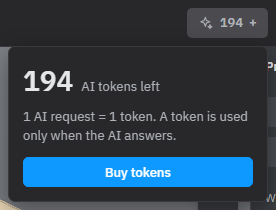
पहले प्लान टोकन खर्च होते हैं। स्टूडियो के हेडर में टोकन बटन कुल संख्या दिखाता है; दोनों तरह के टोकन और प्लान टोकन के रिन्यू होने की तारीख देखने के लिए उस पर क्लिक करें।
टोकन खरीदें
- स्टूडियो के हेडर में टोकन बटन पर क्लिक करें, फिर टोकन खरीदें पर। आप AI फ़ील्ड के नीचे और खरीदें का भी इस्तेमाल कर सकते हैं।
- भुगतान पेज नए टैब में खुलता है; आपका प्रोजेक्ट खुला रहता है। एक पैक चुनें: पैक जितना बड़ा, हर टोकन उतना सस्ता।
- भुगतान करें। स्टूडियो वाले टैब पर लौटने पर नया बैलेंस अपने-आप दिख जाता है।
खरीदे गए टोकन आपके अपने होते हैं: ये एक्सपायर नहीं होते और आपके प्लान पर निर्भर नहीं करते।
यह भी देखें: AI के साथ डिज़ाइन करना, AI रेंडर, सहेजना और संस्करण, प्रोजेक्ट के वेरिएंट।