सहायता · सामग्रियाँ, किनारे और फास्टनर
सामग्रियाँ और डेकोर
हर पार्ट की सामग्री के दो हिस्से होते हैं: आधार — जो आप खरीदते और काटते हैं, जैसे 16 मिमी पार्टिकल बोर्ड की शीट या 40 × 20 की ट्यूब — और डेकोर — वह कैसा दिखता है। दोनों को आप एक ही जगह बदलते हैं, सामग्री विंडो में। यह विंडो सामग्रियाँ टैब से खुलती है।
सामग्रियाँ टैब
सामग्रियाँ टैब दाएँ पैनल में गुण के बगल में है। इसमें प्रोजेक्ट की सामग्रियाँ कार्ड के रूप में दिखती हैं: एक नमूना, नाम, मुख्य माप और कितने पार्ट्स उसका उपयोग करते हैं।
- एक जैसे पैरामीटर वाले पार्ट्स का एक ही कार्ड होता है: एक शीट के टुकड़े, एक बार की लंबाइयाँ।
- हर शीट के एज बैंड का अपना कार्ड होता है, ठीक शीट के कार्ड के नीचे।
- खरीदी गई और केवल प्रदर्शन वाली चीज़ें सबसे आखिर में आती हैं। इन्हें काटा नहीं जाता, लेकिन इनका रूप आप इसी तरह बदलते हैं।
- कुछ भी चुना न होने पर आपको प्रोजेक्ट की सभी सामग्रियाँ दिखती हैं; कोई पार्ट या ग्रुप चुना होने पर केवल उसकी सामग्रियाँ (“6 में से 2 पार्ट्स”)।
- कार्ड पर पॉइंटर ले जाएँ, तो दृश्य में उसके पार्ट्स हाइलाइट हो जाते हैं। “स्टॉक में फ़िट नहीं होते” का मतलब है कि कुछ पार्ट्स शीट या बार से बड़े हैं।
AI मोड में दायाँ पैनल छिपा रहता है, और यही कार्ड दृश्य के दाएँ किनारे पर नमूनों के रूप में दिखते हैं।
सामग्री बदलें
- केवल कुछ पार्ट्स बदलने हों, तो पहले उन्हें चुनें। इस सामग्री वाले सभी पार्ट्स बदलने हों, तो कुछ भी न चुनें।
- सामग्री के कार्ड पर क्लिक करें। विंडो के शीर्षक के नीचे की पंक्ति बताती है कि क्या बदलेगा: “इस सामग्री वाले सभी 6 पार्ट्स बदलता है” या “चुना गया पार्ट बदलता है · 5 अन्य में यह बनी रहती है”।
- बाईं ओर के फ़ील्ड संपादित करें, या दाईं ओर से कोई तैयार आधार या डेकोर चुनें। चुनने से केवल फ़ील्ड भरते हैं।
- लागू करें पर क्लिक करें।
जिन चुने गए पार्ट्स को अलग सामग्री मिलती है, उनका अलग कार्ड बन जाता है। लॉक किए गए पार्ट्स जैसे हैं वैसे ही रहते हैं। लाइब्रेरी पार्ट्स की कॉपियों में केवल डेकोर और रंग बदलते हैं; बाकी पार्ट में ही सेट होता है (पार्ट संपादित करें)।
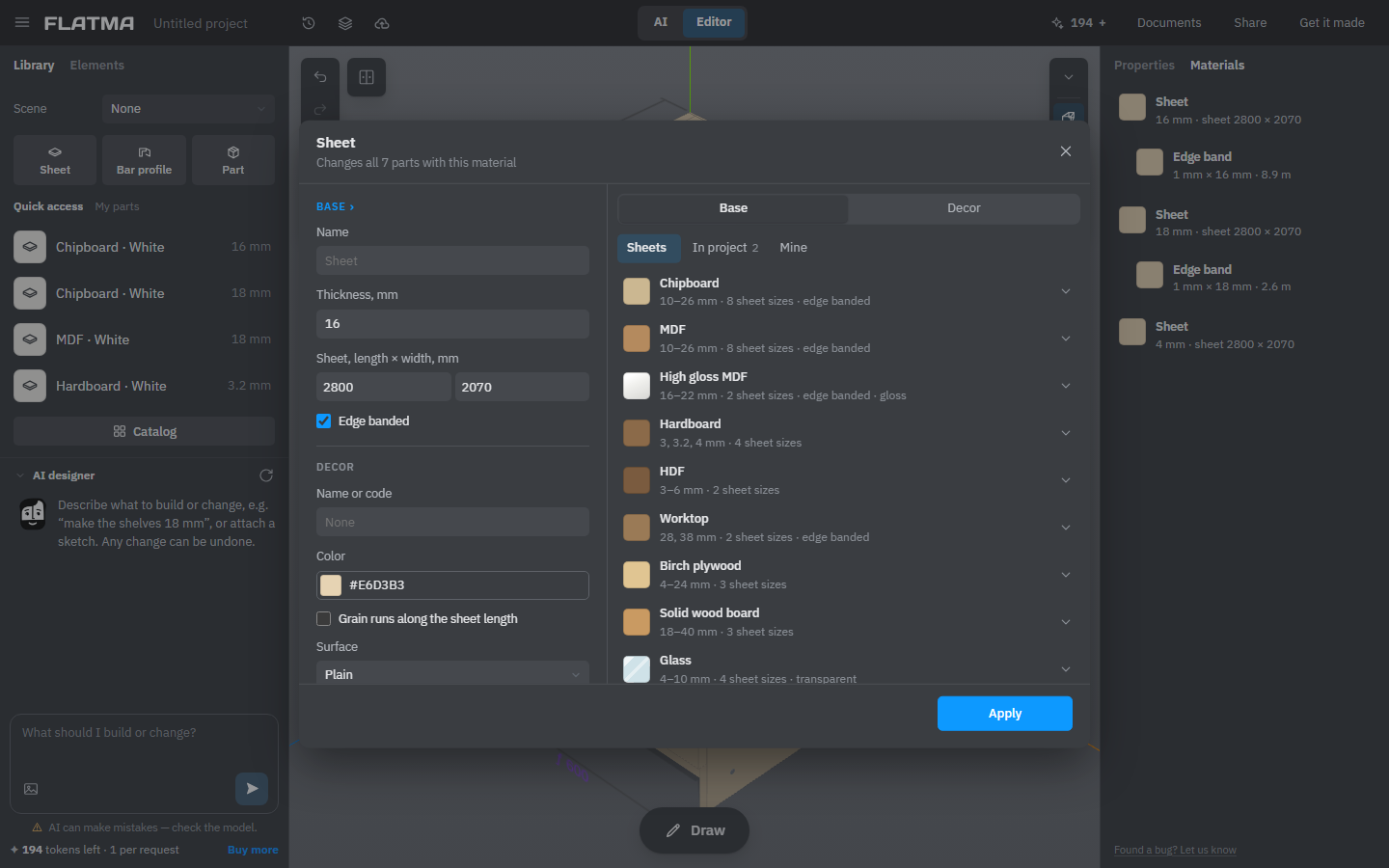
आधार: जो आप खरीदते और काटते हैं
आधार ग्रुप पार्ट के प्रकार पर निर्भर करता है:
- शीटें: नाम, मोटाई, शीट, लंबाई × चौड़ाई और एज बैंड वाला। पार्टिकल बोर्ड और MDF पर एज बैंड लगता है; काँच, प्लाईवुड और शीट मेटल पर नहीं, और उनके किनारे शीट के रंग में ही रहते हैं।
- प्रोफ़ाइल: सेक्शन (सेक्शन का प्रकार और उसके माप; अपने बनाए सेक्शन में आकृति संपादित करें… होता है) और बार की लंबाई।
- शेप का कोई आधार नहीं होता, केवल डेकोर।
दाईं ओर, आधार हिस्से में उसी प्रकार के तैयार आधारों की सूची है: लाइब्रेरी (शीटें, प्रोफ़ाइल या एज बैंड, अपने आधारों के लिए कस्टम के साथ), प्रोजेक्ट में और मेरी — वे आधार जो आपने इस ब्राउज़र में अपने प्रोजेक्ट में इस्तेमाल किए हैं।
कोई पार्ट अपनी सामग्री से कभी बड़ा नहीं होता: छोटी शीट या छोटा बार चुनने पर पार्ट्स उसमें फ़िट होने के लिए छोटे हो जाते हैं। ऐसा करने वाले आधारों पर निशान लगा होता है, जैसे “2 पार्ट्स छोटे करता है”। बेंड किए गए पार्ट्स की मोटाई या सेक्शन वही रहता है: यह बेंड से पहले सेट होता है।
डेकोर: यह कैसा दिखता है
- नाम या कोड — डेकोर का नाम, जैसा वह दस्तावेज़ों में जाता है।
- रंग — कोई भी रंग। अपना रंग चुनने पर शीट सादी हो जाती है: टेक्सचर और ग्रेन हट जाते हैं।
- टेक्सचर — तब दिखता है जब डेकोर कोई चित्र हो, जैसे लकड़ी या पत्थर। हटाएँ चित्र हटा देता है और सादा रंग रखता है।
- ग्रेन शीट की लंबाई के साथ चलता है — लकड़ी के ग्रेन, विनियर और पैटर्न वाले डेकोर के लिए। तब कटिंग मैप ऐसे पार्ट्स को कभी घुमाते नहीं। डेकोर चुनने पर यह बॉक्स अपने आप सेट हो जाता है: दिशा वाले टेक्सचर के लिए चालू, सादे रंग के लिए बंद। पैटर्न हर पार्ट की लंबाई के साथ चलता है; AI इसे पार्ट के आर-पार घुमा सकता है।
- सतह: सादा, ग्लॉस, धातु, पारदर्शी काँच, फ़्रॉस्टेड काँच या दर्पण। धातु, काँच और दर्पण अपने अनुरूप डेकोर चुन लेते हैं; बाद में आप उसका रंग बदलकर काँच या दर्पण को टिंट कर सकते हैं।
दाईं ओर के डेकोर हिस्से में एक खोज बॉक्स है और प्रोजेक्ट के डेकोर, हाल के डेकोर, टेक्सचर, सादे रंग, पत्थर, धातु, काँच और दर्पण की सूची है। जो डेकोर वहाँ नहीं है, उसे बाईं ओर टाइप करें।
ग्लॉस, धातु और दर्पण एक काल्पनिक रोशन कमरे को प्रतिबिंबित करते हैं, आपके दृश्य को नहीं। दर्पणों में असली प्रतिबिंब देखने के लिए, दृश्य पर व्यू बटनों में से दर्पण दृश्य को प्रतिबिंबित करते हैं चालू करें (उन्हें और व्यू बटन से खोलें)। इससे कंप्यूटर पर ज़्यादा भार पड़ता है।
एज बैंड की सामग्री
शीट के किनारों पर लगा बैंड अपनी अलग सामग्री है: शीट के कार्ड के नीचे उसका कार्ड खोलें।
- नाम — उदाहरण के लिए “PVC एज” या “ABS एज”; तैयार बैंड आधार हिस्से में हैं।
- मोटाई — बैंड की अपनी मोटाई। इसकी चौड़ाई हमेशा शीट की मोटाई के अनुसार होती है।
- शीट जैसा ही शीट का डेकोर एक बार बैंड के फ़ील्ड में कॉपी कर देता है। उसके बाद शीट बदलने पर भी बैंड का रूप वही रहता है।
- नाम या कोड, रंग और टेक्सचर — बैंड का अपना डेकोर।
नई शीट को शीट के रंग में 1 मिमी का बैंड मिलता है। पार्ट्स चुने होने पर बैंड केवल उन्हीं पर बदलता है। किन किनारों पर बैंड लगेगा, यह हर पार्ट के लिए अलग सेट होता है: देखें एज बैंडिंग।
बनाया गया, खरीदा गया या केवल प्रदर्शन
कोई पार्ट या ग्रुप दस्तावेज़ों में कैसे जाए, यह चुनने के लिए उसके गुणों के ऊपर या तत्व सूची में नाम बदलें (✎) पर क्लिक करें, और दस्तावेज़ों में सेट करें:
- बनाया गया — पार्ट्स सूची, कटिंग मैप, ड्रॉइंग और सामग्रियों में।
- खरीदा गया — केवल पार्ट्स सूची में, एक आइटम के रूप में; खरीदा गया ग्रुप एक आइटम होता है।
- केवल प्रदर्शन — किसी दस्तावेज़ में नहीं, केवल रूप के लिए, जैसे दृश्य में रखा फूलदान या कोई उपकरण।
आपकी फ़र्म की सामग्रियाँ और कीमतें
अगर आप Flatma पर किसी फ़र्म के लिए काम करते हैं, तो आधार हिस्से में सबसे पहले फ़र्म की सामग्रियाँ आती हैं, फ़र्म के नाम वाले टैब पर। आधार के फ़ील्ड के नीचे आप देखते हैं कि यह आधार फ़र्म की मूल्य सूची में है या नहीं। जोड़ें या बदलें पर क्लिक करें, मार्कअप से पहले की कीमत डालें, चुनें कि आप इसे कैसे बेचते हैं (प्रति शीट, प्रति मी², प्रति बार, प्रति मी) और सेव करें पर क्लिक करें: कोटेशन और फ़र्म की साइट पर अनुमान इसी का उपयोग करते हैं। फ़र्म की साइट पर आने वालों को उसकी सामग्रियाँ दिखती हैं, कीमतें नहीं।
यह भी देखें: एज बैंडिंग, शीटें, प्रोफ़ाइल और आकृतियाँ, कटिंग मैप, त्वरित पहुँच और मेरे पार्ट।