सहायता · सामग्रियाँ, किनारे और फास्टनर
एज बैंडिंग
चिपबोर्ड और MDF के किनारों पर एज बैंड लगाया जाता है। Flatma हर दिखने वाले किनारे पर खुद बैंड लगाता है। आपको सिर्फ़ वहीं बदलाव करना है जहाँ आप कोई दूसरा नतीजा चाहते हैं।
चुनें कि किन किनारों पर बैंड लगे
- कोई शीट पार्ट चुनें।
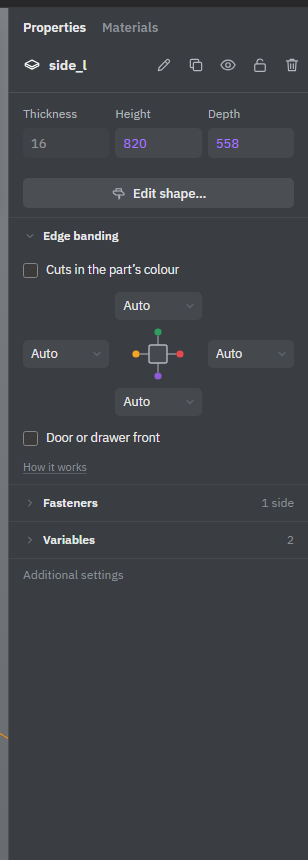
- गुण में एज बैंडिंग ब्लॉक खोलें।
- हर किनारे के लिए ऑटो या कोई नहीं चुनें।
चारों फ़ील्ड पार्ट की छोटी तस्वीर के चारों ओर क्रॉस की तरह लगे होते हैं, हर किनारे के लिए एक फ़ील्ड। हर फ़ील्ड पार्ट के अपने किनारे से जुड़ा होता है। पार्ट घुमाने पर भी वह अपनी जगह पर रहता है। किसी फ़ील्ड पर पॉइंटर ले जाएँ, तो दिखेगा कि वह किनारा अभी किस दिशा में है और उसकी लंबाई कितनी है। तस्वीर पर बने रंगीन बिंदु सीन में घुमाने वाले तीरों के गोलों से मेल खाते हैं।
- ऑटो किनारे पर तभी बैंड लगाता है जब वह दिखता हो। अगर दूसरे पार्ट किसी किनारे को उसकी पूरी लंबाई में ढक दें, तो वह कच्चा रहता है। तब फ़ील्ड में ऑटो · कच्चा लिखा आता है। 1 mm तक दूर का पार्ट भी छूता हुआ माना जाता है, और 1 mm से पतली खुली पट्टी खुली नहीं मानी जाती।
- कोई नहीं का मतलब है कि इस किनारे पर बैंड नहीं लगेगा, आसपास चाहे कुछ भी हो।
- माइटर किया हुआ का मतलब है कि सिरा माइटर ब्लॉक में कोण पर काटा गया है। माइटर किए हुए सिरे को चिपकाया जाता है, उस पर बैंड नहीं लगता। इसलिए यह फ़ील्ड बदला नहीं जा सकता।
दरवाज़े और दराज़ के फ्रंट
दरवाज़े या दराज़ के फ्रंट के लिए दरवाज़ा या दराज़ का फ्रंट पर टिक करें। फ्रंट अपने पीछे के दूसरे पार्ट्स के किनारे कभी नहीं ढकता, और ऑटो वाले उसके अपने किनारों पर हमेशा बैंड लगता है। यही सेटिंग नाम बदलें (✎) से खुलने वाली विंडो में प्रकार → सामने में भी है। कब्ज़े पर घूमने वाला दरवाज़ा पहले से ही फ्रंट होता है: उसका बॉक्स टिक रहता है और हटाया नहीं जा सकता।
कट पार्ट के रंग में
बिना बैंड वाले किनारे, कट-आउट, मिलिंग और छेदों की दीवारें कच्चे बोर्ड जैसी दिखती हैं। इन्हें शीट के रंग और डेकोर में दिखाने के लिए कट पार्ट के रंग में पर टिक करें, जैसे पेंट किए हुए या ठोस पैनल पर। यही बॉक्स मिल और जिगसॉ की विंडो में भी है।
किन पर कभी बैंड नहीं लगता
जहाँ बैंडिंग संभव नहीं है, वहाँ ब्लॉक में फ़ील्ड की जगह कारण दिखता है:
- पतली शीटें। 5 mm से पतली शीटों पर, जैसे हार्डबोर्ड पर, बैंड नहीं लगता।
- आकार वाली रूपरेखा। जिस शीट की रूपरेखा अब आयत नहीं है, जैसे जिगसॉ से आकार में काटा गया पैनल, उस पर बैंड नहीं लगता। आयताकार पैनल के अंदर के छेद, खांचे, मिलिंग और कट-आउट इसमें नहीं गिने जाते: उस पर बैंड बना रहता है।
- मोड़ी गई शीट। वह हर तरफ़ शीट के रंग की ही रहती है।
- माइटर किया हुआ सिरा (ऊपर देखें)।
- बिना बैंडिंग वाली सामग्रियाँ। काँच, शीशा, प्लाईवुड, ठोस लकड़ी, ऐक्रेलिक और शीट मेटल के लिए सामग्री की विंडो में एज बैंड वाला से टिक हटा रहता है। इनके लिए ब्लॉक दिखता ही नहीं। अगर आपकी सामग्री पर बैंड लगता है, तो वहाँ एज बैंड वाला पर टिक करें।
प्रोफ़ाइल और आकृतियों पर एज बैंडिंग नहीं होती।
बैंड खुद
बैंड का नाम, मोटाई, रंग और डेकोर सामग्रियाँ टैब में सेट होते हैं, बैंड के कार्ड पर, जो उसकी शीट के कार्ड के ठीक नीचे होता है। डिफ़ॉल्ट रूप से बैंड 1 mm मोटा और शीट के रंग का होता है। देखें एज बैंड की सामग्री।
साइज़ फ़िनिश्ड साइज़ होते हैं
आप पार्ट को जो साइज़ देते हैं, वह उसका फ़िनिश्ड साइज़ होता है, बैंड समेत। बैंड और उसकी कुल लंबाई पार्ट्स की सूची में जाती है। कटिंग मैप और ड्रॉइंग में दिखता है कि किन किनारों पर बैंड लगा है।
हर पार्ट को बैंड की मोटाई जितना छोटा काटने के लिए, ताकि बैंडिंग के बाद फ़िनिश्ड साइज़ सही आए, हेडर में दस्तावेज़ खोलें, सेटिंग्स पर क्लिक करें और शीटें समूह में एज बैंडिंग घटाएँ पर टिक करें।
अपनी वर्कशॉप से पूछ लें कि क्या वे खुद बैंड की मोटाई घटाते हैं। अगर आप और वे दोनों घटाएँगे, तो पार्ट्स बहुत छोटे बनेंगे।
यह भी देखें: सामग्रियाँ और डेकोर, माइटर किए हुए सिरे, कटिंग मैप, जिगसॉ और बार का सेक्शन।