सहायता · जाँच और दस्तावेज़
ड्रॉइंग
स्टूडियो हर उस पार्ट की ड्रॉइंग बनाता है जिसे ड्रॉइंग की ज़रूरत है: छेद, खांचे, कट-आउट, तिरछे कट और नाप, A4 लैंडस्केप शीट पर। ड्रॉइंग हमेशा मॉडल के अनुसार अपडेट रहती हैं।
ड्रॉइंग कहाँ मिलेंगी
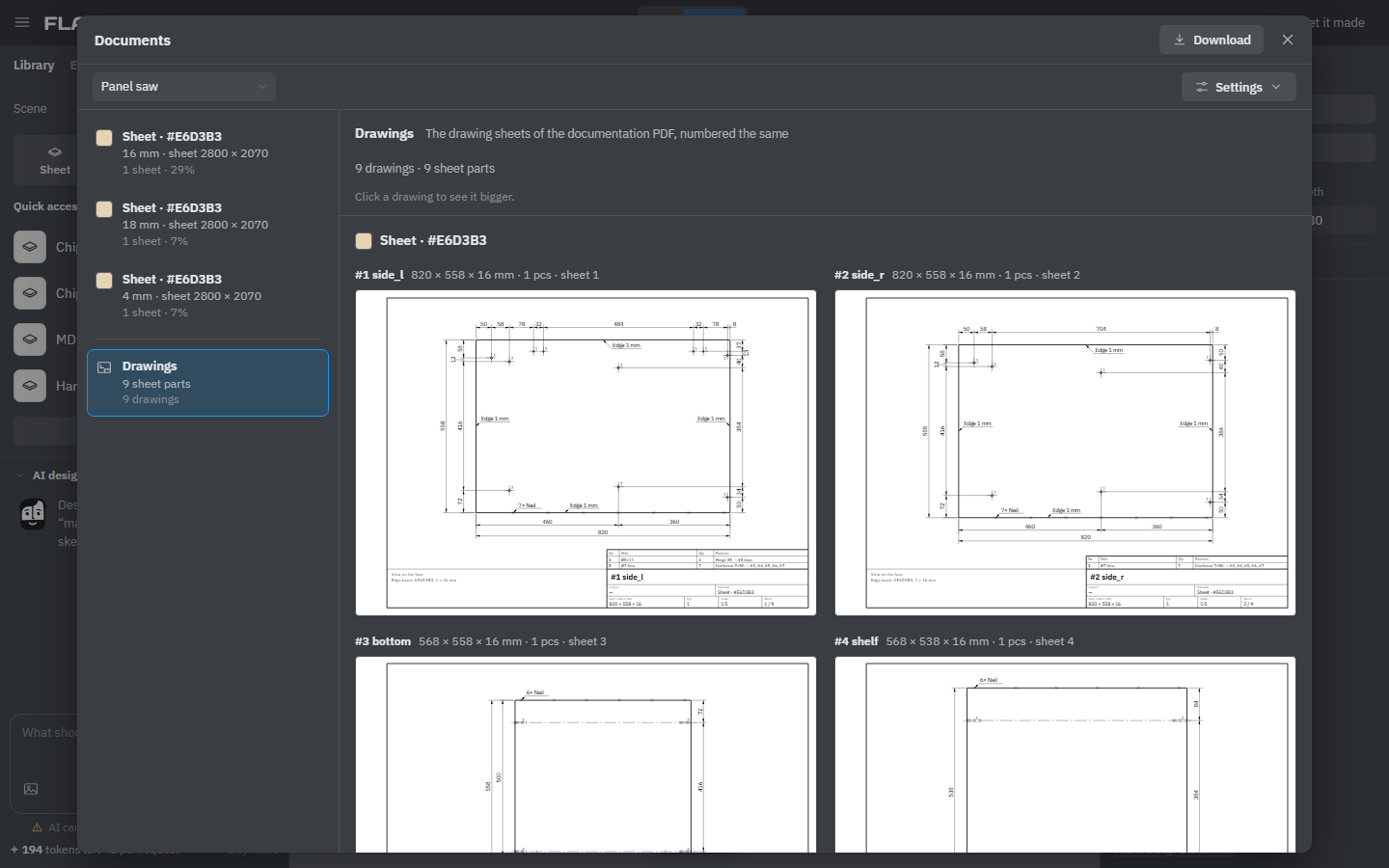
हेडर में दस्तावेज़ पर क्लिक करें, फिर बाईं ओर की सूची में सबसे नीचे ड्रॉइंग पर। दाईं ओर प्रोजेक्ट की सभी ड्रॉइंग हैं, उसी क्रम में और उन्हीं शीट नंबरों के साथ जैसे दस्तावेज़ों की PDF में (देखें डाउनलोड)। हर कार्ड पर पार्ट का नंबर, नाम और साइज़, उसकी संख्या और उसकी शीट का नंबर दिखता है। कार्ड एक-एक करके भरते हैं: बड़े पार्ट की ड्रॉइंग बनने में थोड़ा समय लगता है।
हर पार्ट को ड्रॉइंग की ज़रूरत नहीं होती। साधारण आयताकार पैनल और सीधे कट वाली प्रोफ़ाइल का पूरा विवरण पार्ट्स की सूची में होता है, इसलिए ड्रॉइंग सेक्शन उन्हें एक नोट के नीचे सूचीबद्ध करता है। ड्रॉइंग इनके लिए बनती है:
- शीट पार्ट्स जिनमें छेद, खांचे, पॉकेट, आकार वाली रूपरेखा या कट-आउट हों, या कीलें हों;
- प्रोफ़ाइल और बार जिनमें छेद या तिरछे कट हों;
- हर आकृति (फ़्री-फ़ॉर्म पार्ट)।
PDF की पार्ट्स सूची में, ड्रॉइंग वाले पार्ट के साथ लिखा होता है कि वह किस शीट पर है, जैसे ड्रॉइंग 2।
किसी एक पार्ट की ड्रॉइंग दस्तावेज़ खोले बिना देखने के लिए पार्ट चुनें और गुण में उसके नाम के नीचे ड्रॉइंग बटन पर क्लिक करें, या पार्ट पर राइट-क्लिक करके ड्रॉइंग चुनें। ड्रॉइंग फ़ुल स्क्रीन में खुलती है। यहाँ साधारण आयताकार पैनल और सीधे कट वाली प्रोफ़ाइल को भी अपने माप के साथ एक सरल शीट मिलती है। समूह या कई चुने हुए ऑब्जेक्ट (ड्रॉइंग बटन) के लिए उनके सभी पार्ट की ड्रॉइंग एक के बाद एक खुलती हैं।
शीट पार्ट्स
पैनल को उसकी सतह के एक व्यू में बनाया जाता है, लंबी साइड क्षैतिज, उस पर के सारे काम के साथ। आपको वही सतह दिखती है जिस पर ज़्यादा मशीनिंग है।
- छेद व्यू पर क्रमांकित होते हैं। टाइटल ब्लॉक के ऊपर की तालिका हर नंबर को समझाती है: छेद, जैसे Ø8 आर-पार (पूरी तरह आर-पार) या Ø8×12 (12 मिमी गहरा), शीट पर उनकी संख्या, और उसमें लगने वाला फास्टनर तथा वे पार्ट्स जिन्हें वह जोड़ता है। किनारों के छेद ऐसे लिखे होते हैं: Ø8×30 किनारा।
- पॉकेट, खांचे और रिबेट अपनी गहराई दिखाते हैं, जैसे गहराई 5।
- रूपरेखा और कट-आउट के गोल कोने अपनी त्रिज्या दिखाते हैं, जैसे R60।
- आयाम निकटतम किनारों से शृंखला में दिए जाते हैं; कुल साइज़ नीचे और बाईं ओर होता है। बराबर अंतराल एक साथ लिखे जाते हैं, जैसे 4×32=128।
- एज बैंडिंग हर बैंड वाली साइड के साथ दर्शाई जाती है, जैसे PVC एज 2 मिमी।
- व्यू के नीचे के नोट्स में साइड, एज बैंड और ग्रेन की दिशा लिखी होती है।
रेखाओं पर मोड़ी गई शीट को उसके फ़्लैट पैटर्न के रूप में बनाया जाता है, बेंड रेखाओं (ऊपर या नीचे), बेंड की तालिका और मुड़े पार्ट के छोटे व्यू के साथ।
साइड A और साइड B
जब पैनल की दोनों सतहों पर अंधा काम हो — छेद, पॉकेट या खांचे जो आर-पार नहीं जाते — तो उसकी दो शीटें बनती हैं। साइड A वह सतह है जिस पर ज़्यादा मशीनिंग है। साइड B वही पार्ट है जिसे उसकी लंबाई के अक्ष पर पलटा गया है, अपने काम और आयामों के साथ, जो पैनल पलटने के बाद जैसा दिखता है वैसे नापे जाते हैं। दोनों शीटों का एक ही नंबर होता है, जैसे 5A और 5B। आर-पार जाने वाले छेद दोनों पर दिखते हैं।
प्रोफ़ाइल और बार
प्रोफ़ाइल को उसकी लंबाई के साथ बनाया जाता है, ऊपर से एक व्यू के साथ जब वहाँ उसके अपने छेद या कट हों, और सेक्शन दिखाने वाले एंड व्यू के साथ। छेद ऐसे लिखे होते हैं: Ø8 आर-पार, Ø8 एक दीवार या Ø8×12; तिरछे कट अपना कोण दिखाते हैं, जैसे 45°। बीच में बिना किसी काम वाला लंबा बार ब्रेक के साथ बनाया जाता है, लेकिन उसके आयाम वास्तविक होते हैं।
मुड़ी ट्यूब या बार की ड्रॉइंग बेंडर के लिए बनती है: सीधा ब्लैंक, जिस पर निशान हैं कि हर बेंड कहाँ शुरू और खत्म होता है, बेंडिंग (YBC) तालिका — हर बेंड से पहले का सीधा हिस्सा (Y), ट्यूब का घुमाव (B), बेंड का कोण (C) और त्रिज्या (CLR) — और मुड़े पार्ट का व्यू।
आकृतियाँ
आकृति को तीन व्यू में बनाया जाता है — सामने, ऊपर और बाएँ — साथ में एक आइसोमेट्रिक व्यू, उसके स्टेप, खांचों और छेदों के केंद्रों तक के आयामों के साथ, और व्यास जैसे 4× Ø8। दिखने वाले किनारे ठोस रेखा से, छिपे किनारे डैश रेखा से, और छेदों तथा खरादी पार्ट्स के अक्ष डैश-डॉट रेखा से बनते हैं।
ड्रॉइंग को पास से देखें
ड्रॉइंग कार्ड पर क्लिक करके उसे फ़ुल स्क्रीन में खोलें। शीट किसी भी ज़ूम पर, 64 गुना तक, साफ़ रहती है।
| क्या करना है | माउस या टच | कुंजियाँ |
|---|---|---|
| ज़ूम इन या आउट | व्हील या पिंच, − और + बटन; डबल-क्लिक से ज़ूम इन, Shift+डबल-क्लिक से ज़ूम आउट | + / − |
| शीट खिसकाएँ | ड्रैग करें; टच स्क्रीन पर एक उंगली | |
| पूरी शीट देखें | − और + के बीच प्रतिशत पर क्लिक करें | 0 |
| अगली या पिछली शीट | पेज गिनती के दोनों ओर के तीर | → / ←, PageDown / PageUp |
| बंद करें | × बटन | Esc |
एक ड्रॉइंग की आखिरी शीट के बाद अगली ड्रॉइंग की पहली शीट आती है। व्यूअर खुला रहने पर कुंजियाँ स्टूडियो तक नहीं पहुँचतीं: Esc सिर्फ़ व्यूअर बंद करता है और Delete कुछ भी डिलीट नहीं करता।
छिपी रेखाएँ
दस्तावेज़ → सेटिंग्स में, ड्रॉइंग समूह में छिपी रेखाएँ विकल्प है: आकृति के पीछे छिपे किनारों के लिए डैश रेखाएँ। यह डिफ़ॉल्ट रूप से चालू है। जटिल आकृतियों के साफ़ व्यू के लिए इसे बंद करें। पैनल पर, पीछे की सतह का काम हर हाल में डैश रेखा में रहता है, जब तक कि पैनल की अपनी साइड B शीट न हो।
ड्रॉइंग मॉडल से अपने-आप बनती हैं। ऑर्डर करने या कटिंग शुरू करने से पहले हर नाप जाँच लें। जब एक जगह बहुत ज़्यादा आयाम भीड़ लगाते हैं, तो ड्रॉइंग बताती है कि कितने छोड़े गए; उन्हें DXF फ़ाइलों से लें।
यह भी देखें: कटिंग मैप, डाउनलोड, फास्टनर और हार्डवेयर, बनाने से पहले।