सहायता · प्रोजेक्ट और शेयरिंग
शेयर करना और टिप्पणियाँ
देखने के लिंक से कोई भी आपके प्रोजेक्ट को 3D में देख सकता है, बिना उसे बदले: ग्राहक, वर्कशॉप या कोई दोस्त। कंपनी के प्रोजेक्ट में ग्राहक सीधे पार्ट्स पर टिप्पणियाँ भी छोड़ सकते हैं।
देखने का लिंक शेयर करें
- हेडर में शेयर करें पर क्लिक करें। इसके लिए आपका अकाउंट होना चाहिए। अगर प्रोजेक्ट अभी सेव नहीं हुआ है, तो स्टूडियो पहले उसे सेव करता है। Free प्लान में प्रोजेक्ट को पहले पब्लिश करना होता है (देखें पब्लिश करना)।
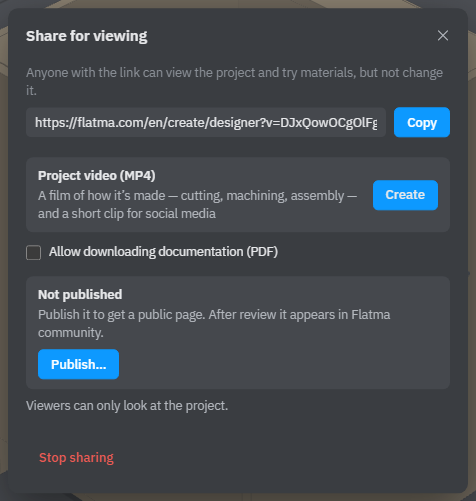
- देखने के लिए शेयर करें विंडो खुलती है, जिसमें देखने का लिंक होता है। कॉपी करें पर क्लिक करें और लिंक भेज दें।
हर प्रोजेक्ट का एक ही देखने का लिंक होता है। यह पहली बार विंडो खोलने पर बनता है। उसके बाद हर बार आपको वही लिंक मिलता है।
लिंक से लोग क्या देखते हैं
प्रोजेक्ट स्टूडियो में केवल देखने के लिए चिह्न के साथ खुलता है। लोग कैमरा घुमा सकते हैं, रूलर से माप सकते हैं, एनिमेशन वाले दरवाज़े और दराज़ खोल सकते हैं और सामग्रियाँ आज़मा सकते हैं। लेकिन वे प्रोजेक्ट को बदल, सेव या कॉपी नहीं कर सकते। साइड पैनल छिपे रहते हैं। उन्हें हमेशा आखिरी सेव किया गया संस्करण दिखता है: जब आप प्रोजेक्ट बदलते हैं, तो लिंक पर भी बदलाव दिखता है।
विंडो में ये विकल्प हैं:
- दस्तावेज़ (PDF) डाउनलोड करने दें — देखने वालों को दस्तावेज़ बटन मिलता है। वे कटिंग मैप और ड्रॉइंग देख सकते हैं और दस्तावेज़ (PDF) और पार्ट लेबल (PDF) डाउनलोड कर सकते हैं। टिक न हो, तो उन्हें दस्तावेज़ बटन नहीं दिखता।
- पार्ट्स पर टिप्पणियाँ करने दें — सिर्फ़ कंपनी के प्रोजेक्ट के लिए। देखने वाले किसी पार्ट पर निशान लगाकर लिख सकते हैं कि क्या बदलना है (नीचे देखें)।
- प्रोजेक्ट वीडियो (MP4) — बनाएँ पर क्लिक करने से नए टैब में वह फ़िल्म खुलती है जिसमें दिखता है कि प्रोजेक्ट कैसे बनता है (देखें डाउनलोड)।
विंडो के नीचे एक लाइन बताती है कि देखने वाले क्या-क्या कर सकते हैं। विकल्पों के नीचे विंडो यह भी दिखाती है कि प्रोजेक्ट पब्लिश है या नहीं और Flatma कम्युनिटी में है या नहीं। वहाँ उसे पब्लिश करने, उसकी सार्वजनिक जानकारी बदलने या उसे फिर से निजी बनाने के बटन भी हैं (देखें पब्लिश करना)।
देखने के लिंक में वर्कशॉप के लिए असेंबली व्यू भी है (देखें पार्ट लेबल और असेंबली)।
शेयर करना बंद करें
विंडो के नीचे शेयर करना बंद करें पर क्लिक करें और पुष्टि करें। जिनके पास भी लिंक है, उन सबके लिए वह काम करना बंद कर देता है, और उससे टिप्पणियाँ भी बंद हो जाती हैं। अगली बार शेयर करें पर क्लिक करने पर आपको नया लिंक मिलेगा।
टिप्पणी छोड़ें (देखने वाले के लिए)
जब कंपनी टिप्पणियों की अनुमति देती है, तो उसके ग्राहक को व्यू के हेडर में टिप्पणी जोड़ें दिखता है।
- टिप्पणी जोड़ें पर क्लिक करें।
- मॉडल पर वहाँ टैप करें जहाँ कुछ बदलना है। बिंदु उसी पार्ट से जुड़ जाता है।
- लिखें कि क्या और कैसे बदलना है, और अपना नाम लिखें।
- भेजें पर क्लिक करें।
इसके बाद बटन पर टिप्पणियाँ और खुली टिप्पणियों की संख्या दिखती है। खुली टिप्पणियाँ मॉडल पर नंबर वाले बिंदुओं के रूप में दिखती हैं। किसी टिप्पणी के कार्ड पर क्लिक करें, तो कैमरा उसी व्यू पर लौट आता है जिसमें वह लिखी गई थी। जब तक कंपनी जवाब नहीं देती, आप अपनी टिप्पणी बदल या हटा सकते हैं। अगर कंपनी उसे पूरा बता दे, पर काम अब भी ठीक न हो, तो अभी नहीं पर क्लिक करें और वजह लिखें। लॉग इन की ज़रूरत नहीं है।
टिप्पणियों का जवाब दें (कंपनी के लिए)
जब प्रोजेक्ट पर टिप्पणियाँ होती हैं, तो स्टूडियो प्रोजेक्ट के नाम के पास टिप्पणियाँ और खुली टिप्पणियों की संख्या दिखाता है। उस पर क्लिक करें, तो दाएँ कॉलम के ऊपर पैनल खुलता है। हर कार्ड बताता है कि टिप्पणी कहाँ से आई — लिंक साझा करें या कोटेशन से — और वह किस पार्ट के बारे में है। कार्ड पर क्लिक करें, तो टिप्पणी मॉडल पर उसी कोण से दिखती है जिससे ग्राहक ने देखा था।
- हो गया — आपने ठीक कर दिया। नोट लिखना ज़रूरी नहीं है।
- नहीं हो सकता — वजह बताएँ। वजह लिखना ज़रूरी है।
- जवाब दें — स्थिति बदले बिना जवाब दें। फिर से खोलें — बंद टिप्पणी को फिर से खोलें।
- हटाएँ — टिप्पणी को हमेशा के लिए हटाएँ, जैसे स्पैम। ग्राहक को भी वह नहीं दिखेगी।
लिंक के पीछे का प्रोजेक्ट लाइव है: उसे स्टूडियो में ठीक करें, और ग्राहक अगली बार लिंक खोलने पर बदलाव देखेगा। नई टिप्पणियों के बारे में ई-मेल नहीं आते, इसलिए पैनल देखते रहें। अगर प्रोजेक्ट आपके CRM में किसी ऑर्डर में है, तो टिप्पणियाँ ऑर्डर की हिस्ट्री में भी जाती हैं। कमर्शियल कोटेशन पर टिप्पणियाँ भी इसी तरह काम करती हैं, कोटेशन के 3D मॉडल पर।
यह भी देखें: पब्लिश करना, डाउनलोड, पार्ट लेबल और असेंबली, सेव करना और संस्करण।