सहायता · वर्कशॉप टूल्स
प्रेस
प्रेस पार्ट को वहाँ दो सपाट डाई के बीच दबाता है जहाँ आप क्लिक करते हैं: बोल्ट के लिए ट्यूब का चपटा सिरा, क्लैंप के लिए बीच का दबा हुआ हिस्सा, रॉड या बार पर फ़्लैट, शीट पर पट्टी या स्पॉट, बेंड किए गए पार्ट का सीधा हिस्सा।
पार्ट को प्रेस करें
- ☰ → उन्नत टूल चालू करें, पार्ट चुनें और सीन के ऊपर बाईं ओर टूलबार पर प्रेस दबाएँ। प्रेस का पैनल गुण की जगह खुल जाता है।
- पार्ट पर उस जगह क्लिक करें जहाँ डाई बंद होंगी। ऊपरी डाई उसी तरफ़ से आती है जिस तरफ़ आप क्लिक करते हैं। सिरे के पास क्लिक करने पर — डाई की लंबाई के एक चौथाई से कम दूरी पर — डाई बिल्कुल सिरे पर लग जाती हैं।
- बाद की मोटाई और लंबाई सेट करें।
- प्रेस या Enter दबाएँ। रद्द करें या Esc से पार्ट पहले जैसा रहता है।
डाई को खिसकाने के लिए फिर से क्लिक करें। उन्हें किसी भी कोण पर घुमाने के लिए रिंग पर बने बिंदु को खींचें: शीट पर तब पट्टी तिरछी चलती है, बार या आकृति पर डाई उसके चारों ओर किसी दूसरी दिशा से दबाती हैं। कोण हर 15° पर स्नैप होता है।
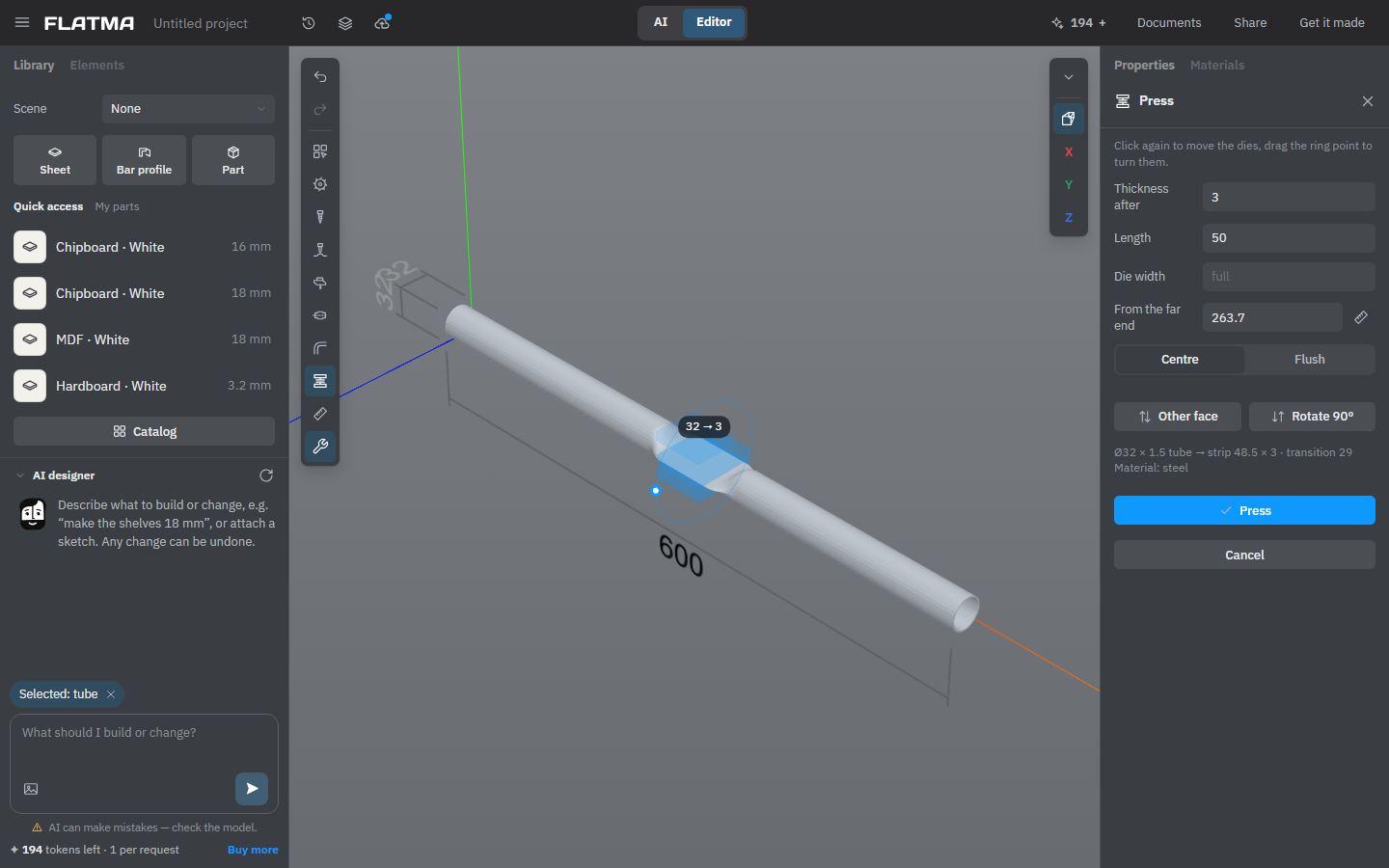
फ़ील्ड
- बाद की मोटाई — डाई के बीच जो बचता है: प्रेस किए गए हिस्से की मोटाई। जब तक आप इसे नहीं लिखते, ट्यूब के लिए यह दो दीवारों जितनी और ठोस पार्ट के लिए आधी मोटाई होती है।
- लंबाई — पार्ट के साथ-साथ डाई की लंबाई: सपाट हिस्सा। अंदर की ओर इसके बाद एक स्मूद ट्रांज़िशन आता है।
- डाई की चौड़ाई — पार्ट के आर-पार संकरी डाई एक स्पॉट प्रेस करती हैं। खाली (पूरी) का मतलब है पार्ट से चौड़ी।
- सिरे से — पार्ट के सिरे से डाई तक की दूरी; 0 डालने पर डाई बिल्कुल सिरे पर लगती हैं। रूलर बटन दूसरे सिरे से नापता है, और लेबल दूर वाले सिरे से हो जाता है।
- केंद्र — दोनों डाई दबाती हैं, और सपाट हिस्सा सेक्शन के बीच में रहता है। फ़्लश — एक डाई पार्ट पर टिकी रहती है, और सपाट हिस्सा उसी फलक पर रहता है। दूसरा फलक इसे सामने वाले फलक पर ले जाता है।
- 90° घुमाएँ — शीट पर पट्टी को घुमाता है; बार या आकृति पर वह तरफ़ बदलता है जिधर से डाई दबाती हैं।
सामग्री कैसे व्यवहार करती है
असली प्रेस की तरह, डाई के बीच जो कुछ है वह अपने सेक्शन और अपनी सामग्री के अनुसार व्यवहार करता है:
- ट्यूब पिचक जाती है: उसकी दीवार की मोटाई वही रहती है, और चपटी पट्टी ट्यूब से चौड़ी होती है।
- स्टील, एल्युमिनियम और प्लास्टिक फैलते हैं: पार्ट थोड़ा लंबा हो जाता है। संकरी डाई बिना फैलाव के अपनी जगह पर स्पॉट प्रेस करती हैं।
- लकड़ी और चिपबोर्ड, MDF जैसे बोर्ड कुचल जाते हैं, उनमें फैलाव नहीं होता।
फ़ील्ड के नीचे पैनल प्रेस से पहले और बाद का सेक्शन, ट्रांज़िशन, पार्ट कितना लंबा होता है और सामग्री दिखाता है। चेतावनियाँ — दो से पतली दीवारें, लकड़ी जो फट सकती है, ग्लास जो प्रेस नहीं होता — होने पर भी आप प्रेस कर सकते हैं। पर अगर डाई पार्ट को छूती ही नहीं, तो प्रेस नहीं होगा।
कटिंग लिस्ट में कट लंबाई प्रेस से पहले की लंबाई ही रहती है: यही वह टुकड़ा है जिसे आप काटते हैं और फिर प्रेस करते हैं।
प्रेस बदलें या हटाएँ
हर प्रेस पार्ट के ऑपरेशन ब्लॉक में एक पंक्ति होती है। उस पर क्लिक करें, प्रेस प्रेस संपादित करें के रूप में खुलेगा, उसे बदलें और सेव करें दबाएँ; डस्टबिन आइकन उसे हटा देता है। डाई सिर्फ़ सीधे पार्ट्स को प्रेस करती हैं: बेंड किए गए पार्ट पर बेंड पर नहीं, सीधे हिस्से पर क्लिक करें। ग्रुप, लॉक की गई आकृतियाँ और प्रोजेक्ट पार्ट की कॉपियाँ प्रेस नहीं की जा सकतीं।
जब पार्ट को खींचकर लंबा किया जाता है, तो सिरे पर लगी डाई सिरे पर ही रहती हैं।
यह भी देखें: ऑपरेशन कैसे काम करते हैं, बेंड और ट्विस्ट, कटिंग मैप।