सहायता · AI डिज़ाइनर
AI के साथ डिज़ाइन करना
AI डिज़ाइनर आपके साधारण शब्दों, फ़ोटो या स्केच से आपका मॉडल बनाता और बदलता है। यह उन्हीं पार्ट्स और टूल्स से काम करता है जिनसे आप खुद काम करते हैं। इसलिए इसकी बनाई हर चीज़ को आप अपने काम की तरह जाँच, बदल और पूर्ववत कर सकते हैं।
चैट कहाँ है
AI मोड में चैट बाईं ओर का कॉलम है। एडिटर में यह बाएँ पैनल के नीचे, लाइब्रेरी टैब में होती है। फ़ोन पर यह सीन के ऊपर एक विंडो होती है। इसका तीर इसे एक गोल AI डिज़ाइनर बटन में समेट देता है। नए, खाली प्रोजेक्ट में चैट सीन के बीच में खुलती है। देखें AI और एडिटर मोड।
कैसे पूछें
फ़ील्ड में लिखें और Enter दबाएँ (Shift+Enter से नई लाइन शुरू होती है)। ऐसे लिखें जैसे आप किसी वर्कशॉप को काम समझा रहे हों:
- यह क्या है और इसका कुल साइज़, मिमी में: “1400 × 700 की डेस्क, दाईं ओर दराज़ के साथ”, “40 × 60 की बार से 1600 × 2000 का बेड फ़्रेम”।
- अंदर क्या है: दरवाज़ों, दराज़ों और शेल्फ़ की संख्या, बैक पैनल, प्लिंथ।
- सामग्रियाँ: “18 मिमी चिपबोर्ड, सफ़ेद”, “ओक का वर्कटॉप”, “स्टील ट्यूब 40 × 20”।
- जोड़ कैसे होगा, अगर यह आपके लिए ज़रूरी है: कब्ज़े, ड्रॉअर स्लाइड, कन्फ़र्मैट स्क्रू, डॉवेल।
फिर इसे छोटे-छोटे कदमों में बदलें: “शेल्फ़ 18 मिमी कर दो”, “तीसरी दराज़ जोड़ो”, “कैबिनेट को 50 मिमी बाईं ओर खिसकाओ”, “दरवाज़े खोल दो”। छोटा अनुरोध लंबी सूची की तुलना में जाँचना आसान होता है।
किसी खास पार्ट के बारे में बात करने के लिए पहले उसे सीन पर चुनें। फ़ील्ड के ऊपर चुना गया: … लाइन दिखाती है कि AI किस पर काम करेगा। Shift+क्लिक से आप कई पार्ट्स चुन सकते हैं। उस लाइन का × चयन हटा देता है। जब AI काम कर रहा होता है, तो लाइन में संपादन: … लिखा होता है। तब कुछ और चुनने से अनुरोध नहीं बदलता।
AI जहाँ हो सके, लाइब्रेरी के तैयार पार्ट्स इस्तेमाल करता है, जैसे ड्रॉअर स्लाइड, पाये और हैंडल। यह फास्टनर ऐसे लगाता है कि वे फ़्रंट और टॉप पर न दिखें। अगर आप उन्हें दिखाना चाहते हैं, तो बता दें।
फ़ोटो, स्केच या ड्रॉइंग जोड़ें
AI को दिखाएँ कि आप क्या चाहते हैं: फ़र्नीचर की फ़ोटो, साइज़ के साथ हाथ से बना स्केच, या कोई ड्रॉइंग।
- फ़ील्ड के नीचे इमेज पर क्लिक करें, या इमेज फ़ाइलें चैट पर खींचकर छोड़ें, या Ctrl+V से स्क्रीनशॉट पेस्ट करें।
- एक संदेश में 3 तक इमेज: JPEG, PNG, WebP या GIF। ये फ़ील्ड के ऊपर छोटे प्रीव्यू के रूप में दिखती हैं। प्रीव्यू का × उसे हटा देता है।
- आप बिना किसी टेक्स्ट के भी इमेज भेज सकते हैं। तब AI वही बनाता है जो इमेज में दिखता है।
स्केच पर लिखे साइज़ बहुत मदद करते हैं। उनके बिना AI को इमेज से अनुपात का अंदाज़ा लगाना पड़ता है।
जब AI काम कर रहा हो
आपके सवाल के नीचे एक लाइन दिखाती है कि AI क्या कर रहा है: सोच रहा है, मॉडल पढ़ रहा है, पार्ट्स लाइब्रेरी में खोज रहा है, बदलाव लागू कर रहा है। काम पूरा होने पर लाइन बताती है कि उसने कितनी देर सोचा। हर कदम देखने के लिए उस पर क्लिक करें। रोकें काम को पहले ही खत्म कर देता है।
लंबा अनुरोध कुछ कदमों के बाद रुक सकता है और आगे जारी रखने के लिए कहने का संदेश दिखा सकता है। बस “जारी रखो” लिखें।
जाँचें कि क्या बदला
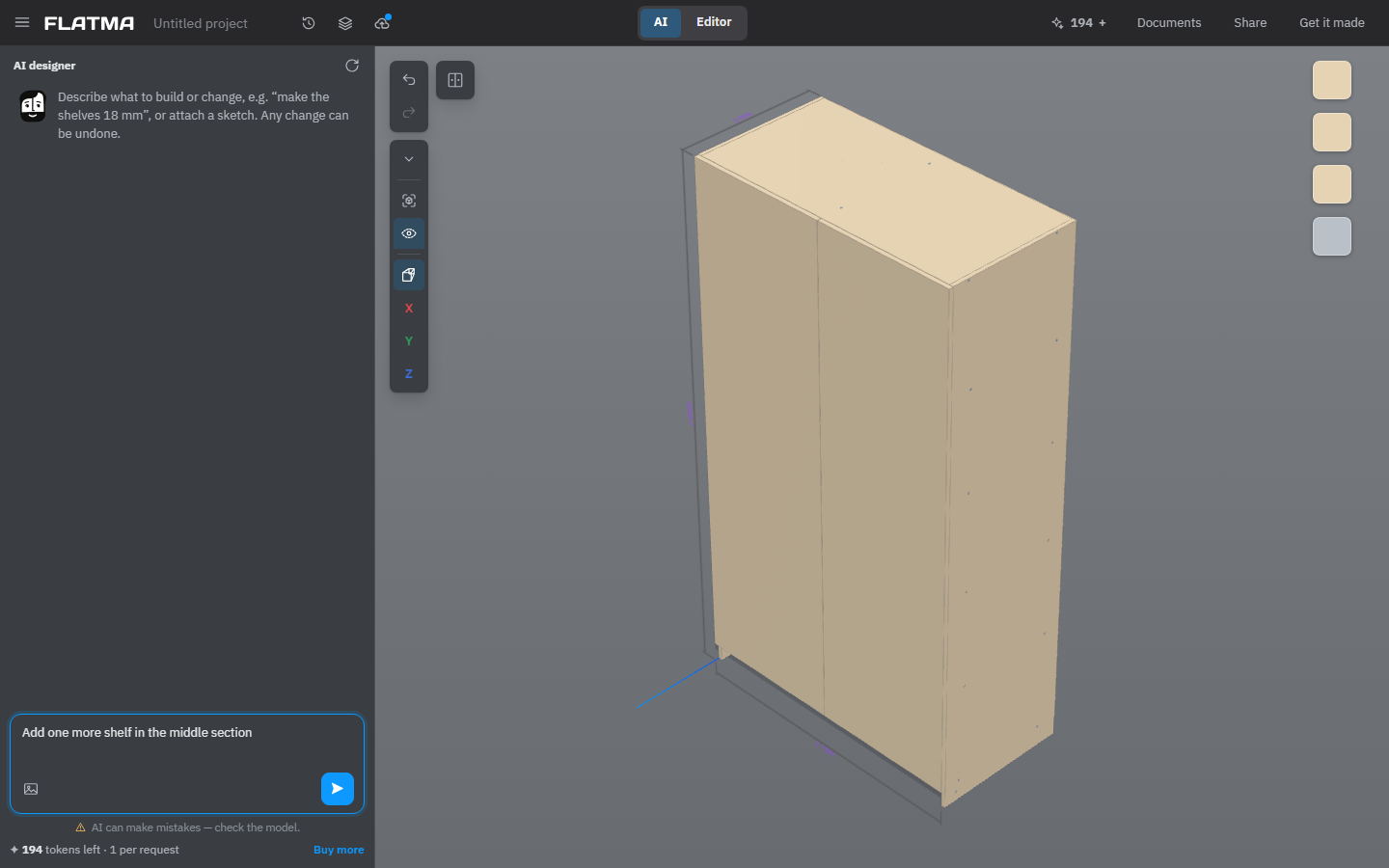
AI ने अपने पिछले जवाब में जो बनाया या बदला, वह सीन पर रूपरेखा से दिखता है। जब कैमरे के पास पारदर्शिता चालू होती है (AI मोड में यह चालू रहती है), तो उसके सामने के पार्ट्स रूपरेखा बन जाते हैं। इसलिए बंद कैबिनेट के अंदर नया शेल्फ़ भी दिखता है। सीन पर क्लिक करने या Esc दबाने से रूपरेखा हट जाती है। जब AI ने पूरा मॉडल शुरू से बनाया हो, तो कुछ भी रूपरेखा में नहीं दिखता।
AI का हर बदलाव हिस्ट्री में एक सामान्य कदम होता है। Ctrl+Z या पूर्ववत करें बटन उसे वापस ले लेता है। आप किसी भी समय खुद भी संपादन जारी रख सकते हैं: AI हमेशा उसी के साथ काम करता है जो इस समय सीन पर है।
AI से गलतियाँ हो सकती हैं — मॉडल जाँच लें। कुछ भी ऑर्डर करने या काटने से पहले मॉडल को ध्यान से देखें, प्रतिच्छेदन जाँचें चलाएँ और ड्रॉइंग पर साइज़ जाँचें। देखें प्रतिच्छेदन जाँचें और बनाने से पहले।
नई बातचीत शुरू करें
चैट के हेडर में गोल तीर वाला बटन, नई बातचीत, चैट साफ़ कर देता है। मॉडल सीन पर बना रहता है, AI बस पिछली बातचीत भूल जाता है। जब आप किसी दूसरे फ़र्नीचर पर काम शुरू करें, तब नई बातचीत शुरू करें, ताकि पुराने अनुरोध बीच में न आएँ। बहुत लंबी बातचीत अपने-आप छोटी कर दी जाती है।
AI टोकन
हर सवाल पर एक AI टोकन लगता है; लंबे सवाल में AI के हर 8 कदम पर एक टोकन और लगता है (एक सवाल में ज़्यादा से ज़्यादा 16 कदम होते हैं, यानी अधिकतम दो टोकन)। टोकन तभी लगता है जब AI जवाब देता है। एक सामान्य फ़र्नीचर में लगभग तीन सवाल लगते हैं। फ़ील्ड के नीचे की लाइन दिखाती है कि आपके पास कितने टोकन बचे हैं, साथ में और खरीदें। यही बैलेंस हेडर में टोकन बटन पर भी दिखता है।
- अगर अकाउंट नहीं है, तो पहला सवाल पूछने पर मुफ़्त अकाउंट बनाने की विंडो खुलती है, जिसमें 3 AI टोकन मिलते हैं।
- टोकन खत्म होने पर चैट में टोकन खरीदें दिखता है, और AI मोड में एडिटर पर जाएँ भी, ताकि आप खुद काम जारी रख सकें। आपका सवाल फ़ील्ड में बना रहता है।
देखें प्लान और टोकन।
इंच में काम करना
अगर ☰ → इकाइयाँ में इंच सेट है, तो AI बिना इकाई वाले साइज़ को इंच मानता है और इंच में जवाब देता है, 1/16 तक के भिन्नों के साथ। आप फिर भी “600 मिमी” लिख सकते हैं: इकाई के साथ लिखा साइज़ वैसा ही लिया जाता है जैसा लिखा है।
किसी कंपनी की अपनी वेबसाइट पर AI का खर्च कंपनी उठाती है: वहाँ टोकन नहीं होते। कुछ सवालों के बाद AI आपका नाम और फ़ोन नंबर पूछ सकता है, ताकि कंपनी आपसे संपर्क कर सके।
यह भी देखें: AI और एडिटर मोड, AI रेंडर, प्लान और टोकन, लाइब्रेरी और कैटलॉग।