সাহায্য · পার্টস ও অ্যাসেম্বলি
গ্রুপ
গ্রুপ কয়েকটি পার্টকে একসাথে ধরে রাখে: একটি ক্যাবিনেট, একটি ড্রয়ার, একটি ফ্রেম। আপনি এটিকে একটি অবজেক্ট হিসেবে সরান, ঘোরান, কপি করুন ও টেনে বড়-ছোট করুন। ভেতরের কোনো পার্ট বদলাতে হলে গ্রুপটি খুলুন।
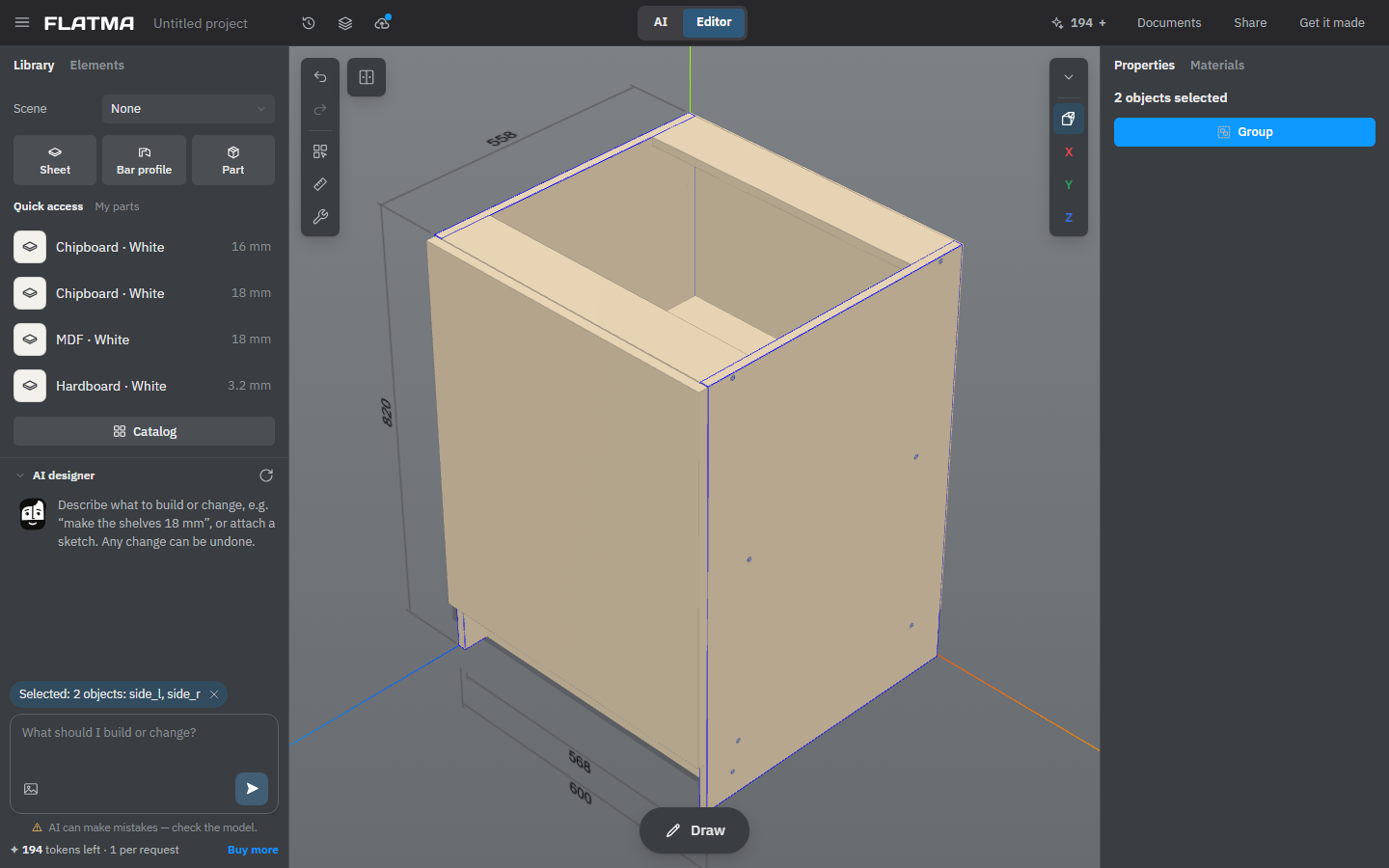
কয়েকটি অবজেক্ট নির্বাচন করুন
একাধিক অবজেক্ট নির্বাচনের দুটি উপায় আছে:
- সিনে প্রতিটি অবজেক্টে Shift+ক্লিক করুন, অথবা এলিমেন্ট তালিকার সারিগুলোতে Shift+ক্লিক করুন। কোনো অবজেক্টে আবার Shift+ক্লিক করলে সেটি নির্বাচন থেকে বাদ পড়ে।
- সিনের টুলবারে কয়েকটি নির্বাচন ক্লিক করুন, তারপর একে একে পার্টসে ক্লিক করুন। প্রতিটি ক্লিক একটি পার্ট যোগ করে বা বাদ দেয়, আর ফাঁকা জায়গায় ক্লিক করলে নির্বাচন মুছে যায় না। শেষ করতে Esc চাপুন, বাটনটি আবার ক্লিক করুন অথবা সিনের বাইরে যেকোনো জায়গায় ক্লিক করুন; যা বেছেছেন তা নির্বাচিতই থাকে।
এরপর বৈশিষ্ট্য-এ দেখা যায় কতগুলো অবজেক্ট নির্বাচিত এবং সেগুলো দিয়ে কী করা যায়:
- গ্রুপ সেগুলোকে একটি নতুন গ্রুপে রাখে। কিছুই সরে না: তালিকার প্রথম অবজেক্টের জায়গায় গ্রুপটি বসে। শুধু একই স্তরের অবজেক্টই গ্রুপ করা যায়, তাই সবগুলো উপরের স্তর থেকে অথবা সবগুলো একই খোলা গ্রুপের ভেতর থেকে বাছুন।
- কী-গুলো সবগুলোর উপর একসাথে কাজ করে: Ctrl+C, Ctrl+X ও Ctrl+V সেগুলোকে বিন্যাস বজায় রেখে একটি সেট হিসেবে কপি, কাট ও পেস্ট করে, Ctrl+D সেটের একটি কপি পাশে রাখে, Delete এক ধাপে সবগুলো মুছে দেয়। দেখুন কিবোর্ড ও মাউস।
- নির্বাচিত পার্টস একত্রীকরণ (☰ → অ্যাডভান্সড টুলস চালু থাকলে) সেগুলোকে একটি পার্টে পরিণত করে। প্রথম নির্বাচিত পার্টটির নাম ও অবস্থান থাকে; বাকিগুলো এর সাথে আঠা দিয়ে জোড়া বা ওয়েল্ড হয়। এগুলোকে একে অপরকে ছুঁয়ে থাকতে হবে। দেখুন একত্রীকরণ ও বিয়োগ।
গ্রুপের ভেতরে এডিট করুন
গ্রুপের কোনো পার্টে ক্লিক করলে পুরো গ্রুপ নির্বাচিত হয়। ভেতরের পার্টসে পৌঁছাতে গ্রুপে ডাবল-ক্লিক করুন: গ্রুপটি খুলে যায় এবং পয়েন্টারের নিচের পার্টটি নির্বাচিত হয়। সিনে একটি বার দেখায় কোন গ্রুপ খোলা আছে।
খোলা গ্রুপের ভেতরে নতুন যোগ করা পার্টস সেই গ্রুপেই যায়, আর কিছু নির্বাচিত না থাকলে বৈশিষ্ট্য-এ গ্রুপের আকার দেখা যায়। গ্রুপ থেকে বের হতে বারে গ্রুপ থেকে বের হন ক্লিক করুন, Esc চাপুন, অথবা ফাঁকা জায়গায় দুবার ক্লিক করুন: প্রথম ক্লিক নির্বাচন মুছে দেয়, দ্বিতীয় ক্লিক গ্রুপ থেকে বের করে। গ্রুপের বাইরের কোনো পার্টে ক্লিক করলেও গ্রুপ থেকে বের হওয়া যায়।
পুরোনো প্রজেক্টের প্রজেক্ট পার্টের কপি বন্ধ থাকে: ডাবল-ক্লিক করলে পুরোটা নির্বাচিত হয়, আর সিনের নিচে একটি লাইন জানায় ভেতরের অংশ কীভাবে বদলাবেন (দেখুন দ্রুত অ্যাক্সেস)।
গ্রুপ কীভাবে টানে
গ্রুপের মাপ বদলালে — ফিল্ড দিয়ে, সিনের ডাইমেনশন দিয়ে বা কোণের গোলক দিয়ে — ভেতরের সব পার্ট একই অনুপাতে বড়-ছোট হয় না। Flatma গ্রুপটিকে এমন রাবারের মতো টানে, যার ভেতরে শক্ত টুকরো আছে:
- এগুলোর দৈর্ঘ্য বদলায় না: শিটের পুরুত্ব, প্রোফাইলের সেকশন, লক বন্ধ করা মাপ, এবং দরজার চারপাশের ফাঁকের মতো ফাঁক।
- সেই দিকের বাকি সবকিছু পার্থক্যটি অনুপাতে ভাগ করে নেয়। ফাঁক হিসেবে সেট না করা দুটি পার্টের মাঝের জায়গাও খালি জায়গা, তাই সেটিও টানে।
- ৯০°-এর গুণিতক নয় এমন কোণে বসানো পার্ট, যেমন ব্রেস, টানার বদলে পুরোটা সরে যায়।
- হ্যান্ডেল, পায়া, স্লাইড এবং কোনো তলের ওপর বসানো অন্যান্য জিনিস তাদের তলের সাথে সরে, টানে না।
তাই ক্যাবিনেট 600 থেকে 800 মিমি চওড়া করলে পাশগুলো 16 মিমি পুরুই থাকে, টপ ও তাকগুলো 200 মিমি লম্বা হয়, আর দরজার চারপাশের 2 মিমি ফাঁক 2 মিমিই থাকে।
গ্রুপ টানার সময় কোনো অবজেক্টের একটি মাপ স্থির রাখতে সেই অবজেক্টটি নির্বাচন করুন এবং বৈশিষ্ট্য-এ তার প্রস্থ, উচ্চতা বা গভীরতা-র ওপরের লকটি বন্ধ করুন; পয়েন্টার এই ফিল্ডগুলোর ওপর থাকলে লকগুলো দেখা যায়। যেমন, উপরের ড্রয়ারের ফ্রন্টের উচ্চতা লক করুন, তাহলে ক্যাবিনেট উঁচু করলে বাড়তি উচ্চতা অন্য ফ্রন্টগুলো পায়। কোনো ফাঁক স্থির রাখতে সেটিকে ফাঁক হিসেবে সেট করুন (দেখুন ফাঁক)।
গ্রুপ ভাঙুন
গ্রুপ আলাদা করতে সেটি নির্বাচন করুন এবং বৈশিষ্ট্য-এ গ্রুপ ভাঙুন ক্লিক করুন। এর ভেতরের জিনিসগুলো ট্রিতে গ্রুপের জায়গা নেয় এবং সিনে যেখানে ছিল সেখানেই থাকে; পাশের কোনো অবজেক্টের সাথে নাম মিলে গেলে নামের সাথে একটি সংখ্যা যোগ হয়।
গ্রুপটি প্রজেক্টের ভেরিয়েবল মেনে চললে গ্রুপ ভাঙার আগে এর সূত্রগুলো সরানো হয়, ঠিক সূত্র সরান-এর মতো: সবকিছু যেমন আছে তেমনই থাকে, সূত্রগুলো সাধারণ সংখ্যা হয়ে যায়, আর শর্তের কারণে মডেলের বাইরে থাকা পার্টস মুছে যায়। একটি লাইন জানায় কী বদলেছে, আর Ctrl+Z সবকিছু ফিরিয়ে আনে। প্রজেক্ট পার্টের কপি সাধারণ অবজেক্টে পরিণত হয়।
আরও দেখুন: মাপ, অবস্থান ও ঘূর্ণন, ফাঁক, এলিমেন্ট তালিকা, ভেরিয়েবল ও সূত্র।