सहायता · पार्ट्स और असेंबली
आकार, स्थिति और घुमाव
आप आकार तीन तरीकों से बदल सकते हैं: गुण में टाइप करें, दृश्य पर किसी माप पर क्लिक करके टाइप करें, या पार्ट का कोना खींचें। स्थिति और घुमाव भी इसी तरह काम करते हैं: संख्याओं से या हाथ से।
सभी लंबाइयाँ आपकी इकाइयों में दिखती हैं। मिलीमीटर और इंच के बीच बदलने के लिए ☰ → इकाइयाँ खोलें और मिमी या इंच चुनें। इंच 1/16 तक के भिन्नों में दिखते हैं, और आप उन्हें इसी तरह टाइप भी कर सकते हैं: 23 5/8। इकाई वाली संख्या, जैसे 600mm या 60 cm, उसी इकाई में पढ़ी जाती है, चाहे आपने कोई भी इकाई चुनी हो।
मॉडल का कुल आकार
जब कुछ भी चुना न हो, तो गुण में कुल आकार दिखता है: दृश्य पर मौजूद हर चीज़ की चौड़ाई, ऊँचाई और गहराई। ये वही संख्याएँ हैं जो मॉडल के चारों ओर बने बाहरी मापों में दिखती हैं। खुले ग्रुप के अंदर ये फ़ील्ड उसी ग्रुप का आकार दिखाते हैं।
पूरे मॉडल का आकार बदलने के लिए नई संख्या टाइप करें और Enter दबाएँ। सब कुछ ग्रुप वाले नियमों से ही उस आकार तक खिंचता है: शीट की मोटाई, लॉक किए गए आकार और ऑफ़सेट अपनी लंबाई बनाए रखते हैं, और खाली जगहें अंतर को आपस में बाँट लेती हैं (देखें ग्रुप)। अगर वह आकार किसी वेरिएबल से तय होता है, तो फ़ील्ड आपको उस वेरिएबल पर ले जाता है।
दृश्य साफ़ करें आकार के ऊपर है। यह पुष्टि माँगने के बाद सब कुछ हटा देता है। आप इसे Ctrl+Z से पूर्ववत कर सकते हैं।
पार्ट या ग्रुप का आकार
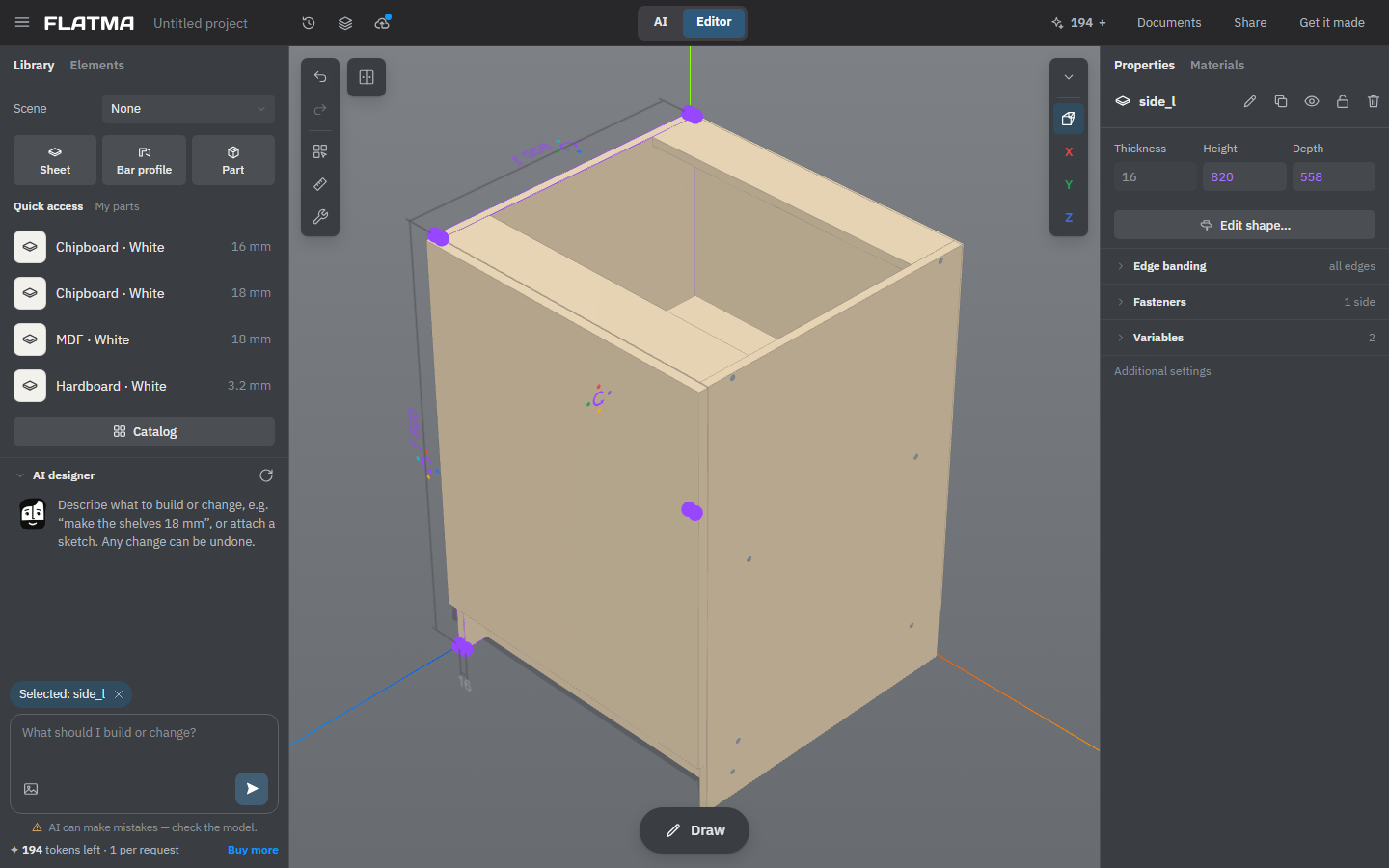
कोई ऑब्जेक्ट चुनें। गुण के सबसे ऊपर दृश्य के अक्षों के अनुसार उसकी चौड़ाई, ऊँचाई और गहराई दिखती है: X दाईं ओर, Y ऊपर, Z आपकी ओर। संख्या टाइप करके Enter दबाएँ, और ऑब्जेक्ट उस आकार तक खिंच जाएगा। ग्रुप के अंदर क्या खिंचेगा, यह ग्रुप में बताए गए नियम तय करते हैं। कोई भी चीज़ 1 मिमी से छोटी नहीं होती।
कुछ आकार सामग्री से जुड़े होते हैं। शीट की मोटाई और प्रोफ़ाइल का सेक्शन नहीं खिंचते: इन्हें सामग्रियाँ टैब में बदलें। शीट या प्रोफ़ाइल उस बोर्ड या बार से बड़ी भी नहीं हो सकती जिससे वह काटी जाती है; फ़ील्ड्स के नीचे एक पंक्ति बताती है कि आकार किस वजह से सीमित है।
आकार लॉक
हर फ़ील्ड के ऊपर एक छोटा ताला है: यह तब दिखता है जब पॉइंटर फ़ील्ड के ऊपर हो, और बंद ताला हमेशा दिखता है। लॉक की गई चौड़ाई, ऊँचाई या गहराई तब भी अपना आकार बनाए रखती है जब ऑब्जेक्ट के आसपास का ग्रुप खिंचता है; उसकी जगह ग्रुप का बाकी हिस्सा खिंचता है। इसका इस्तेमाल उस प्लिंथ के लिए करें जिसकी ऊँचाई 100 मिमी ही रहनी चाहिए। धूसर फ़ील्ड या संख्या पर क्लिक करने पर वजह दिखती है: ऑब्जेक्ट लॉक है, उसका आकार लॉक है, आकार सामग्री से जुड़ा है, या कोई फ़ॉर्मूला उसे तय करता है।
दृश्य पर माप
चुना गया ऑब्जेक्ट दृश्य पर अपने माप दिखाता है। ग्रुप या कई ऑब्जेक्ट चुनने पर पार्ट्स के बीच के अंदरूनी आकारों की एक शृंखला भी दिखती है। हर संख्या पर क्लिक किया जा सकता है:
- साधारण संख्या एक छोटी आकार विंडो खोलती है। नया मान टाइप करें और Enter दबाएँ।
- शृंखला की संख्या वह अंदरूनी आकार तय करती है, चाहे वह पार्ट्स के बीच का गैप ही क्यों न हो। आगे का अगला बदला जा सकने वाला आकार अंतर ले लेता है, इसलिए कुल आकार वही रहता है; अगर ऐसा कोई आकार नहीं है, तो कुल आकार बढ़ जाता है।
- ऑफ़सेट से तय गैप, जैसे दरवाज़े के चारों ओर का गैप, धूसर होता है, लेकिन उस पर क्लिक किया जा सकता है: तब विंडो ऑफ़सेट तय करती है (देखें ऑफ़सेट)।
- ƒ वाली बैंगनी संख्या किसी वेरिएबल से तय होती है; उस पर क्लिक करने से आप उस वेरिएबल पर पहुँच जाते हैं।
- कोई भी दूसरी धूसर संख्या बदली नहीं जा सकती; उस पर क्लिक करने से दृश्य के नीचे एक पंक्ति दिखती है, जो बताती है कि ऐसा क्यों है और क्या दबाना है।
हाथ से खींचना
चुने गए ऑब्जेक्ट के कोनों पर गोले होते हैं। ऑब्जेक्ट को खींचने के लिए किसी गोले को ड्रैग करें; वह दिखाई दे रहे पार्ट्स की सतहों पर स्नैप होता है। स्नैपिंग के बिना खींचने के लिए Alt (⌥) दबाकर रखें।
किसी कोने को सटीक पॉइंट पर रखने के लिए गोले पर बिना ड्रैग किए क्लिक करें, फिर उस पॉइंट पर क्लिक करें। ऑब्जेक्ट इस तरह खिंचता है कि वह कोना वहीं पहुँच जाए; सामने वाला कोना अपनी जगह पर रहता है। इस दौरान खींचने के बजाय पूरे ऑब्जेक्ट को उस कोने से खिसकाने के लिए Alt दबाएँ, या दूरी टाइप करके Enter दबाएँ। Esc रद्द करता है।
स्थिति
स्थिति ब्लॉक अतिरिक्त सेटिंग्स के अंदर, गुण के अंत में होता है (उन्नत टूल चालू होने पर यह हमेशा दिखता है)। X, Y और Z ऑब्जेक्ट के निचले-बाएँ-पिछले कोने की स्थिति बताते हैं:
- ग्रुप के अंदर — ग्रुप के अपने निचले-बाएँ-पिछले कोने से;
- फ़र्श या कमरे के साथ — कमरे के पिछले-बाएँ कोने से;
- अन्यथा — दृश्य के मूल बिंदु से।
फ़ील्ड संपादित करते समय दृश्य पर ऑब्जेक्ट का कोना और वह पॉइंट चिह्नित होता है जिससे दूरी मापी जाती है। ऑब्जेक्ट को वहाँ रखने के लिए संख्या टाइप करें, या दिखाई गई संख्या में जोड़ें: अगर फ़ील्ड में 318 है, तो 318+50 ऑब्जेक्ट को 50 मिमी और आगे खिसका देता है।
आप ड्रैग करके भी खिसका सकते हैं। ऑब्जेक्ट फ़र्श, दीवार या उस तल पर सरकता है जिसे आप देख रहे हैं, और दूसरे पार्ट्स पर स्नैप होता है। एक ही अक्ष पर खिसकाने के लिए Shift दबाकर रखें, स्नैपिंग बंद करने के लिए Alt, और ऑब्जेक्ट को वापस उसकी जगह पर रखने के लिए Esc दबाएँ।
एक पॉइंट से दूसरे पॉइंट तक सटीक रूप से खिसकाने के लिए M दबाएँ। बेस पॉइंट पर क्लिक करें — कोना, किनारे का मध्य, किनारा या सतह — फिर उस जगह पर क्लिक करें जहाँ उसे जाना है। Shift एक अक्ष पर रखता है, X, Y या Z किसी अक्ष को लॉक करता है, और टाइप की गई दूरी Enter के साथ ऑब्जेक्ट को ठीक उतना ही खिसकाती है। Esc रद्द करता है, दूसरी बार Esc दबाने पर आप टूल से बाहर निकल जाते हैं।
उन्नत टूल चालू होने पर स्थिति किसी फ़ॉर्मूले से तय हो सकती है: =side_l.right ऑब्जेक्ट को ID side_l वाले पार्ट की दाईं सतह से सटाकर रखता है। देखें वेरिएबल और फ़ॉर्मूले।
घुमाव
ऑब्जेक्ट को घुमाने का सबसे तेज़ तरीका दृश्य पर उसके चारों ओर के तीन तीर हैं: हर क्लिक उसे उस अक्ष के चारों ओर 90° घुमाता है। पार्ट के चारों ओर रंगीन बिंदु दिखाते हैं कि अब उसकी कौन-सी साइड किस दिशा में है।
दूसरे कोणों के लिए घुमाव ब्लॉक खोलें, जो अतिरिक्त सेटिंग्स के अंदर है। इसमें X, Y और Z के चारों ओर का कोण डिग्री में होता है, उस ग्रुप के सापेक्ष जिसमें ऑब्जेक्ट है। नया कोण ऑब्जेक्ट को उसके केंद्र के चारों ओर घुमाता है, इसलिए वह अपनी जगह पर रहता है। लॉक किया गया ऑब्जेक्ट नहीं घूमता।
मापना
दूरी मापने के लिए दृश्य के टूलबार पर मापें (रूलर) पर क्लिक करें, फिर दो पॉइंट्स पर क्लिक करें। पॉइंट्स कोनों, किनारों के मध्य, किनारों, सतहों, पार्ट्स और ग्रुप्स के केंद्रों, और फ़र्श व दीवारों पर स्नैप होते हैं। Shift एक अक्ष के साथ मापता है; पहले पॉइंट के बाद आप लंबाई टाइप करके Enter दबा सकते हैं। किसी संख्या को हटाने के लिए उस पर क्लिक करें। Esc शुरू किया गया माप रद्द करता है; रूलर से बाहर निकलने के लिए इसे फिर से दबाएँ।
किसी माप को दृश्य पर बनाए रखने के लिए उसकी संख्या के पास के ताले पर क्लिक करें; रूलर से बाहर निकलने पर और साफ़ करें दबाने पर केवल बाकी माप हटते हैं। माप बदलने के लिए उसके सिरों को ड्रैग करें; जिन पार्ट्स को आप ड्रैग करते हैं या खींचते हैं, वे इन सिरों पर स्नैप होते हैं। रखे गए माप खिसकाए गए पार्ट्स के साथ नहीं चलते, और पेज रीलोड करने पर गायब हो जाते हैं।
यह भी देखें: ग्रुप, ऑफ़सेट, कीबोर्ड और माउस, वेरिएबल और फ़ॉर्मूले।