सहायता · सामग्रियाँ, किनारे और फास्टनर
फास्टनर और हार्डवेयर
फास्टनर किसी पार्ट के एक किनारे का होता है और वह किनारा जिस चीज़ को छूता है, उसमें जाता है। आप फास्टनर का प्रकार चुनते हैं; Flatma जोड़ ढूँढता है, तय करता है कि कितने और कहाँ लगेंगे, और दोनों पार्ट्स में छेद ड्रिल करता है। पार्ट्स को खिसकाएँ या खींचकर बड़ा करें, फास्टनर साथ चलते हैं।
फास्टनर कैसे काम करते हैं
फास्टनर शीट के चारों किनारों पर लगाए जाते हैं, गुण के फास्टनर ब्लॉक में। यह ब्लॉक तब दिखता है जब शीट किसी दूसरे पार्ट को छूती है। जोड़ वह जगह है जहाँ कोई किनारा दूसरे पार्ट से समकोण पर सटा हो, और बीच का गैप 1 मिमी तक हो।
फास्टनर उस किनारे का होता है जो दूसरे पार्ट में जाता है: कन्फर्मैट या कैम लॉक शेल्फ़ के सिरे पर लगता है, साइड पैनल पर नहीं; कब्ज़े दरवाज़े के किनारे पर लगते हैं।
- पार्ट को खिसकाएँ, तो छेद भी साथ खिसकते हैं। उसे खींचकर बड़ा करें, तो फास्टनरों की गिनती फिर से तय होती है। कैम लॉक की पंक्तियाँ 32 मिमी सिस्टम के हिसाब से लगती हैं।
- पड़ोसी पार्ट हटा दें, तो छेद भी हट जाते हैं। चुना हुआ प्रकार बना रहता है और जोड़ बनते ही वापस आ जाता है।
बार, प्रोफ़ाइल, खराद पर बने पार्ट्स और शेप में फास्टनर ब्लॉक नहीं होता। उन्हें ड्रिल किए गए छेद में फास्टनर से जोड़ें (नीचे देखें)।
किनारे के लिए फास्टनर चुनें
- शीट चुनें, जैसे कोई शेल्फ़।
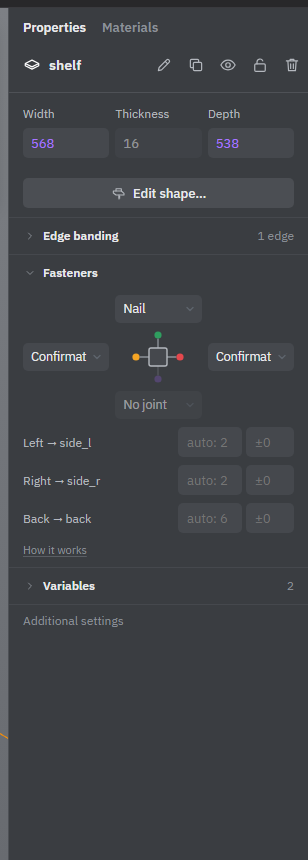
- फास्टनर ब्लॉक खोलें: शुरू में यह बंद रहता है और इसके शीर्षक में सारांश दिखता है; खोला हुआ ब्लॉक अगले पार्ट के लिए भी खुला रहता है। किनारे के फ़ील्ड पर क्लिक करें। फ़ील्ड पार्ट की तस्वीर के चारों ओर क्रॉस के आकार में लगे होते हैं। किसी फ़ील्ड पर पॉइंटर ले जाएँ, तो दिखता है कि वह किनारा किसे छूता है। जो किनारा किसी को नहीं छूता, उस पर कोई जोड़ नहीं लिखा होता है।
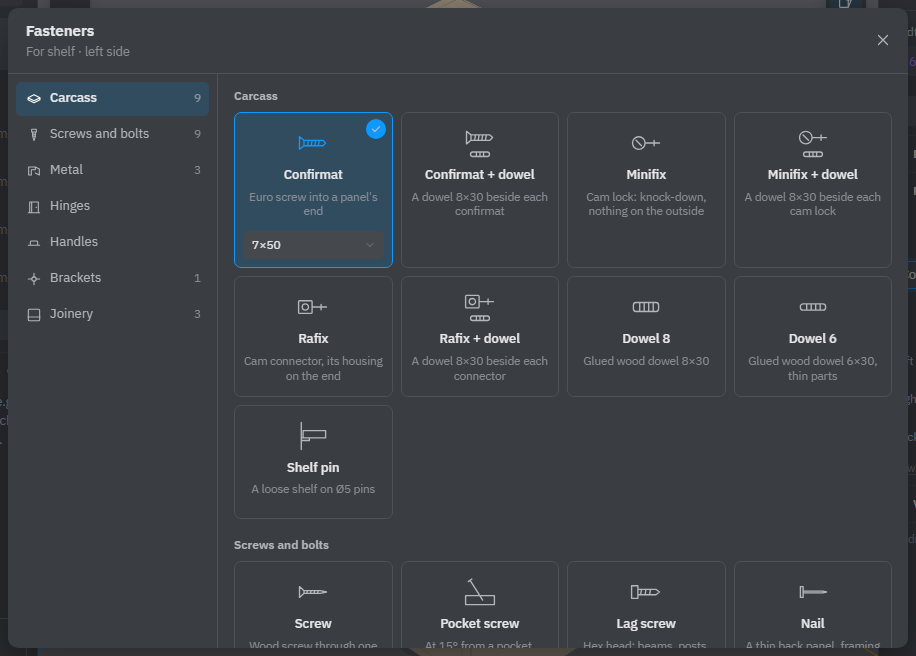
- इस किनारे के लिए फास्टनर कैटलॉग खुलता है। उसमें ये सेक्शन हैं: ढाँचा, पेंच और बोल्ट, धातु, कब्ज़े, हैंडल, ब्रैकेट, जॉइनरी। किसी कार्ड पर क्लिक करें: फास्टनर लग जाता है और विंडो बंद हो जाती है।
- हल्के रंग के कार्ड वाला फास्टनर इस किनारे पर कुछ नहीं थाम सकता। उस पर क्लिक करें, विंडो के नीचे की लाइन बताती है कि उसे किस चीज़ की ज़रूरत है।
- टिक लगा कार्ड वह फास्टनर है जो अभी इस किनारे पर लगा है। उसे हटाने के लिए उस पर क्लिक करें। नारंगी कार्ड चुना तो गया है, पर लगा नहीं है। उसका टूलटिप इसकी वजह बताता है।
- जिस कार्ड में साइज़ की सूची होती है, जैसे कन्फर्मैट या पेंच, उसमें आप साइज़ चुन सकते हैं। ऑटो चुनें, तो साइज़ Flatma तय करता है।
गिनती, खिसकाव और फ़ेस
क्रॉस के नीचे हर जुड़े किनारे की एक पंक्ति होती है: किनारा, वह किससे जुड़ता है, और उसकी सेटिंग।
- पहला फ़ील्ड बताता है कि फास्टनर कितने हैं। खाली छोड़ें, तो गिनती जोड़ की लंबाई से तय होती है और फ़ील्ड में नतीजा दिखता है, जैसे "auto: 3"। बॉक्स जॉइंट और डवटेल में यह उँगलियों या टेल की संख्या है।
- ±0 फ़ील्ड पूरी पंक्ति को जोड़ के साथ-साथ खिसकाता है। पंक्ति दूसरे छेदों से खुद नहीं बचती। अगर दो फास्टनर टकराएँ, जैसे कब्ज़े की प्लेट से, तो उनमें से एक को खिसकाएँ।
- कैम लॉक (मिनीफ़िक्स, राफ़िक्स), क्रॉस डॉवेल, पॉकेट पेंच या ब्रैकेट पार्ट के दो फ़ेस में से एक पर लगता है। फ़ेस चुनें। ऑटो दिखाता है कि अभी वह किस फ़ेस पर है।
- उन्नत टूल चालू हों, तो साइज़ की सूची में वह साइज़ दिखता है जो Flatma ने लिया है, और आप दूसरा चुन सकते हैं।
कब्ज़े और कटे हुए हैंडल
कब्ज़े उस दरवाज़े पर लगते हैं जिसका पिछला फ़ेस ढाँचे के आगे के किनारों से सटा हो। दरवाज़ा चुनें और जिस किनारे पर कब्ज़े लगने हैं, उस पर कब्ज़ा चुनें। बट कब्ज़ा और पियानो कब्ज़ा ढक्कन या दरवाज़े को उस पार्ट से जोड़ते हैं जिस पर वह टिका हो। कब्ज़े वाले किनारे पर दोनों पार्ट्स बराबर खत्म होने चाहिए।
हैंडल सेक्शन में वे हैंडल हैं जो फ़्रंट में ही काटे जाते हैं: 45° ग्रिप, किनारे का नॉच, ट्रेपेज़ॉइड स्लॉट, गोल सिरों वाला स्लॉट और उंगली का छेद। ये दरवाज़े या दराज़ के फ़्रंट के बाहरी फ़ेस पर, उस किनारे के पास लगते हैं जिस पर आपने क्लिक किया।
जॉइनरी
खाँचे, टेनन या डवटेल के लिए पार्ट को उसके पूरे साइज़ में बनाएँ और उसे पड़ोसी पार्ट के अंदर तक जाने दें: दराज़ का तला साइड में खाँचे की गहराई तक, रेल पाये में टेनन की लंबाई तक। अंदर जाने वाले किनारे पर चुना गया प्रकार दोनों पार्ट्स में जोड़ काटता है। हाफ़ लैप के लिए लगभग एक जैसी मोटाई के दो पार्ट्स चाहिए, जो एक-दूसरे को काटते हों।
स्लाइड, हैंगर, रॉड होल्डर और हैंडल
दराज़ की स्लाइड, कैबिनेट हैंगर, अलमारी की रॉड के होल्डर, पाये और पेंच से लगने वाले हैंडल या नॉब फास्टनर नहीं हैं। ये लाइब्रेरी कैटलॉग के पार्ट्स हैं। किसी एक को खींचकर पार्ट के फ़ेस पर छोड़ें। वह फ़ेस पर बैठ जाता है, उसके साथ-साथ खिसकता है, पार्ट में अपने छेद ड्रिल करता है, और पार्ट के खिसकने, खिंचने या खुलने पर उसके साथ चलता है। स्लाइड के लिए दराज़ का साइज़ अपने-आप नहीं बदलता, इसलिए गैप खुद छोड़ें।
जब फास्टनर लग न सके
आपका चुना हुआ फास्टनर वैसे ही लगता है जैसे आपने चुना। अपवाद तब है जब उसके छेद ड्रिल न हो सकें: कोई पार्ट लॉक हो, दूसरा पार्ट किसी ऐसे मूल पार्ट की रिपीट कॉपी हो जिसमें वैसा छेद नहीं है, या कब्ज़े को अपने लायक जोड़ न मिले, जैसे दरवाज़ा खिसकाने के बाद। तब फास्टनर चुना हुआ रहता है, पर उसके छेद नहीं बनते, और वह पार्ट्स की सूची और ड्रॉइंग में नहीं आता।
- सीन में वह उस जगह लाल रंग में दिखता है जहाँ उसे होना चाहिए था। वजह पढ़ने के लिए उस पर पॉइंटर ले जाएँ। उसका पार्ट चुनने के लिए उस पर क्लिक करें।
- फास्टनर ब्लॉक में उस किनारे पर ⚠ लग जाता है और वजह वाली एक लाइन दिखती है।
- जब कुछ भी चुना न हो, तो प्रतिच्छेदन जाँचें के नीचे न लगे फास्टनर में ये सब दिखते हैं। पार्ट चुनने के लिए किसी लाइन पर क्लिक करें। यही सूची दस्तावेज़ और डाउनलोड विंडो में भी है।
ड्रिल किए गए छेद में फास्टनर
उन्नत टूल चालू हों, तो ड्रिल में फास्टनर लगाया जा सकता है: पेंच, कील, बोल्ट, रिवेट, कन्फर्मैट, थ्रेडेड इंसर्ट, क्रॉस डॉवेल, शेल्फ़ पिन और दूसरे। इसी तरह आप बार, प्रोफ़ाइल और फास्टनर ब्लॉक के बिना वाले दूसरे पार्ट्स जोड़ते हैं।
- पार्ट पर ड्रिल खोलें और छेद की जगह तय करें।
- फास्टनर फ़ील्ड पर क्लिक करें और कोई कार्ड चुनें। ड्रिल उतना छेद बनाता है जितना फास्टनर को चाहिए, और पीछे वाले पार्ट में भी उसका छेद बन जाता है।
- फास्टनरों की पंक्ति के लिए ड्रिल का रिपीट इस्तेमाल करें।
नारंगी कार्ड वाला फास्टनर ड्रिल की मौजूदा जगह पर नहीं लगेगा। वजह हो सकती है: पार्ट के पीछे कुछ नहीं है, फास्टनर बहुत छोटा या बहुत लंबा है, या उसका छेद दूसरे पार्ट से बाहर निकल जाएगा। फिर भी आप उसे चुन सकते हैं। उसका टूलटिप वजह बताता है।
फास्टनर दिखाएँ या छिपाएँ
सीन पर व्यू बटनों में फास्टनर दिखाएँ चालू या बंद करें (ये बटन और व्यू बटन से खोलें)। पार्ट्स के अंदर के फास्टनर सभी पार्ट्स अर्ध-पारदर्शी से आसानी से दिखते हैं।
जब Flatma या AI खुद फास्टनर चुनता है, तो वह पेंच के सिर और कन्फर्मैट दिखने वाले फ़ेस से दूर रखता है, जैसे दरवाज़ों के फ़्रंट और टॉप। जो फास्टनर आप खुद चुनते हैं, वह ठीक वहीं लगता है जहाँ आपने रखा। ड्रिल करने से पहले ड्रॉइंग जाँच लें।
यह भी देखें: ड्रिल, कनेक्टर, प्रतिच्छेदन जाँचें, ड्रॉइंग।