ความช่วยเหลือ · ชิ้นส่วนและการประกอบ
กลุ่ม
กลุ่มใช้รวมหลายชิ้นส่วนไว้ด้วยกัน เช่น ตู้ ลิ้นชัก หรือโครง คุณสามารถย้าย หมุน คัดลอก และยืดกลุ่มได้เหมือนเป็นวัตถุชิ้นเดียว และเปิดกลุ่มเมื่อต้องการแก้ไขชิ้นส่วนที่อยู่ข้างใน
เลือกหลายวัตถุ
การเลือกวัตถุมากกว่าหนึ่งชิ้นทำได้ 2 วิธี:
- กด Shift+คลิกวัตถุแต่ละชิ้นบนฉาก หรือกด Shift+คลิกแถวในรายการ องค์ประกอบ หากกด Shift+คลิกวัตถุเดิมอีกครั้ง วัตถุนั้นจะถูกนำออกจากการเลือก
- คลิก เลือกหลายชิ้น บนแถบเครื่องมือของฉาก แล้วคลิกชิ้นส่วนทีละชิ้น การคลิกแต่ละครั้งจะเพิ่มหรือนำชิ้นส่วนออก และการคลิกที่พื้นที่ว่างจะไม่ล้างสิ่งที่เลือกไว้ เมื่อเสร็จแล้ว ให้กด Esc คลิกปุ่มเดิมอีกครั้ง หรือคลิกที่ใดก็ได้นอกฉาก สิ่งที่เลือกไว้จะยังคงถูกเลือกอยู่
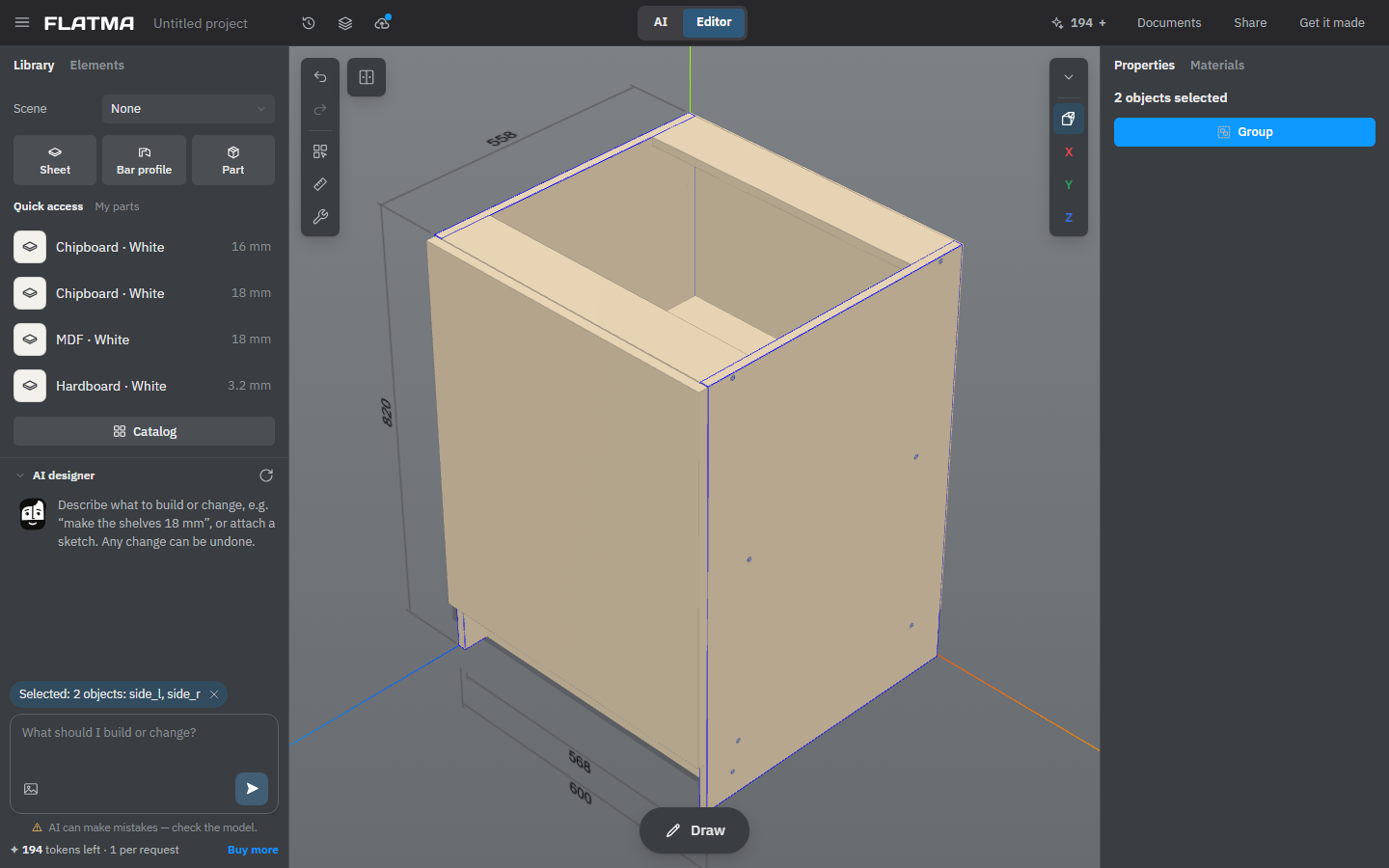
จากนั้น คุณสมบัติ จะแสดงจำนวนวัตถุที่เลือกและสิ่งที่ทำกับวัตถุเหล่านั้นได้:
- กลุ่ม จะจัดวัตถุที่เลือกเป็นกลุ่มใหม่ โดยไม่มีอะไรเคลื่อนที่ กลุ่มจะอยู่ในตำแหน่งของวัตถุชิ้นแรกในรายการ จัดกลุ่มได้เฉพาะวัตถุที่อยู่ระดับเดียวกันเท่านั้น จึงต้องเลือกทั้งหมดจากระดับบนสุด หรือทั้งหมดจากภายในกลุ่มเดียวกันที่เปิดอยู่
- ปุ่มลัดใช้กับทั้งหมดพร้อมกัน: Ctrl+C, Ctrl+X และ Ctrl+V คัดลอก ตัด และวางเป็นชุดที่คงการจัดวางไว้ Ctrl+D วางสำเนาของชุดไว้ข้าง ๆ Delete ลบทั้งหมดในขั้นเดียว ดู แป้นพิมพ์และเมาส์
- รวมชิ้นส่วนที่เลือก (เมื่อเปิด ☰ → เครื่องมือขั้นสูง) จะรวมวัตถุที่เลือกเป็นชิ้นส่วนเดียว ชิ้นแรกที่เลือกจะคงชื่อและตำแหน่งไว้ ส่วนชิ้นอื่นจะถูกติดกาวหรือเชื่อมเข้าไป ชิ้นส่วนต้องสัมผัสกัน ดู รวมและตัดออก
แก้ไขภายในกลุ่ม
การคลิกชิ้นส่วนที่อยู่ในกลุ่มจะเลือกทั้งกลุ่ม หากต้องการเข้าถึงชิ้นส่วนข้างใน ให้ดับเบิลคลิกที่กลุ่ม กลุ่มจะเปิดขึ้นและชิ้นส่วนที่อยู่ใต้ตัวชี้จะถูกเลือก แถบบนฉากจะแสดงว่ากลุ่มใดเปิดอยู่
ภายในกลุ่มที่เปิดอยู่ ชิ้นส่วนใหม่ที่เพิ่มจะเข้าไปอยู่ในกลุ่มนั้น และเมื่อไม่ได้เลือกอะไร คุณสมบัติ จะแสดง ขนาดกลุ่ม หากต้องการออกจากกลุ่ม ให้คลิก ออกจากกลุ่ม บนแถบ กด Esc หรือคลิกพื้นที่ว่างสองครั้ง โดยครั้งแรกจะล้างการเลือก ครั้งที่สองจะออกจากกลุ่ม การคลิกชิ้นส่วนที่อยู่นอกกลุ่มก็จะออกจากกลุ่มเช่นกัน
สำเนาของชิ้นส่วนโปรเจกต์จากโปรเจกต์เก่าจะเป็นแบบปิด การดับเบิลคลิกจะเลือกทั้งชิ้น และจะมีข้อความที่ด้านล่างของฉากบอกวิธีแก้ไขสิ่งที่อยู่ข้างใน (ดู เข้าถึงด่วน)
กลุ่มยืดอย่างไร
เมื่อคุณเปลี่ยนขนาดของกลุ่ม ไม่ว่าจะผ่านช่องกรอกค่า เส้นบอกขนาดบนฉาก หรือทรงกลมที่มุม ชิ้นส่วนข้างในจะไม่ได้ปรับสเกลทั้งหมด Flatma จะยืดกลุ่มเหมือนยางที่มีชิ้นแข็งฝังอยู่:
- สิ่งเหล่านี้จะคงความยาวไว้: ความหนาของแผ่น หน้าตัดของโปรไฟล์ ขนาดที่ปิดล็อกไว้ และระยะห่าง เช่น ร่องรอบบานประตู
- ส่วนอื่นทั้งหมดในทิศทางนั้นจะแบ่งส่วนต่างกันตามสัดส่วน ช่องว่างระหว่างสองชิ้นส่วนที่ไม่มีระยะห่างกำหนดไว้ถือเป็นพื้นที่ว่างเช่นกัน จึงยืดออกได้
- ชิ้นส่วนที่วางเป็นมุมซึ่งไม่ใช่ผลคูณของ 90° เช่น ค้ำยัน จะเคลื่อนที่ไปทั้งชิ้นแทนการยืด
- มือจับ ขา รางลิ้นชัก และอุปกรณ์อื่นที่ติดอยู่บนหน้าชิ้นส่วน จะเคลื่อนที่ไปพร้อมหน้านั้นและไม่ยืด
ดังนั้นเมื่อคุณขยายตู้จาก 600 เป็น 800 มม. แผงข้างจะยังหนา 16 มม. แผ่นท็อปและชั้นวางจะยาวขึ้น 200 มม. และร่อง 2 มม. รอบบานประตูจะยังคงเป็น 2 มม.
หากต้องการให้ขนาดของวัตถุชิ้นใดคงที่ขณะที่กลุ่มยืด ให้เลือกวัตถุนั้นแล้วปิดล็อกเหนือ ความกว้าง ความสูง หรือ ความลึก ใน คุณสมบัติ แม่กุญแจจะปรากฏเมื่อตัวชี้อยู่เหนือช่องเหล่านี้ ตัวอย่างเช่น ล็อกความสูงของหน้าลิ้นชักบนสุด เมื่อตู้สูงขึ้น ความสูงที่เพิ่มจะไปอยู่ที่หน้าบานอื่น หากต้องการให้ช่องว่างคงที่ ให้กำหนดเป็นระยะห่าง (ดู ระยะห่าง)
ยกเลิกกลุ่ม
หากต้องการแยกกลุ่ม ให้เลือกกลุ่มแล้วคลิก ยกเลิกกลุ่ม ใน คุณสมบัติ สิ่งที่อยู่ในกลุ่มจะเข้าไปแทนที่กลุ่มในโครงสร้างรายการ และอยู่ในตำแหน่งเดิมบนฉาก ชื่อที่ซ้ำกับรายการข้างเคียงจะได้รับตัวเลขต่อท้าย
หากกลุ่มอ้างอิงตัวแปรของโปรเจกต์ การยกเลิกกลุ่มจะลบสูตรของกลุ่มก่อน เหมือนกับ ลบสูตร ทุกอย่างจะคงอยู่ตามสภาพปัจจุบัน สูตรจะกลายเป็นตัวเลขธรรมดา และชิ้นส่วนที่ไม่อยู่ในโมเดลเพราะเงื่อนไขของมันจะถูกลบ จะมีข้อความแจ้งว่ามีอะไรเปลี่ยนไป และกด Ctrl+Z เพื่อย้อนกลับทั้งหมดได้ สำเนาของชิ้นส่วนโปรเจกต์จะกลายเป็นวัตถุธรรมดา
ดูเพิ่มเติม: ขนาด ตำแหน่ง และการหมุน, ระยะห่าง, รายการองค์ประกอบ, ตัวแปรและสูตร